Четкость в фотошопе ваших снимков можно увеличить используя функцию «Улучшение».С ее помощью можно не только акцентировать мелкие детали снимка, но и увеличить вдвое его разрешение. О всех нюансах ее практического применения пойдет речь в этой статье.
Современная зеркальная камера, будь то полноматричная, или же с кропнутой матрицей, позволяет распечатать фотографии большого размера без потери качества. Но бывает ряд случаев когда в ходе допечатной обработки желательно увеличить четкость снимка в фотошопе.
Содержание
Когда нужно увеличивать четкость в фотошопе
- Допустим, если вы хотите отпечатать фотографии большого размера, например 30 на 45 см, или еще больше, например для фотовыставки, тогда большая четкость выявит большее количество деталей, от чего снимок только выиграет.
- Если вы сделали кадрирование вашего фото, но планируете его отпечатать, тогда тоже нужно повысить четкость деталей в кадре и линейное разрешение всего снимка.
- Если ваше фото сделано камерой выпуска минувших лет и разрешение кадра маловато для печати
- Тоже самое относится к фото, сделанным компактной камерой с матрицей имеющей небольшие размеры, или к снимкам с мобильного телефона.
Четкость в фотошопе с помощью функции «Улучшение»
Эта функция имеется в модуле фотошопа «Адоб камера РАВ». В ней интегрировано два инструмента:
- Детали РАВ
- Суперразрешение
Инструмент «Детали РАВ» до версии модуля 13.2 назывался «Улучшенная детализация», что лучше отражало его суть.
Применение инструмента «Детали РАВ» улучшает четкость мелких деталей, их краев, качество цветопередачи, устраняет артефакты изображения. Линейное разрешение после обработки не изменяется.
Функция «Улучшение» ни в коей мере не есть заменой привычному инструменту фотошопа «Резкость», а также инструментам «текстура», «четкость» и «удаление дымки» из арсенала модуля «Адоб камера РАВ».
«Улучшение» работает по особенному алгоритму, программно интерполируя количество полезных пикселей, направленных на выявление всех мелких деталей изображения
Инструмент «Детали РАВ» можно применить исключительно к РАВ файлам, полученным с помощью камер Nikon, Canon, Sony и других Файлы к которым нельзя его применить смотрите ниже в специальной таблице.
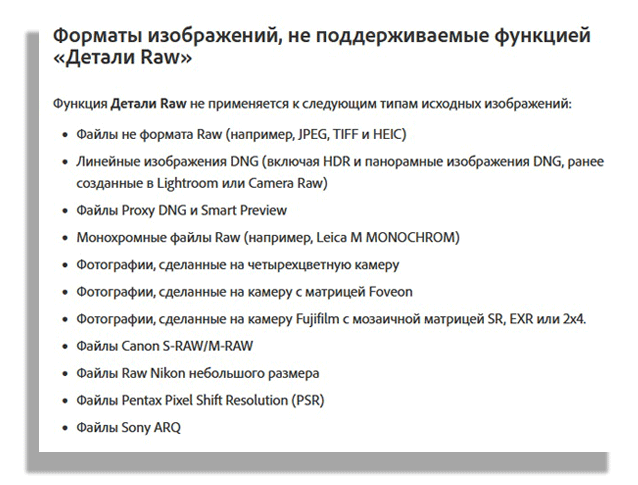
Ну а если ваши фото, на которых нужно повысить четкость отсняты в формате Джипег? Тогда воспользуйтесь инструментом «Суперразрешение» из этой же функции «Улучшение».
Инструмент «Суперразрешение» так же как и предыдущий повышает четкость в фотошопе, увеличивая проработку мелких деталей, и увеличивает линейное разрешение в два раза.
Если к примеру ваше исходное фото было размером 4000 на 6000 пикселей, то после обработки вы получите снимок 8000 на 12000 пх.
Как применить инструмент «Детали РАВ»
Открываем РАВ файл в фотошопе. Он откроется в модуле «Адоб камера РАВ».Кликаем правой мышью по миниатюре картинки. В появившемся контекстном меню выбираем «Улучшение». После чего появится диалоговое окно предпросмотра инструмента.

Этот инструмент можно запустить иначе. Жмем кнопку дополнительных настроек изображения и в появившемся окне выбираем «Улучшение».
А еще быстрее это сделать сочетанием горячих клавиш Ctrl+Shift+D
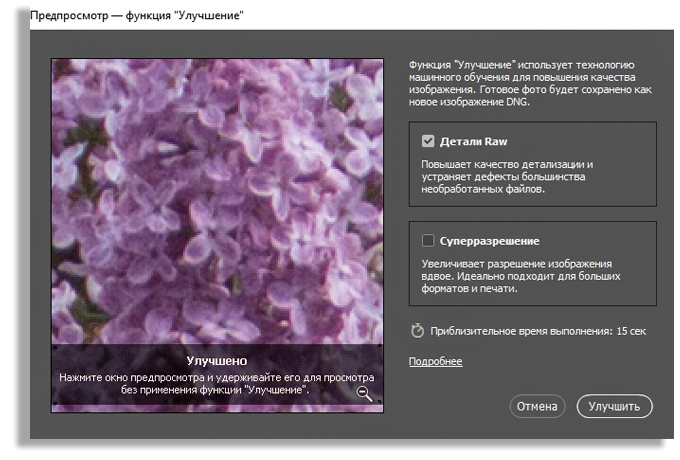
В диалоговом окне предпросмотра выберите «Детали РАВ”, установив соответствующую галку. Кликните по миниатюре картинки, что бы сравнить результат «до» и «после». Если все устраивает, то нажмите «Улучшить».
Процесс улучшения займет некоторое время, которое зависит от возможностей графического процессора вашего компьютера. Когда процесс завершится, ты вы получите на выходе улучшенный, промежуточный файл в формате DNG .
Откройте его, и если нужно то отредактируйте по своему усмотрению.Если в нем вас все устраивает, то конвертируйте его в нужный формат- в Джипег или ТИФФ точно так же как это вы делаете с РАВ файлом.
Как применить инструмент «Суперразрешение»
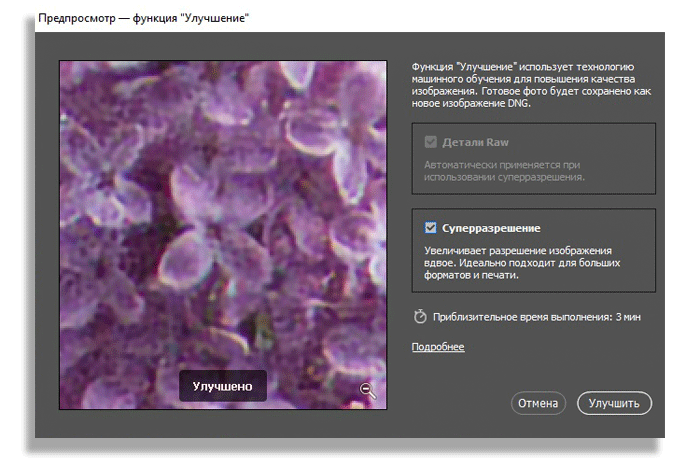
Для РАВ файлов вызов функции как и для предыдущего инструмента. Только в диалоговом окне предпросмотра ставим соответствующую галку. Кликнем по миниатюре, что бы сравнить результат «до и после», и жмем кнопку «улучшение».
Улучшенный DNG файл затем конвертируем в формат джипег или тифф.
Если нужно применить «Суперразрешение» для джипег файлов, то открывать их в модуле придется иначе чем РАВы.
Для этого выполним следующий ряд действий:
-В меню фотошопа заходим в «Редактирование-Настройки-Камера РАВ- обработка файлов»
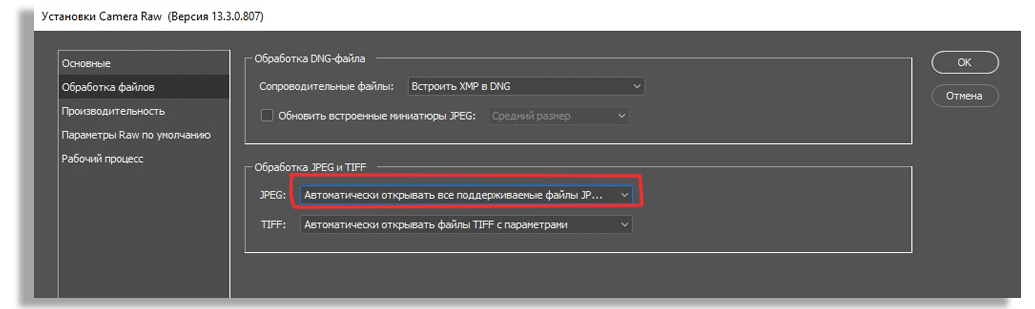
-Выставляем в соответствующем окне «Автоматически открывать все поддерживаемые файлы Джипег». Теперь у вас файлы формата джипег будут автоматически открываться в модуле фотошопа «Адоб Камера РАВ».
-Отроем нужный файл и применим к нему инструмент «Суперразрешение», точно так же как это мы проделали с рав файлами. Снова получим улучшеный DNG файл, который в свою очередь конвертируем в улучшенный джипег, который и понесем в печать.
Конечно это не единственный способ увеличить четкость в фотошопе, и довольно длинный, но его однозначно стоит попробовать, очень возможно что он станет для вас полезным.