
Обзор бесплатного фоторедактора PhotoDemon, что он умеет, кому подойдет, принципы работы с ним, достоинства и недостатки читайте далее.
Содержание
Интерфейс программы PhotoDemon
Неужели в самом деле PhotoDemon? Признаться название фоторедактора меня обескуражило. Я тут же представил Демона, летящего на крыльях ночи, в костюме Супергероя, который спешит на помощь свадебному фотографу обработать пару тысяч RAW файлов.
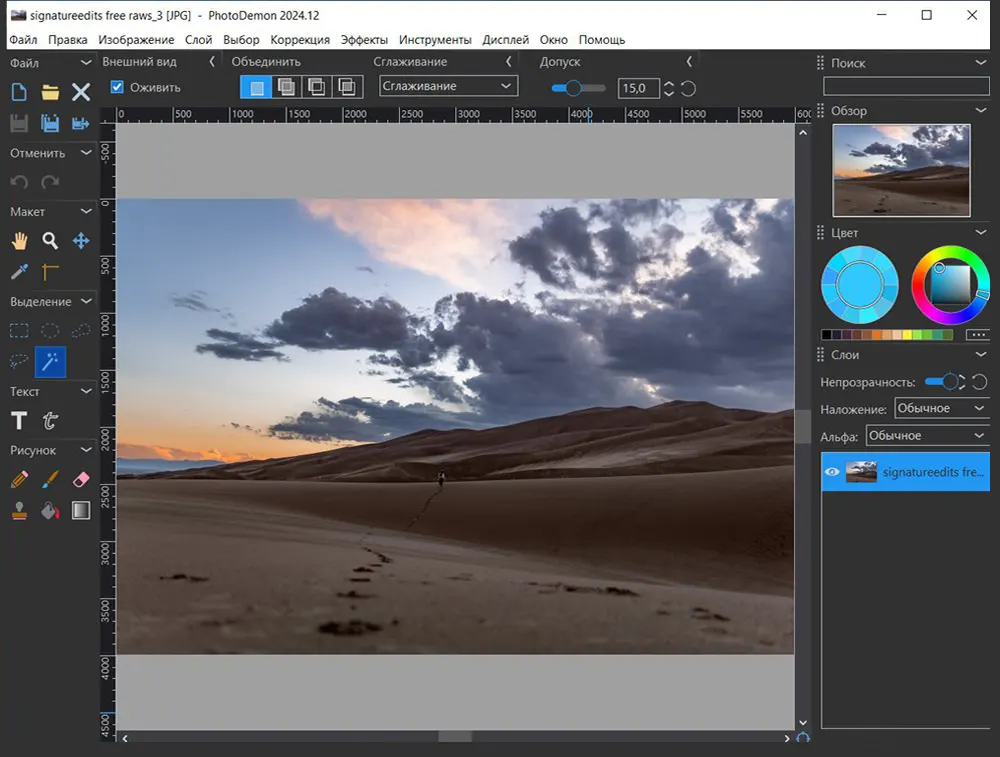
Реальность же была более прозаичной, хотя не без приятности. PhotoDemon — это бесплатный портативный фоторедактор, не требующий установки, одинаково хорошо работающий как в старых версиях Windows, так и в новых, 10 и 11-й версиях. Вы можете запустить его даже с флешки.
Программа содержит более 200 инструментов профессионального уровня, включая слои, инструменты выделения, кисти, заливку изменение размера с учетом содержимого, восстановление теней и светлых участков, коррекцию перспективы и линз, а также поддержку файлов PSD, PSP, XCF.
PhotoDemon умеет открывать и редактировать raw файлы, а так же конвертировать их в другие форматы. Хотя программа не имеет собственного браузера, а значит не сможет открывать несколько файлов одновременно, как это делает Adobe Camera Raw или Lightroom.
Есть поддержка русского языка. Программа определит язык вашей ОС и при запуске выберет его.
PhotoDemon имеет все основные инструменты для коррекции и редактирования изображений. Из основных имеющихся в арсенале программы назову такие:
- Уровни;
- Кривые;
- Инструмент цветокоррекции;
- Автоматическая коррекция;
- Коррекция экспозиции, раздельно по светам и теням;
- Баланс белого;
- Шумоподавление;
- Инструмент клон штамп для ретуши фотографий;
- Многочисленные фильтры, художественные, фильтры размытия и т.п.
- Инструмент резкость;
- Кисть, градиент, заливка;
- Инструменты выделения;
- Возможность использования плагинов фотошопа.
Чего нет в программе
- Нет масок слоя;
- Нет инструмента кадрирования;
- Нет генеративной заливки;
- Нет лечащей кисти;
- Нет выбора кистей.
Перевод инструментов и опций программы на русский язык не всегда корректен. Это может на первых порах запутать пользователя. Например, инструмент «Баланс белого» не является таковым. Вместо него нужно использовать инструмент «Цветовая температура».
Редактирование изображений в программе PhotoDemon
Бесплатный фоторедактор PhotoDemon имеет собственные, отличные от привычных алгоритмы работы. Поэтому при тестировании не удивляйтесь мало понятным эпизодам, главное, что все работает как надо.
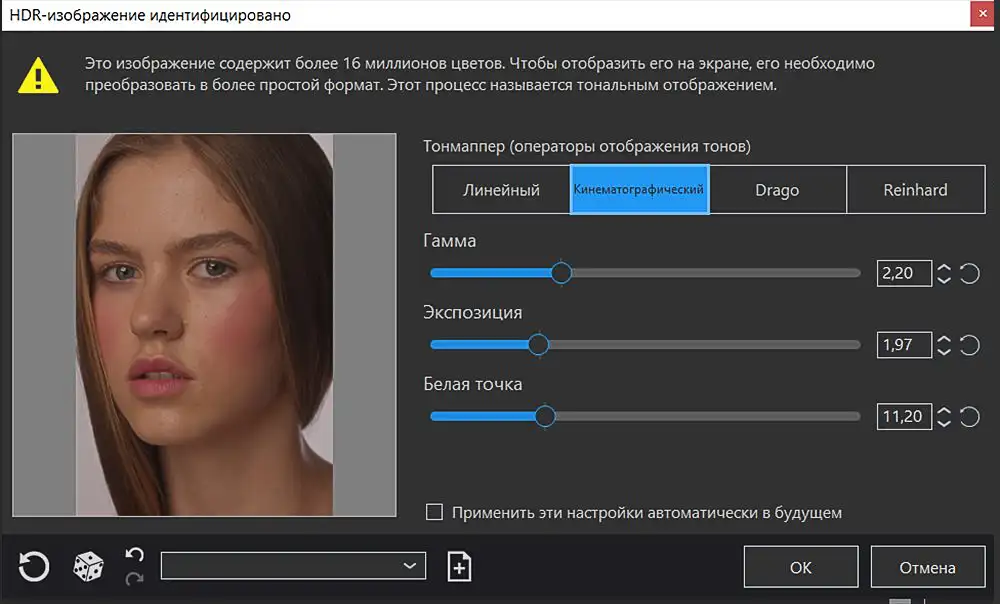
Например, открытие raw файла в программе сопровождается таким диалоговым окном. В нем сообщается что изображение распознано как HDR и вам необходимо выбрать подходящий оператор отображения тонов:
Линейный, Кинематографический, Drago и Reinhard.
Просто кликните на каждую опцию и выберите ту, в которой изображение будет выглядеть оптимальней всего. Я выбрал «Кинематографический». Можно подвигать полозки «экспозиция» и «белая точка». «Гамма» трогать не нужно.
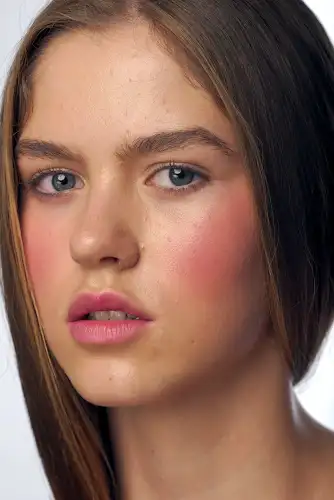
После этого жмите ОК и программа откроет ваш raw файл для дальнейшего редактирования.
Конкретно для этого фото из NEF файла я немного откорректировал цветовую температуру и применил автоматическую коррекцию, затем экспортировал фото в JPG.
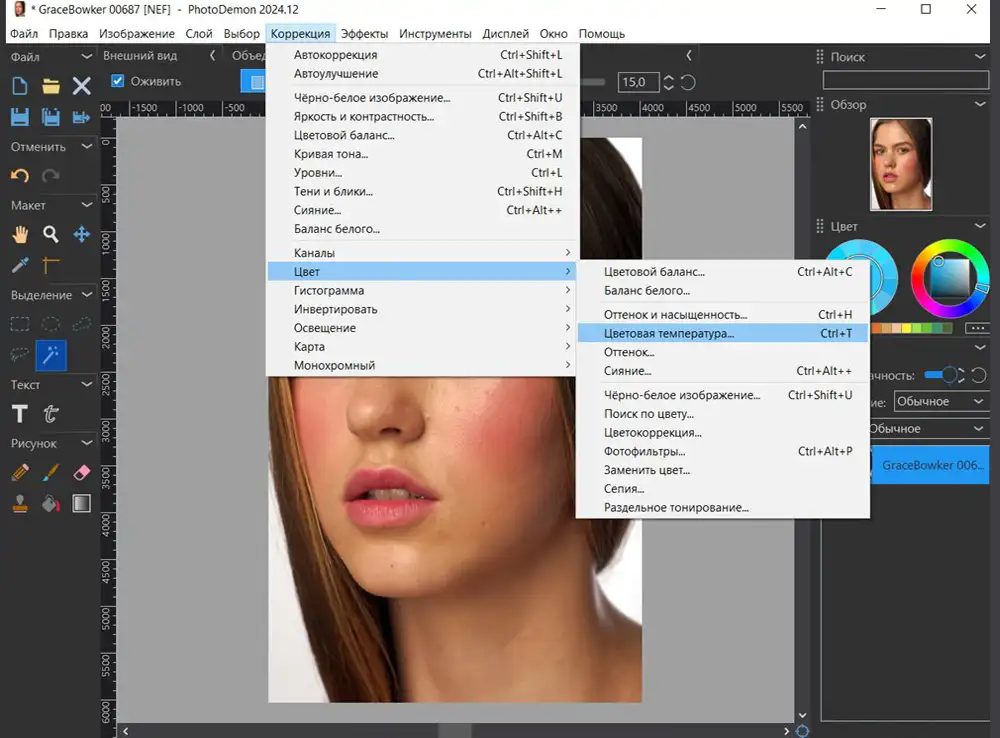
Кстати «Цветовая температура» находится в меню «Коррекция-Цвет».
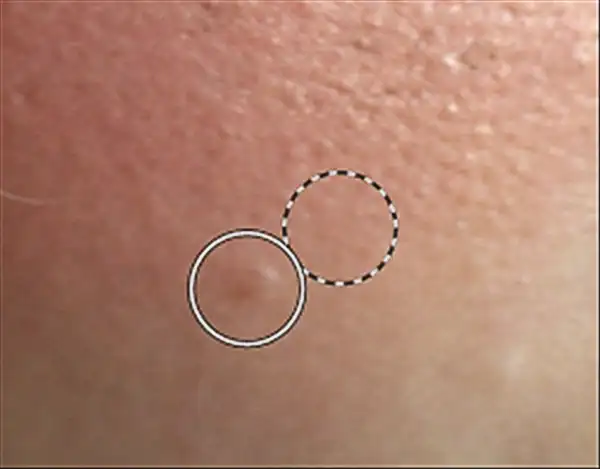
Методом тыка обнаружил что источник клонов при ретуши инструментом «Клон штамп» нужно определять клавишей «Сtrl». На скриншоте пунктирная окружность и есть участок источник клонов.
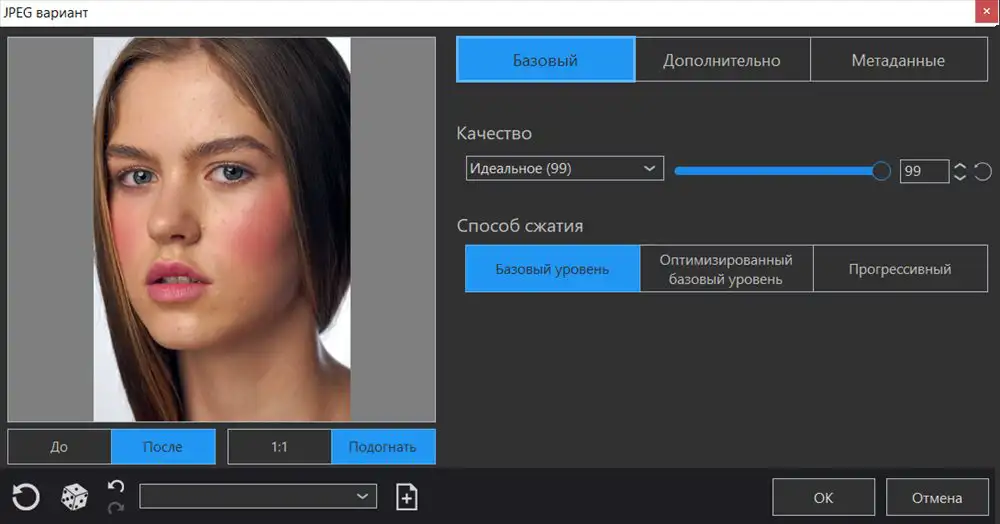
Диалоговое окно экспорта(сохранения) файла в формат JPG. Если не знаете что выбрать, выбирайте первое что придет в голову.
Такой же легкой и быстрой была обработка фото в формате JPG. Для большинства фото вполне достаточно было применить «Автоуровни».
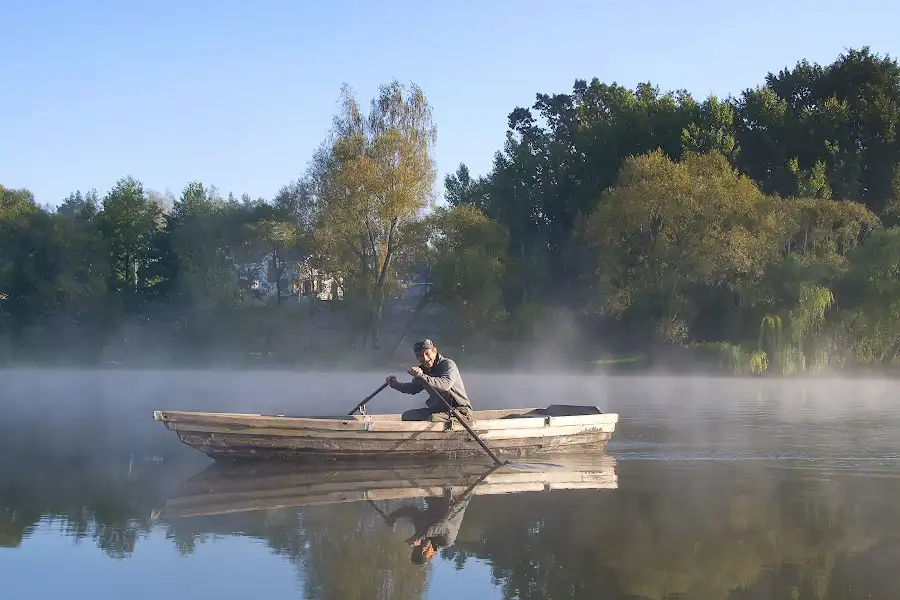
Для этого фото я применил инструмент «Градиент» что бы притемнить белесое небо. В наборе градиентов нужного мне не оказалось. Однако в настройках инструмента есть очень милая опция «Сделать самому».
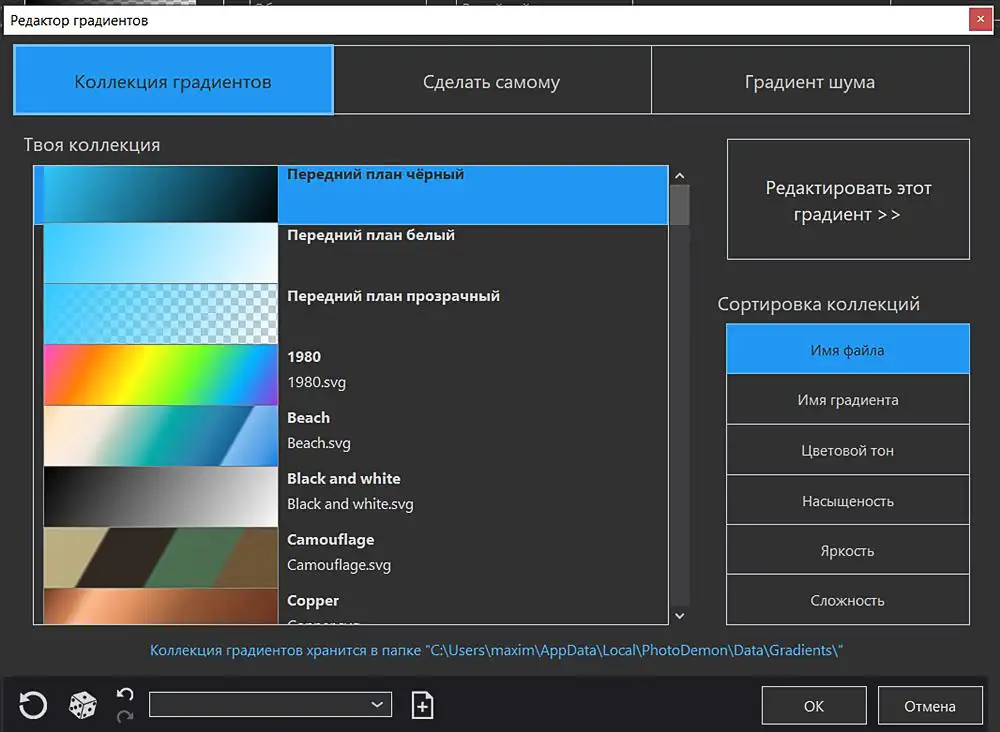
Что и было сделано. Затем этот градиент(передний план прозрачный) я применил к новому «пустому» слою и выбрал режим наложения слоев «умножение».
Еще очень важно. Кадрирование выполняем используя инструмент «Прямоугольное выделение».
Свежую версию PhotoDemon скачиваем на сайте разработчика.
После скачивания распаковываем архив в удобное для вас место на жестком диске, открываем и работаем.
Ключевые наблюдения
Программа без сомнения достойная. Автоуровни и автокоррекция работают очень корректно, что позволяет быстро отредактировать изображение.
Имеется пакетная обработка, для реализации которой нужно написать макрос.
Во вторых программа полностью бесплатно и не требует установки. Разработчики постоянно добавляют новые опции в функционал свежих версий.
PhotoDemon прекрасно справляется с обработкой raw файлов от различных камер, хотя делает это не очень быстро.
Программа подойдет в первую очередь опытному фотолюбителю. Профессионалу вероятно будет не хватать скорости, инструментов ретуши, маски слоя и т.п.


Бодрого здравия!
Пасибки за обзор!
Критику по переводу программы на русский язык принял.
Поправил в последнем выпуске ночного билда.
Профессионально не занимаюсь в области фотошопа.
Для себя делал перевод, поделился. 😉
Удачи!