
Если у вас камера Canon, и вы любите фотосъемку в формате RAW, то познакомиться с фоторедактором DIGITAL PHOTO PROFESSIONAL, будет очень полезно. Это фирменная программа обработки, просмотра
и редактирования изображений RAW. Что она умеет и о тонкостях работы с ней поговорим в этой статье
Содержание
Чем хорош DIGITAL PHOTO PROFESSIONAL
Статистика утверждает, что фотографы чаще предпочитают обрабатывать свои фотографии в платных программах Adobe Photoshop, Lightroom, и обходят стороной бесплатный фотософт, специально разработанному для той или иной камеры.
А между тем DIGITAL PHOTO PROFESSIONAL учитывает нюансы присущие только камерам фирмы Canon. Обработка фотографий в этой программе сулит сохранение особого цветового колорита и тонкой деталировки знакомые ценителям этого бренда.
Программа создана в первую очередь для обработки кэноновских RAW файлов. Равы сделанные камерами других брендов в программе открываться не будут. Но вы можете прекрасно обработать в DPP джипег файлы, сделанные любыми камерами.
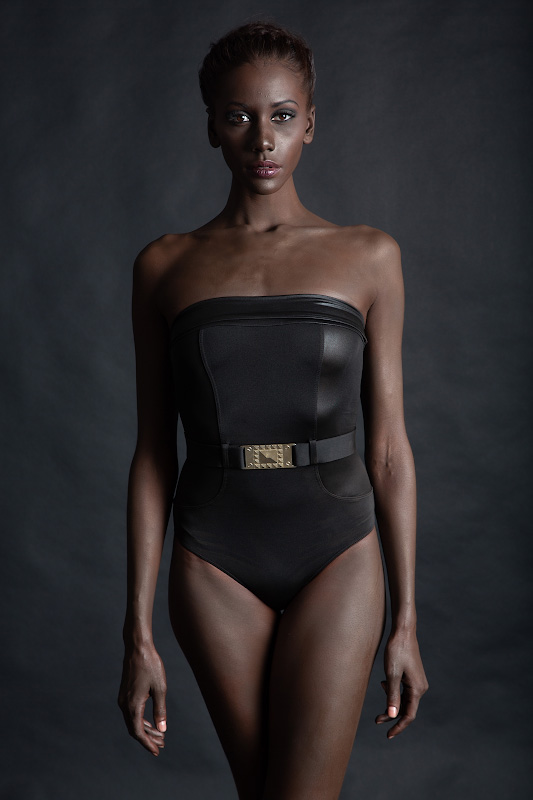
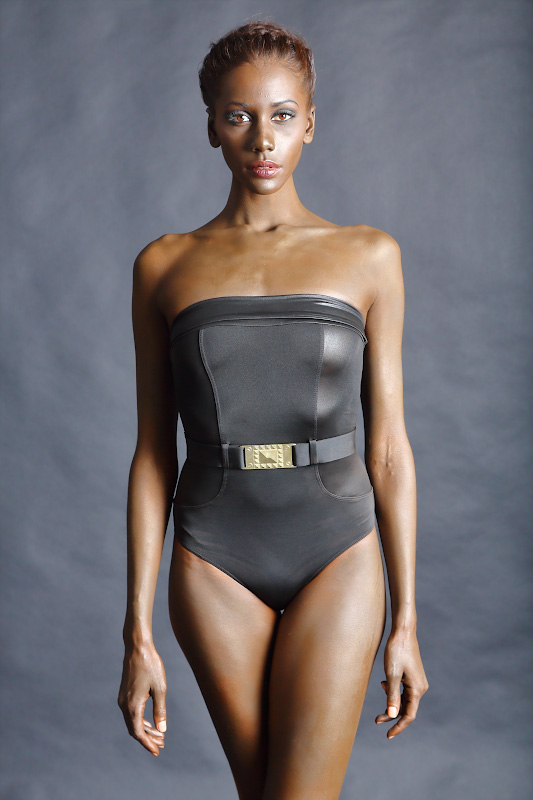
Это вариант фото, отредактированного в DIGITAL PHOTO PROFESSIONAL навскидку, на автомате.
Кроме стандартных инструментов редактирования, таких как яркость, баланс белого, контраст и т. д. В DPP есть ряд особенных, фирменных инструментов, которых нет в Photoshop:
- Оптимизация изображения Dual Pixel RAW, для точной настройки резкости, точной настройка точки съемки и для уменьшения паразитной засветки.
Что бы воспользоваться этой функцией при редактировании, она должна быть включена при фотосъемке. - Создание изображений HDR, соответствующих PQ. Этот инструмент предназначен для создания PQ-совместимых изображения HDR с большой детализацией в светах и тенях.
- Стекинг по фокусу. Вы можете объединить несколько изображений снятых с брекетингом фокуса в одно изображение с большой глубиной резкости. Это может быть макро фото или пейзажное фото.
Замечу что стекинг по фокусу обычно выполняется в дорогих программах. В DPP вы можете сделать это бесплатно.
DIGITAL PHOTO PROFESSIONAL. Приемы работы
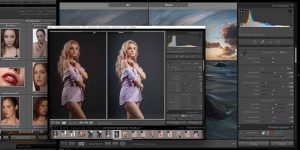
Интерфейс программ, отличается продуманностью и удобством расположения инструментов и палитр редактирования.
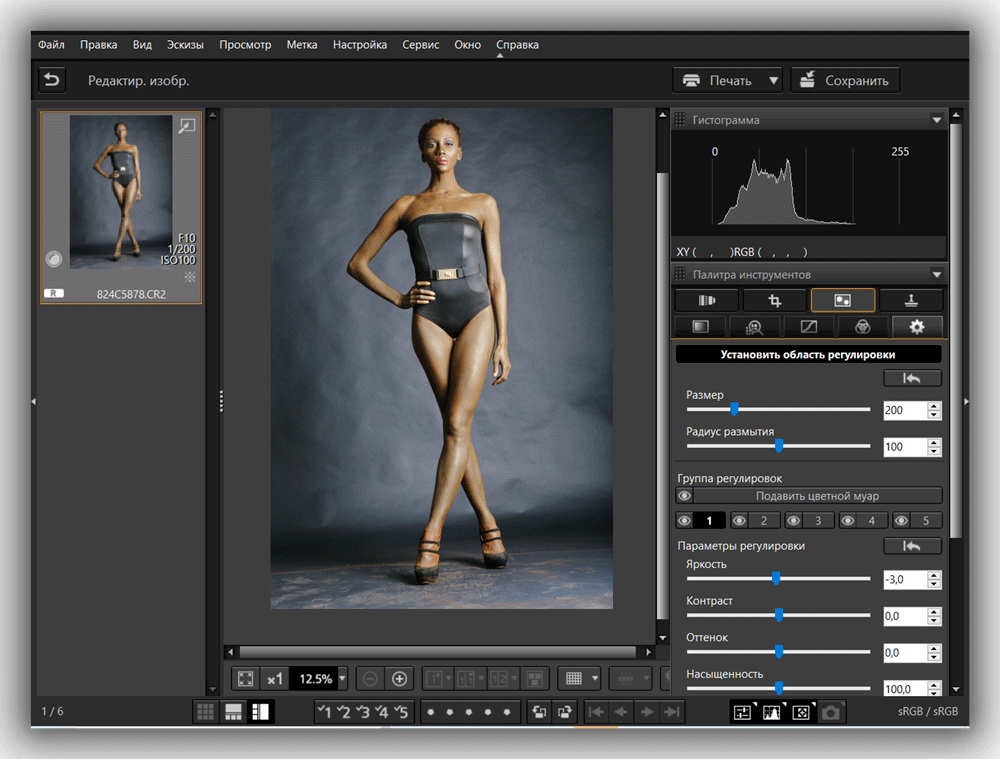
Слева традиционный браузер для просмотра и выбора изображений и папок на жестком диске. Справа расположились палитры редактирования. Экспорта изображений не требуется.
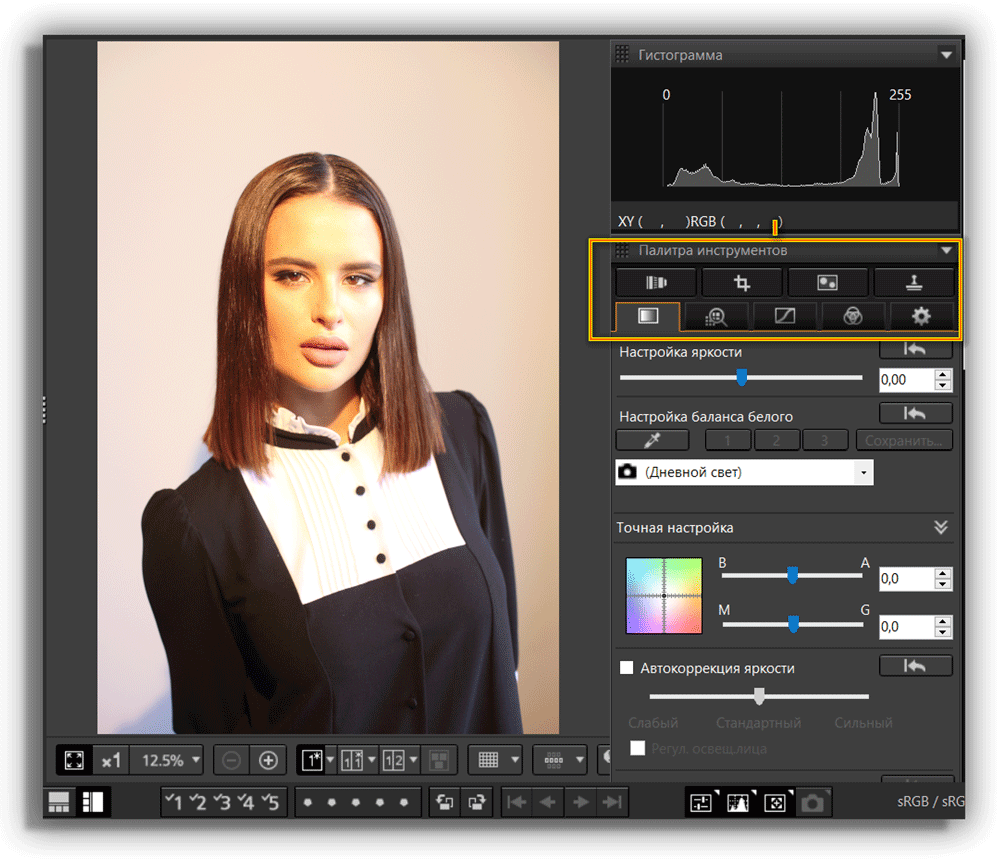
Кнопки управления палитрами инструментов удобно расположены в одном месте.
Папку с фотографиями на жестком диске можно открыть через меню «файл». Имеется система рейтингов, звездочек и флажков, что бы отметить нужные фото.
Кликаем по выбранному фото и оно откроется в отдельном окне или в центральной части интерфейса.
Далее вы можете исправить экспозицию при фотосъемке, откорректировать яркости, контраст, света и тени. Имеется кнопка автокоррекции. Иногда ее применения бывает вполне достаточно.
Если результат вас не устроил, то подвигайте соответствующие ползунки.
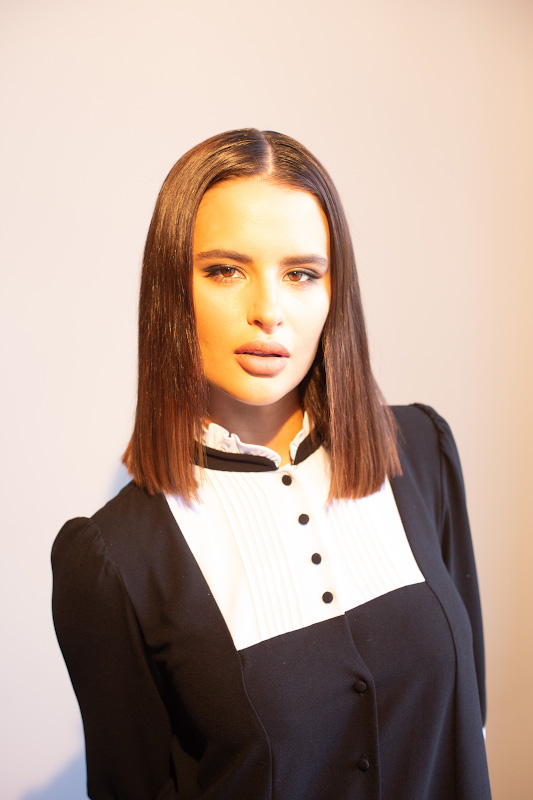
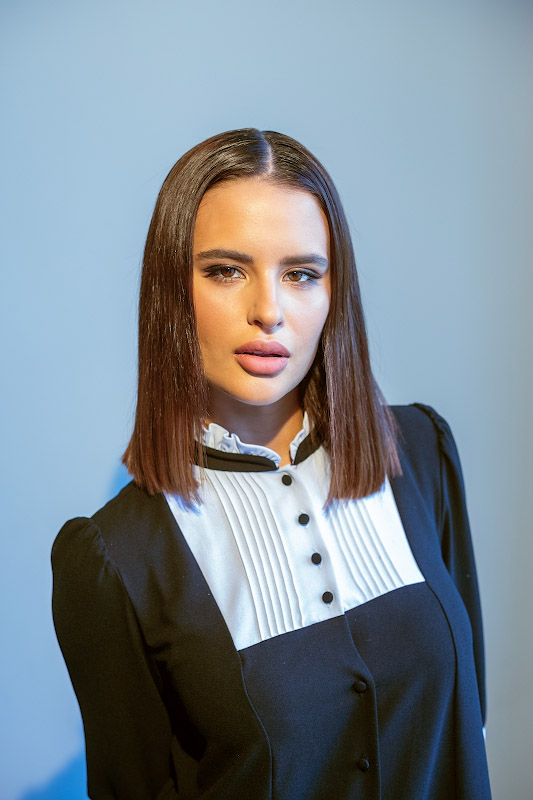
Порадовала в DPP коррекция баланса белого с помощью пипетки и клика в нейтральную область. Очень хороший и быстрый результат.
В программе реализована коррекция оптических аббераций. На некоторых камерах, Canon эта функция включена по умолчанию. Но вы можете применить эту коррекцию при последующей обработке RAW файла в DPP.

Для этого перейдите на вкладку со значком объектива на палитре инструментов. Если там написано “Данные объектива: недоступно”, нажмите на значок обновления, чтобы загрузить данные объектива.

Появится таблица, в которой подтвердите тип вашего объектива.
Так же имеется инструмент местной коррекции. Это кисть с регулируемым размером и жесткостью. Достаточно обвести ею нужный участок на фото и откорректировать локально только его.

Вы можете усовершенствовать свой снимок с помощью стиля изображения. Это встроенные предустановки для различных сюжетов:Стандартный, Портрет, Пейзаж и т. д.
Например, стиль «пейзаж» повышает насыщенность зеленого и синего цветов, плюс повышает общую резкость… Дополнительно вы можете загрузить еще несколько стилей нажав кнопку «Обзор».
Откорректировав одно фото, вы можете скопировать все примененные коррекции и перенести их на следующее фото. Или можно все коррекции записать в пресет. В DPP пресеты называются «рецептами».

Затем созданный и сохраненный лично вам рецепт в можете применить к другим фото. Это намного сокращает время редактирования большого объема фотографий.
После того как коррекция фото завершена, сохраняем фото в нужном формате и разрешении с помощью кнопки «Сохранить» указав папку для сохранения на жестком диске.
Имеется возможность пакетной обработки всех откорректированных снимков.
Перед началом работы не забудьте в настройках указать нужный цветовой профиль. Это должен быть тот, с которым вы обычно работаете. Если не знаете какой указать, то загляните в профиль вашего монитора и укажите его.
Скачать DIGITAL PHOTO PROFESSIONAL
Ранее программа поставлялась на компакт-диске в комплекте с фотоаппаратом. Сейчас вы можете скачать ее бесплатно на официальном сайте фирмы Canon, указав серийный номер вашей камеры.
Что бы облегчить вам задачу, я загрузил последние версии DIGITAL PHOTO PROFESSIONAL на файлообменник. Вы можете скачать их по ссылкам ниже.
Подробный мануал по работе с программой также есть на сайте Canon
Хотя я фотографирую Никоном, но в рамках этой статьи я отредактировал в DPP несколько RAW файлов сделанных фотоаппаратом Canon. Очень понравилось, цвет и деталировка картинки действительно на высоте.

Здравствуйте! У меня вопрос: Перешёл в Digital Photo Professional на рабочий стол, чтобы отредактировать одно фото, которое я там сохранил. Всё отлично получилось. Но сейчас я никак не смогу вернутся к новым фото, которые я после этого скачал с моего фотоаппарата (КЭНОН 6Д МАРК II) на Digital Photo Professional. Найду любые мои фото в моих папках на рабочем столе и на локальной диске Д, только никак их не найду вот именно в Digital Photo Professional. Что надо сделать? Спасибо заранее за помощь. Ханс-Георг Шнаак
Ещё раз я: Вопрос мне удалось, самому решать.
Очень рад, если смогли сами разобраться. Потому что на расстоянии мне было бы сложно отыскать файлы на вашем компьютере. У меня когда-то что, то похожее было с РАВ файлами Никона. Система видела джипеги, но не обнаруживала РАВ файлы, хотя они находились на жестком диске. Проблема была решена установкой РАВ кодека. Кстати очень полезная вещь. Если еще не устанавливали его, то советую установить https://photosketch.org/prosmotr-raw-faylov-v-okne-provodnika-nef-kodek/ Желаю вам дальнейших успехов