PhotoKit 2 это набор уникальных плагинов для фотошопа, которые включают 161 фильтр, три года назад ставших бесплатными. О всех возможностях плагина, секретах по его использованию поговорим в этой статье. Плагин можно будет скачать по ссылке в конце статьи.

Комплект плагинов PhotoKit 2 разработан компанией PixelGenius, основанной в 2001 году.
С его помошью можно эффективно управлять тональной и цветокоррекцией, выполнять шумоподавление и наоборот добавлять резкость, конвертировать цветное изображение в черно-белое, выполнять сплит-тонирование и применять массу иных эффектов.
Содержание
Как PhotoKit 2 стал бесплатным
PhotoKit 2- уникальная разработка PixelGenius давно пользовалась у профессиональных фотографов заслуженным уважением. Особенно это касается модуля для повышения резкости PhotoKit SHARPENER 2. На западе плагин более известен и популярен чем у нас.
Поскольку разработка плагина начата была еще в 2001 году, когда в ходу были аналоговые камеры, разработчики отчасти имитировали различные эффекты от использования фильтров для аналоговой фотографии, например для компенсации цветовой температуры.
В тоже время были разработаны тонкие и точные инструменты для коррекции присущие только цифровым изображениям по алгоритмам превосходящим, тем, что используются в программе АДОБ Фотошоп.
Цена плагина составляла порядка 100 долларов. Я пользовался им ранее. Но недавно пришлось сделать апгрейд компьютера,и многое пришлось переустанавливать заново.
Зашел на сайт PixelGenius и вот узнал что кампания уже 3 года как прекратила разработку PhotoKit 2, а весь комплект плагинов выложила в свободный доступ. Там их можно скачать бесплатно.
Как установить бесплатный PhotoKit 2
В мануале к плагину указано, что он может работать с любой версией фотошопа начиная с СS 3.
Скачав и распаковав архив с плагином вы не обнаружите в папке привычного установщика программы-файла с расширением «.ехе». В общем он то теперь и не нужен.
Что бы установить плагин, находим в распакованном архиве папку «PixelGenius Toolbox Plug-in Module» и копируем ее в папку с плагинами вашего фотошопа.
Обычно она находится по адресу C:\Program Files\Adobe\Adobe Photoshop 2021\Plug-ins Это для виндовс. Для Mac OS не знаю, где у него папка с плагинами.
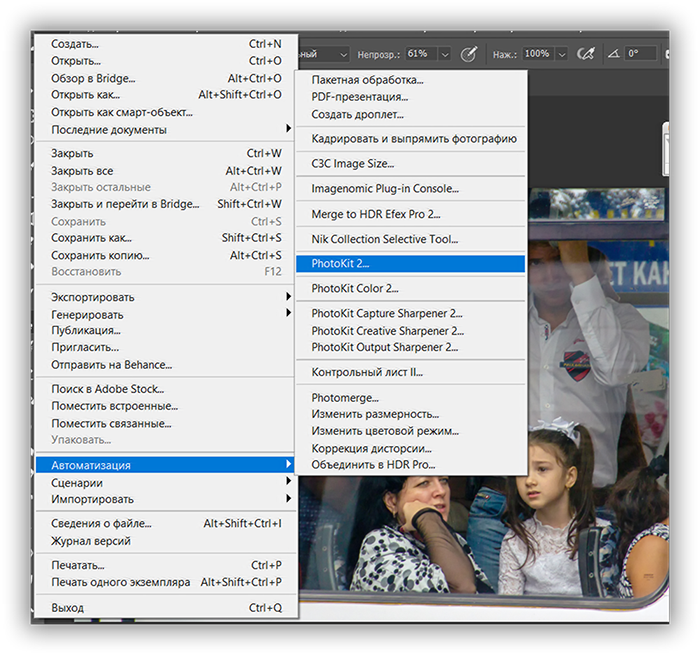
После этого то плагин вы найдете в меню фотошопа «Файл- Автоматизация- PhotoKit-2».
В меню вы увидите что консоль инструментов плагина объединяет целых 5 модулей. Это PhotoKit 2, PhotoKit Color, Capture Sharpener, Output Sharpener и Creative Sharpener.
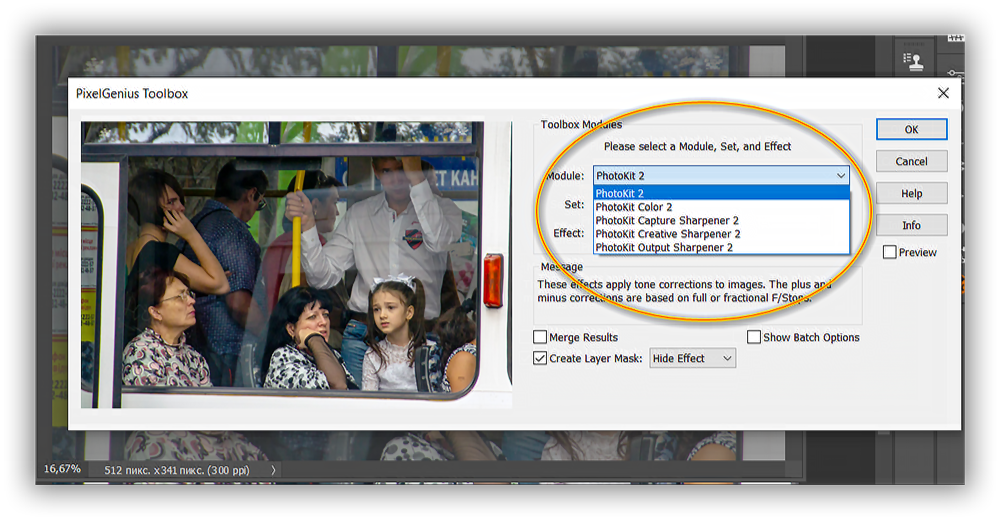
Последние три модуля, корректно и эффективно добавляющие резкость мы рассмотрим в отдельной статье, а сейчас детально посмотрим что имеется в первых двух.
Модуль PhotoKit 2
Содержит в себе еще 10 модулей, или инструментов:
- Сolor to B&W— гибкое конвертирование из цветного изображения в черно-белое с выбранными параметрами;

- B&W Toning— Тонирование чб фотографий в различные оттенки, например в сепию, или какой нибудь «платинум». Непременно попробуйте, будете очарованы.
- Color Corrections— Понятно что речь идет о цветокоррекции. Очень интересный и тонкий инструмент. Позволяет делать коррекцию цвета небольшими ступеньками;
- Тone Corrections-Тоже уникальный инструмент, можно ослабить отдельно тени или света, или наоборот их усилить, а также сделать светлее или темнее все изображение
- Contrast Corrections— Гибко изменяем контраст на фотографии. Есть возможность увеличить контраст, или его уменьшить. Можно например изменить только контраст средних тонов;
- Burn Area и Dodge Area, два похожих инструмента. Ими можно затемнить или осветлить определенную область на снимке. Например, сделать ярче или темнее углы, или воздействовать только на центральную часть, левый или правый край, низ или верх
- Detail Enhancement-удаление шума на, размытие деталей, очень полезное при портретной ретуши, и несколько вариантов добавления резкости, например «резкость на краях, «резкость в светах», «Резкость высокий проход»
- Photo Effects— Эффекты имитирующие зерна фотопленки, эффекты диффузного размытия, тумана, причем очень тонкого, едва заметного
- Edge Effects различные варианты оформления краев фотоснимка, то есть рамки различной ширины, белые, черные, с тенью, и с размытыми краями.
Модуль PhotoKit Color 2
Названия вроде бы похожие с предыдущим модулем, некоторых вводит в заблуждение. Это два различных модуля с разным набором инструментов.
Инструменты входящие в комплект PhotoKit Color 2 по мнению разработчиков представляют точную цифровую репликацию пленочных фотографических эффектов.
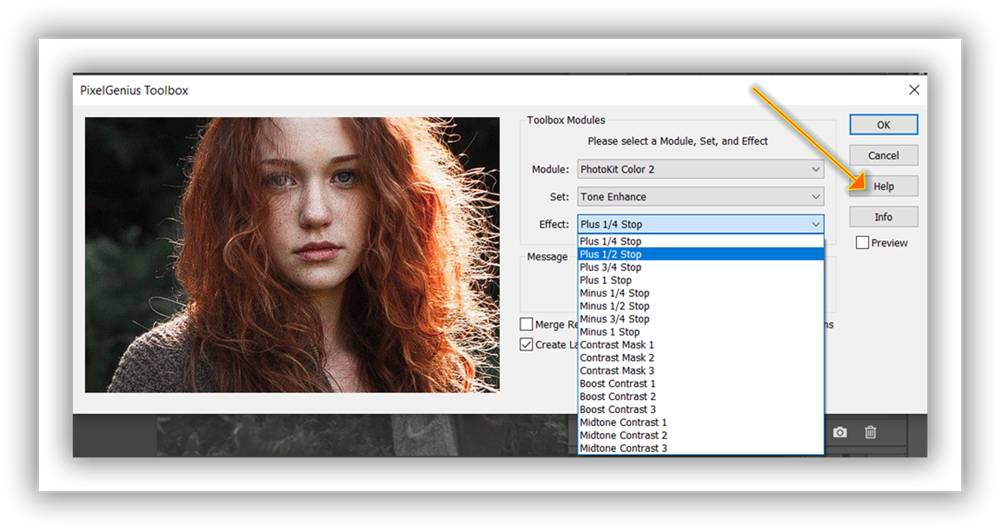
Для модуля PhotoKit Color 2 есть подробный гайд, то бишь справка, по каждому инструменту, ее можно вызвать кнопкой «HELP”. Русского, увы, нет, только английский.
Для остальных модулей подобного гайда нет.
Кнопка «ИНФО», ранее связанная с мануалом на сайте разработчика увы, больше не работает.
- Film Effects – имитация цветопередачи фотоплёнок разных производителей;
- Cross Processing – 14 вариантов кросс-процесса, например, проявка слайдовой плёнки по процессу C-41, эффект инфракрасной цветной плёнки и другие;
- Color Overlay – Наложение цвета-эффекты, имитирующих цветные фотофильтры для аналоговых фотопленок;
- Split Toning – сплит-тонирование, 12 эффектов для цветных или чёрно-белых изображений;
- Special Effects – эффекты съемки на инфракрасную плёнку, соляризация, солнечный свет, ночная фотосъемка и т. п;
- Tone Enhance – коррекция экспозиции и контраста снимка;
- Dodge Tone and Burn Tone – обеспечивают местную тональную коррекцию ;
- Color Enhance – усиление и коррекция отдельных цветов изображения;
- CC Correction – цветовая коррекция, имитирующая холодные/тёплые компенсирующие фото-фильтры
- CT Correction – Приблизительная коррекция цветовой температуры снимка, имитирует воздействие от оранжевых и голубых светофильтров;
- RSA Gray Balance – модуль автоматического исправления баланса белого. Вычисляет цветовую температуру и предлагает ее исправление.
Порядок работы с плагином PhotoKit 2
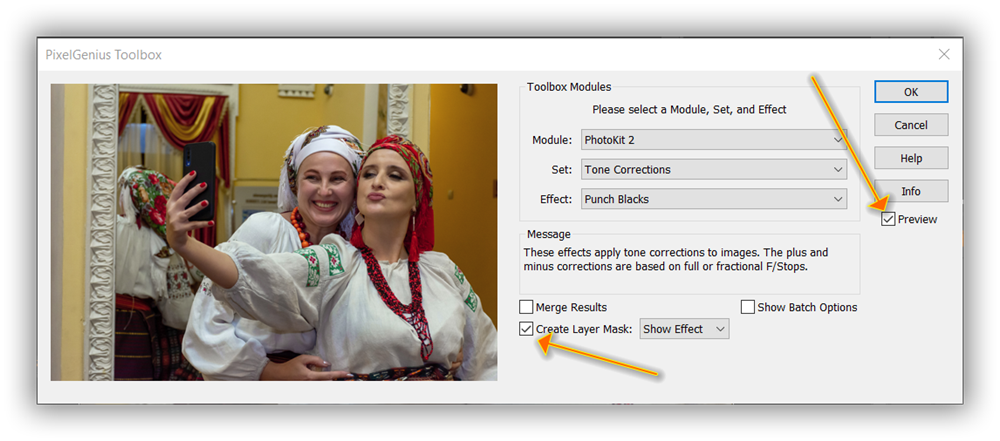
Выбираем нужный модуль и нужный фильтр в нем. Что бы посмотреть как изменится изображение под действием плагина выставляем галку в чек-боксе «Preview”.
Если вместо превью вы увидите пустое окно, то кликните в нем. После этого появится превью с увеличением 100%.
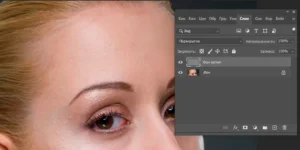
Применять плагин нужно в отдельном новом слое, который создаст плагин вместе со слоем-маской. Тогда вы сможете дополнительно внести изменения, если что-то вдруг вас не устроит.
Например, изменить непрозрачность слоя, или стереть кистью определенную часть в маске слоя. Поэтому в чек-боксе «Create Layer Mask» тоже ставим галку.
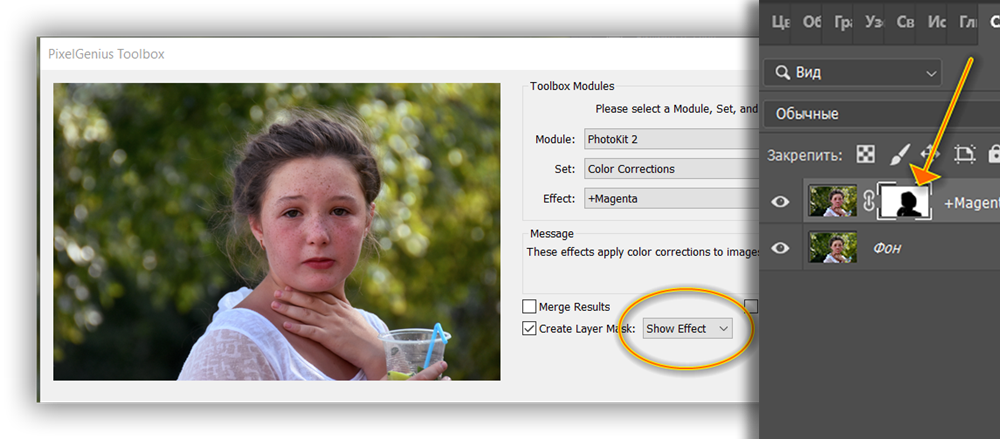
Далее выбираем какие параметры маски слоя нам нужны. Есть два варианта. Если выбрать «Show Effect», то есть показать результат, то плагин создаст белую маску слоя. Потом кистью можно будет стереть область, на которой воздействие не требуется.
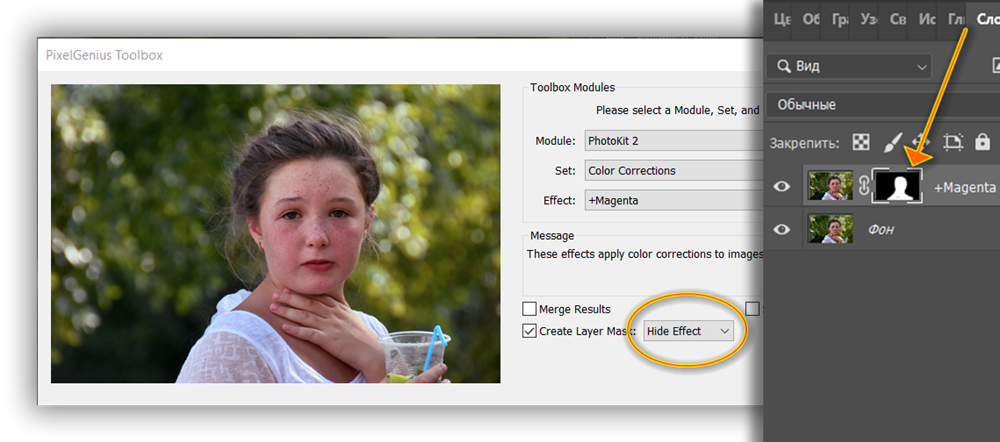
Если нужно применить действие плагина только для какой-то части изображения, например для лица, то выберем вариант «Hide Effect», то есть «Скрыть». Тогда будет маска слоя будет черного цвета. Кистью прорисовываем ту часть изображения, которая нам нужна. И эффект проявится только на этой части.
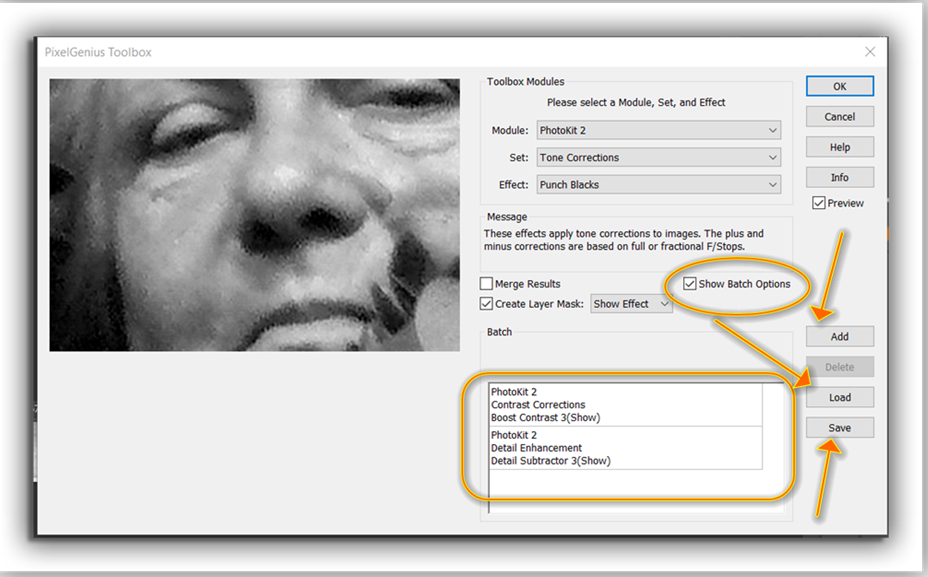
Вы можете применить несколько фильтров к одному изображению. Для этого ставим галку напротив «Show Batch Options” (Показать пакетные опции), у вас откроется окно, в котором вы сможете поочередно добавлять нужные фильтры, нажимаю кнопку «Add”.
Это набор фильтров вы можете сохранить «Save” и потом снова загрузить «Load” для другого фото.
Скачать PhotoKit 2 бесплатно
Скачать плагин бесплатно вы можете на сайте PixelGenius. Выберите предварительно свой вариант 32-разрядная и 64-разрядная версия Windows или же Mac OS.
Если лень заходить на сайт PixelGenius, я загрузил в облако майл.ру архив, в нем все версии и для 64 и для 32 бита.
Надеюсь что этот комплект фильтров вам будет очень полезен в работе над вашими снимками.
О плагине PhotoKit SHARPENER продолжим в следующей статье.