Освойте Adobe Camera Raw в 2025 году, используя это руководство по обработке фотографий и работайте как профессионал.
Содержание
Преимущества съемки и обработки в формате RAW
Преимущества съемки в формате RAW огромны, благодаря возможности редактировать в широких пределах ваши фото и тем самым в разы улучшать их качество.
Фотографируя в RAW с последующей обработкой в Adobe Camera Raw вы сможете точно откорректировать экспозицию, баланс белого, выполнить тональную коррекцию снимка, удалить хроматическую аберрацию, виньетирование объектива, снизить уровень шума и повысить резкость.
При этом вы полностью сохраните нетронутым исходный РАВ файл, конвертировав его в любой, нужный вам формат графического файла(jpeg, tiff, psd).
Начало работы с Adobe Camera Raw
Обзор интерфейса
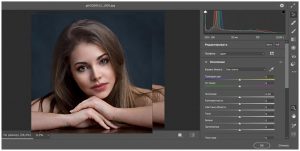
Интерфейс Adobe Camera Raw (ACR) довольно удобен, интуитивно понятен и даже несколько архаичен.
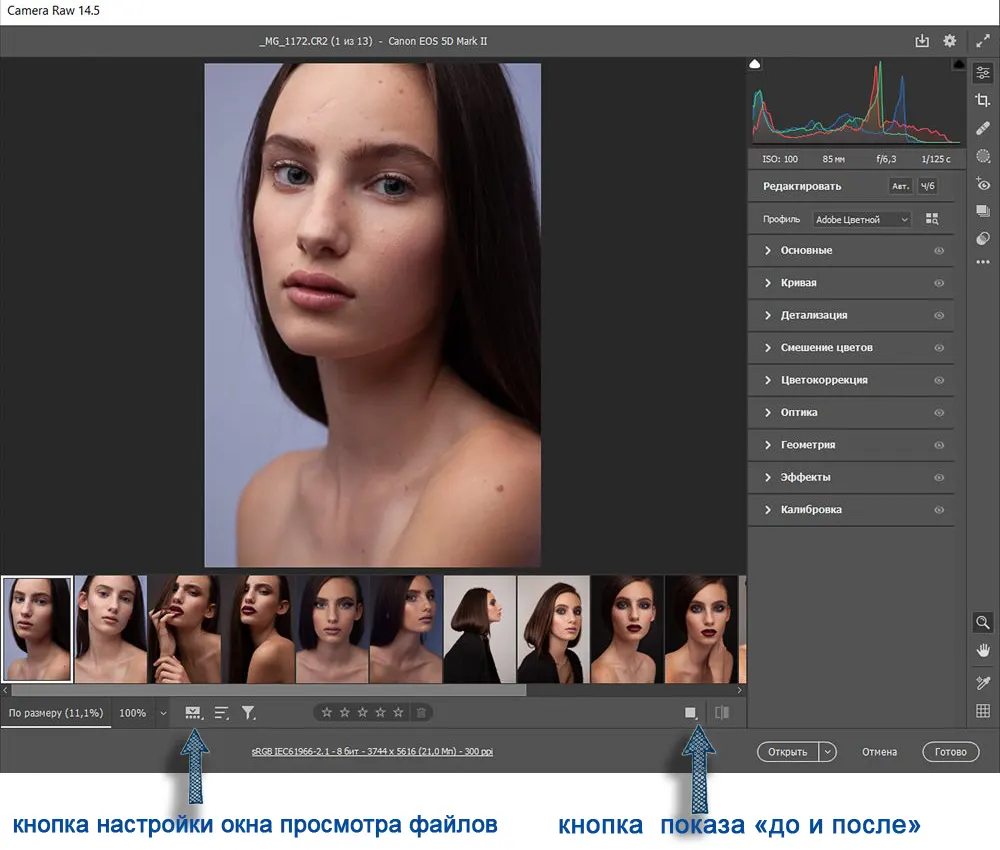
Палитры инструментов традиционно расположены справа, под гистограммой, которая кстати сама стала удобным инструментом тональной коррекции.
По умолчанию палитры находятся в свернутом виде. Но при работе их легко развернуть для доступа ко всем настройкам и инструментам палитры.
Справа от палитры основных инструментов расположена панель с кнопками следующих инструментов:
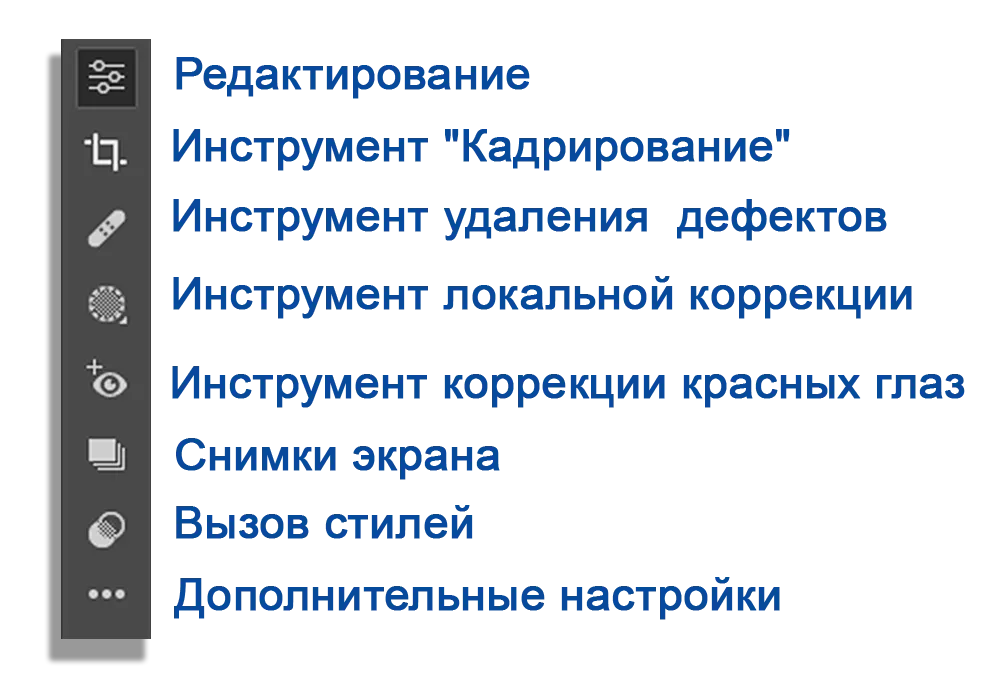
Справа вверху находятся:

- Кнопка сохранения(конвертирования) в нужный формат;
- Кнопка(шестеренка) вызова диалогового окна установок;
- Кнопка включения полноэкранного режима
В нижней части экрана слева расположены кнопки настройки окна просмотра файлов, т.н. «кинопленки» и кнопки переключения показа «до и после».
Установки Adobe Camera Raw
Перед началом работы откройте диалоговое окно установок и внесите изменения в настройки программы. Вам необходимо указать:
- Цветовое пространство. Если ваши фото предназначены для печати или показа в электронном виде, то укажите sRGB. Если фото для полиграфии, то выберите Adobe RGB.
- Глубина цвета 8 или 16 бит на канал.
- Разрешение. Если фото для печати, то укажите 300 пикс/дюйм.
Остальные установки на ваше усмотрение.
Импорт файлов RAW
ACR представляет собой плагин фотошопа, поэтому что бы открыть файл, импорт в каталог не требуется. Все файлы RAW открываются из интерфейса фотошопа через меню «Файл-Открыть».
Вы можете открыть не один файл, а несколько выделив их зажав шифт при открытии. Например, 10 или 30 или 50 файлов, что бы по очереди редактировать их переходя от одного к другому.
Это существенно ускоряет редактирование большого количества файлов. Например, при свадебной или репортажной фотосъемке.
Другой вариант открытия RAW файлов, это перетащить их мышкой в окно программы.
А если у вас не открываются RAW файлы? Причиной этого может быть, устаревшая версия фотошопа, или устаревшая версия модуля Adobe Camera Raw, которые не поддерживает новые версии RAW файлов.
Возможных решений этой проблемы 3:
- Обновить фотошоп;
- Обновить Adobe Camera Raw (бесплатно скачайте модуль на сайте adobe. сом);
- Установить бесплатный DNG конвертер.
Выбор профиля
Открыв файл, выберите и укажите профиль, соответствующий сюжету и характеру вашего фото, например «портрет» или «монохром».
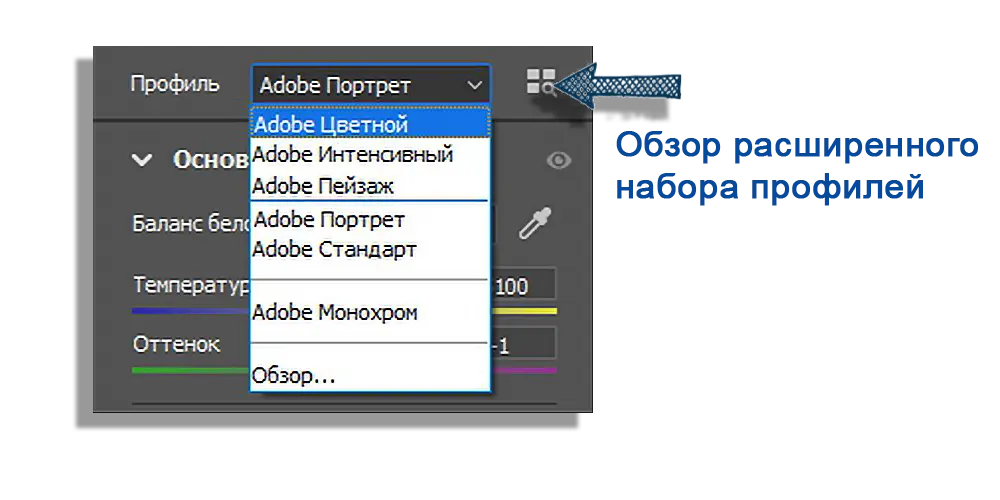
Модуль содержит ряд профилей по умолчанию, плюс расширенный набор профилей, можете просмотреть их все для лучшего выбора.
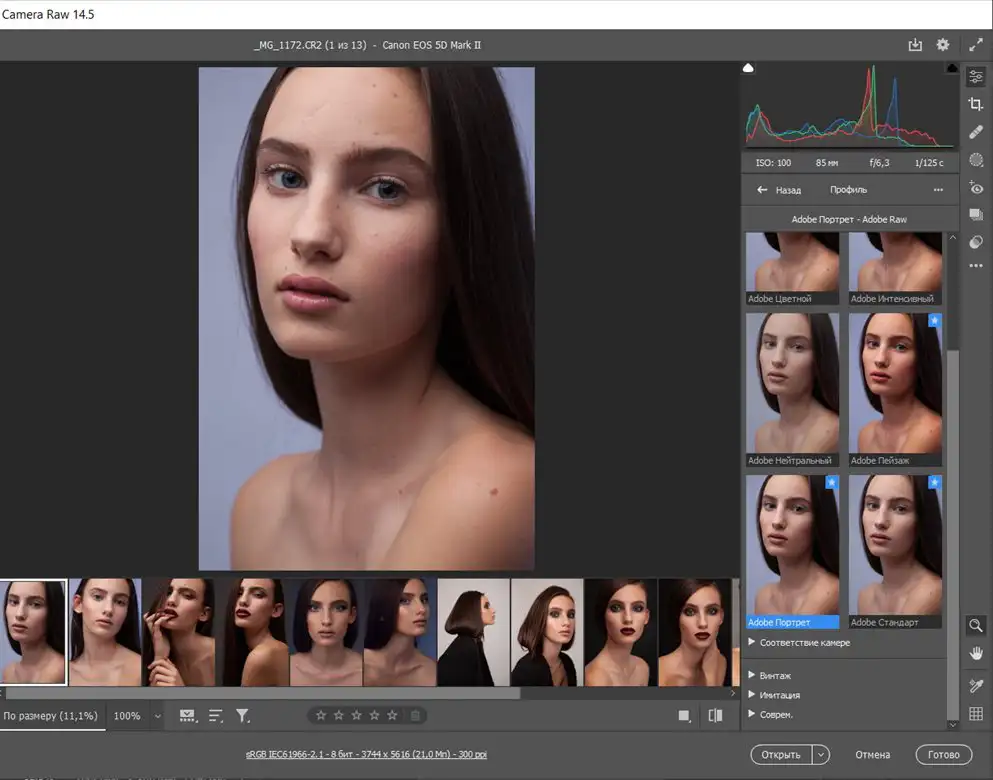
Базовые настройки файлов RAW
Коррекция баланса белого
Точную коррекцию баланса белого в ACR можно выполнить тремя методами:
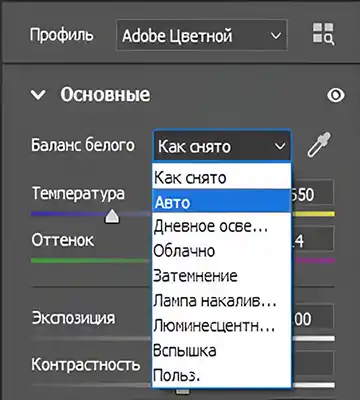
1. Использование предустановленных инструментов баланса белого. Из выпадающего списка предустановок выберите наиболее подходящую. Хороший результат для большинства случаев дает установка «Авто».
2. Очень точный результат дает использование пипетки баланса белого. Для этого захватите мышкой пипетку и кликните в белую или нейтральную область изображения.
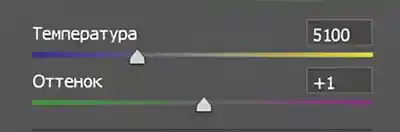
3. Регулировка цветовой температуры и оттенка вручную. Подвигайте слайдеры цветовой температуры и оттенка до достижения лучшего результата.
Коррекция экспозиции и тона
ACR содержит ряд инструментов для контроля экспозиции и тона. Это расширяет возможности для точной корректировки, но может смущать начинающего.
Вам не нужно использовать одновременно все эти инструменты. Порою достаточно применения одного из них что бы получить прекрасный результат.
1. Если ваш снимок требует коррекции экспозиции, то начните ее с инструмента «Авто». Иногда это достаточно для хорошего результата.
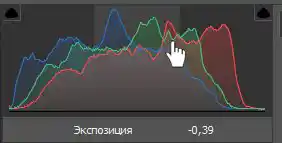
2. Гистограмма в ACR не только инструмент оценки экспозиции снимка, но и инструмент для ее коррекции. Захватите мышкой нужную область изображения на гистограмме и подвигайте ее для исправления экспозиции.
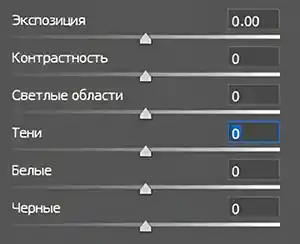
3. Ручная коррекция экспозиции с визуальным контролем. Двигаем слайдер экспозиции до достижения нужного результата.
После этого слайдерами «светлые области» и «тени» восстанавливаем детали в тенях и светах, которые были утеряны, при коррекции экспозиции.
Слайдером «тени» очень удобно «вытянуть» скрытые детали изображения, которые были изначально не видны.
Слайдер «белые». Перетащите ползунок вправо если нужно увеличить количество областей, которые должны стать белыми.
Слайдер «черные». Перемещение ползунка вправо увеличивает количество областей, которые становятся черными.
Текстура, четкость, удаление дымки
Три уникальных инструмента для улучшения четкости и мелких деталей. Но каждый из них работает по по-своему.
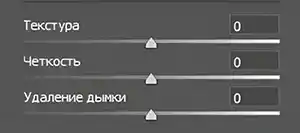
Текстура. Увеличивает среднечастотный контраст и не влияет на цвет. Идеально выделяет мелкие детали изображения. Подходит для кожи лица.
Четкость. Регулирует контрастность средних тонов, не влияя на тени и света. Может делать цвета более грязными. Особенно эффектна работа инструмента на пейзажных фотографиях.
Удаление дымки. Усиливает низкочастотный контраст и насыщает цвета. Убирает туман и дымку. Повышает контрастность всего изображения, кроме его светлых частей. Очень хорошо подходит для неба.
Если нужна дымка или подобие тумана на фото, то наоборот сдвиньте слайдер влево.
Все три инструмента применяйте умеренно и осторожно, что бы не получить «пластмассовое» изображение.
Коррекция вибрации и цветовой насыщенности
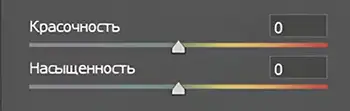
Вибрация.(В русской версии ACR «Красочность»)Эта настройка изменяет насыщенность всех менее насыщенных цветов, оказывая меньшее влияние на более насыщенные цвета.
Вибрация предотвращает перенасыщение оттенков кожи. То есть, это более тонкий, интеллигентный инструмент, по сравнению с «Насыщенностью».
Насыщенность. Регулирует насыщенность всех цветов изображения одинаково от -100 (монохромный) до +100 (удвоение насыщенности).
Изображение RAW изначально имеет низкую насыщенность цветов. Поэтому при обработке всегда добавляйте вибрацию или насыщенность.
Расширенные методы обработки RAW
Смешение цветов
Используйте элементы управления в этой палитре для настройки отдельных цветовых диапазонов. Палитра содержит вкладки HSL и Цвет.
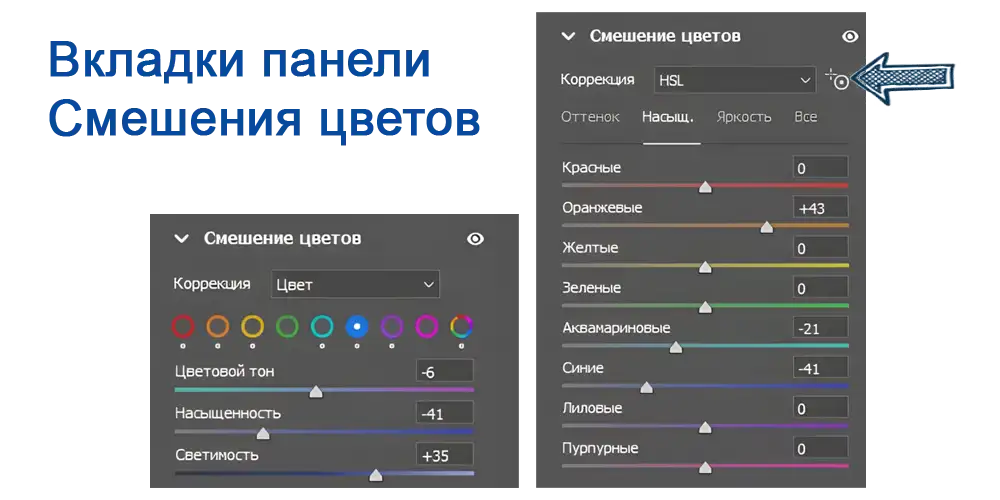
Оттенок. Изменяет цвет. Например, вы можете изменить оттенок неба с голубого на фиолетовое. Или наоборот удалить фиолетовый оттенок на голубом небе.
Насыщенность. Изменяет яркость и чистоту цвета. Например, красные губы выглядят слишком яркими и отвлекающими в портрете, можно уменьшить величину насыщенности красного цвета
Яркость. Изменяет яркость выбранного цветового диапазона.
Если вы не можете найти нужный вам цвет во вкладке HSL, то переключитесь на вкладку «Цвет», в этой же палитре.
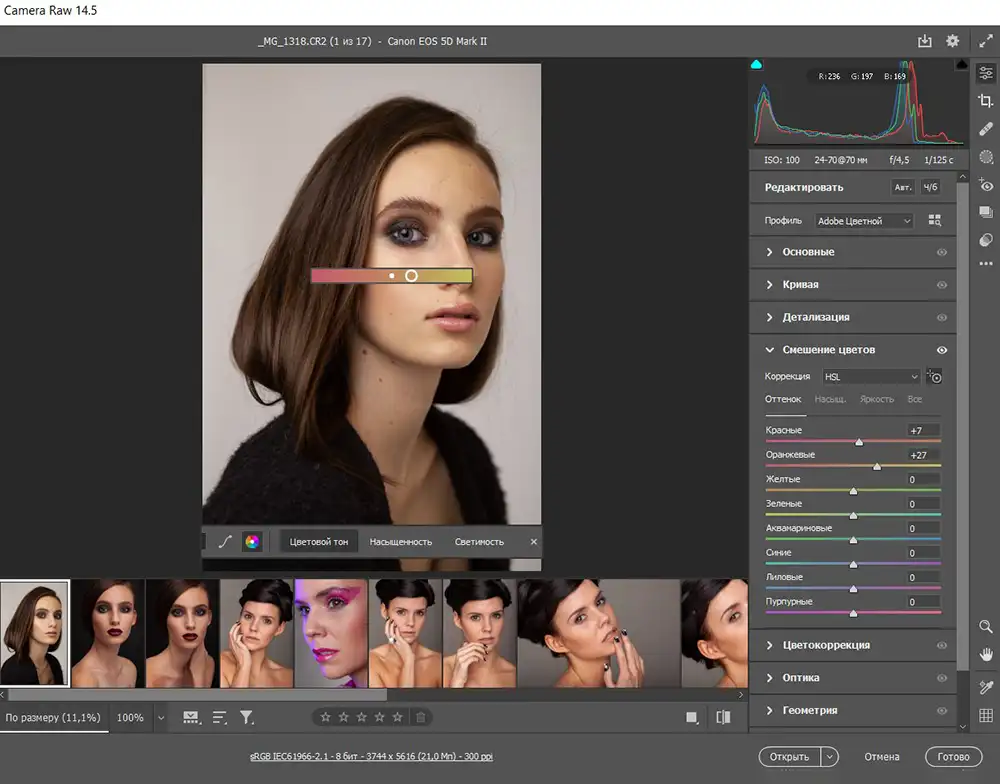
Палитра смешения цветов имеет инструмент целевой коррекции. Кликните по кнопке активации инструмента и затем мышкой отметьте нужный вам цвет на изображении. Двигайте инструмент вправо и влево до достижения результата.
Вы можете это проделать отдельно для оттенка, насыщенности и яркости. Инструмент целевой коррекции так же работает в палитрах «Кривые» и палитрах локальной коррекции.
Цветокоррекция
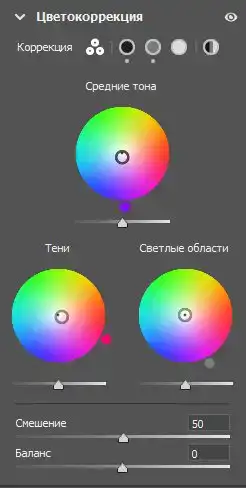
Вы можете откорректировать цвета изображения, если это нужно используя цветовые круги для теней, средних тонов и подсветки.
Отрегулируйте слайдерами «Смешивание» и «Баланс» сочетание теней, средних тонов и светов.
Честно говоря, инструмент работает грубо. Советую коррекцию цвета выполнять непосредственно в фотошопе.
Детализация
Эта панель содержит инструменты удадения яркостного и цветного шума, а также повышения резкости.
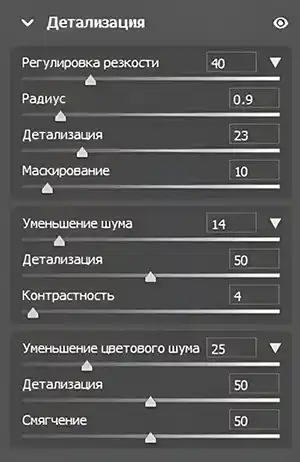
Если ваше фото сделано при хорошей освещенности с минимальным ISO в 100 единиц, то беспокоиться о шуме вам не нужно.
Если ваше изображение снято с высоким ISO и содержит много шума то для начала увеличьте его масштаб до 100%. Далее сочетанием слайдеров добейтесь снижения шума при сохранении деталей изображения.
Яркостный шум
Слайдер уменьшение шума.Общее уменьшение светого шума.
Слайдер Детализация. Управляет порогом яркостного шума. Полезно для шумных фотографий. Более высокие значения сохранят больше деталей, но могут дать более шумные результаты. Менее высокие значения дают более чистые результаты.
Слайдер Контрастность.Управляет контрастом яркости. Более высокие значения сохраняют контрастность, но могут привести к появлению шумных пятен. Более низкие значения дают более плавные результаты.
Цветовой шум.
Слайдер Уменьшение цветового шума. Снижает общий уровень цветового шума.
Слайдер Детализация. Более высокие значения защищают тонкие, детализированные цветные края, но могут привести к появлению цветовых пятен.
Слайдер Смягчение. Сглаживает границы участков изображения, к которым была применена детализация.
После удаления шума, увеличьте величину резкости, что бы компенсировать уменьшение деталировки снимка. Сравните два состояния до и после удаления шума. Убедитесь что фото после добавления резкости не стало плоским.
Если после редактирования в ACR вы будете продолжать обработку фото в фотошопе, ограничтесь небольшой величиной добавляемой резкости.
Слайдер Регулировка резкости. Регулирует общее количество следующих трех переменных. Представляет собой разновидность Unsharp Mask.
Слайдер Радиус. Регулирует размер деталей, к которым применяется резкость.Для фотографии с мелкими деталями достаточно небольших значений. Для фотографий с более крупными деталями можно применять больший радиус. Использование слишком большого радиуса приводит к неестественным результатам.
Слайдер Детализация. Отвечает за передачу мелких деталей и текстур в изображении.
Слайдер Маскирование. Управления краевой маской, ограничивающей резкие участки. Нажмите Alt (Windows) или Option (Mac OS), перетаскивая слайдер, чтобы увидеть области, которые окажутся резкими (белые), и области, замаскированные, т.е.нерезкие (черные).
Оптика
Коррекция оптики очень важна. Я даже начинаю редактировать RAW файл с этой панели.
На многих снимках есть хроматическая аберация в виде некрасивой цветной каймы по границам объектов и деталей. Ее очень легко удалить в ACR.
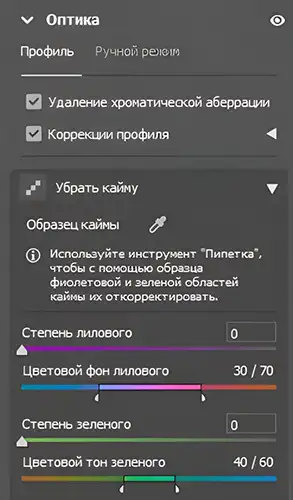
Для этого переходим в палитру «Оптика» и выставляем галку «удалить хроматическую аберрацию». Обычно этого достаточно что бы цветная кайма исчезла.
Если этого недостаточно, то чуть ниже есть вкладка «Убрать кайму», в ней есть пипетка. Кликаем пипеткой в цветную кайму на снимке. После этого двигаем слайдеры «Степень лилового» и «Степень зеленого» до исчезновения каймы.
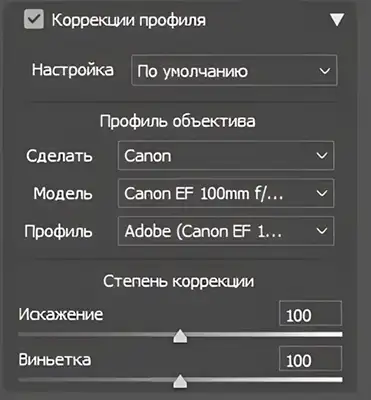
В палитре «Оптика» есть вкладка «Коррекция профиля объектива». Поставим галку в данной вкладке и модуль выполнит автоматически коррекцию искажений объектива : виньетирования и дисторсии.
Рабочий процесс и оптимизация
Пакетная обработка
Синхронизация настроек. Вы сможете в разы ускорить обработку raw файлов, если синхронизируете настройки.
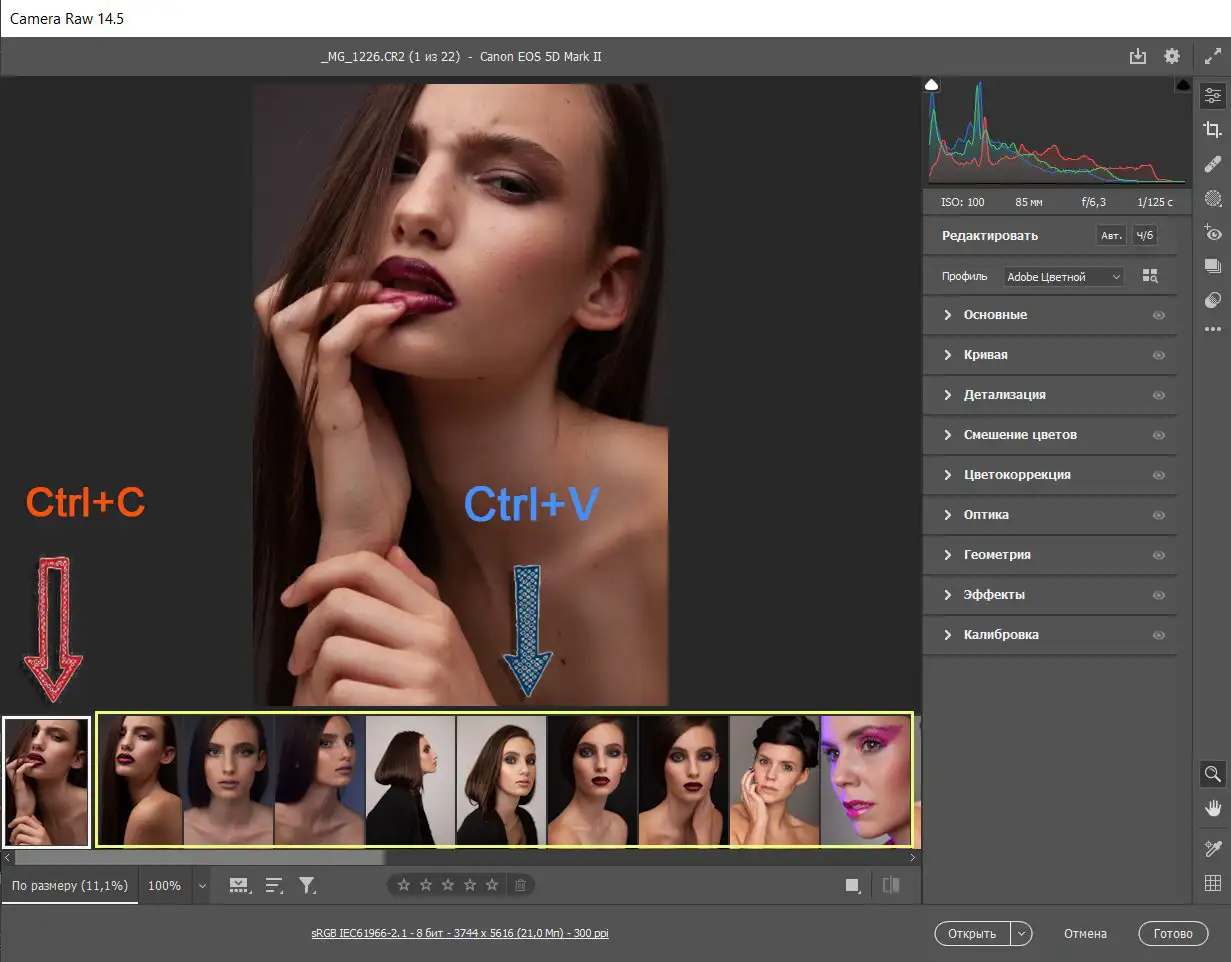
Это значит что, откоррректировав один снимок, вы должны скопировать выполненные настройки(коррекции) Ctrl+C и затем вставить их во все следующие снимки Ctrl+V.Конечно, если эти снимки сделаны в похожих условиях.
Потом вы еще раз пересмотрите все фото в которые вставили настройки и если нужно до корректируете каждое из них, что бы потом отправить их конвертироваться в нужный вам формат графического файла.
Создание предустановок и управление ими.
Это еще один вариант ускорения вашей работы в ACR.Создав и сохранив предустановку(пресет), вы сможете применить ее для редактирования следующих снимков.
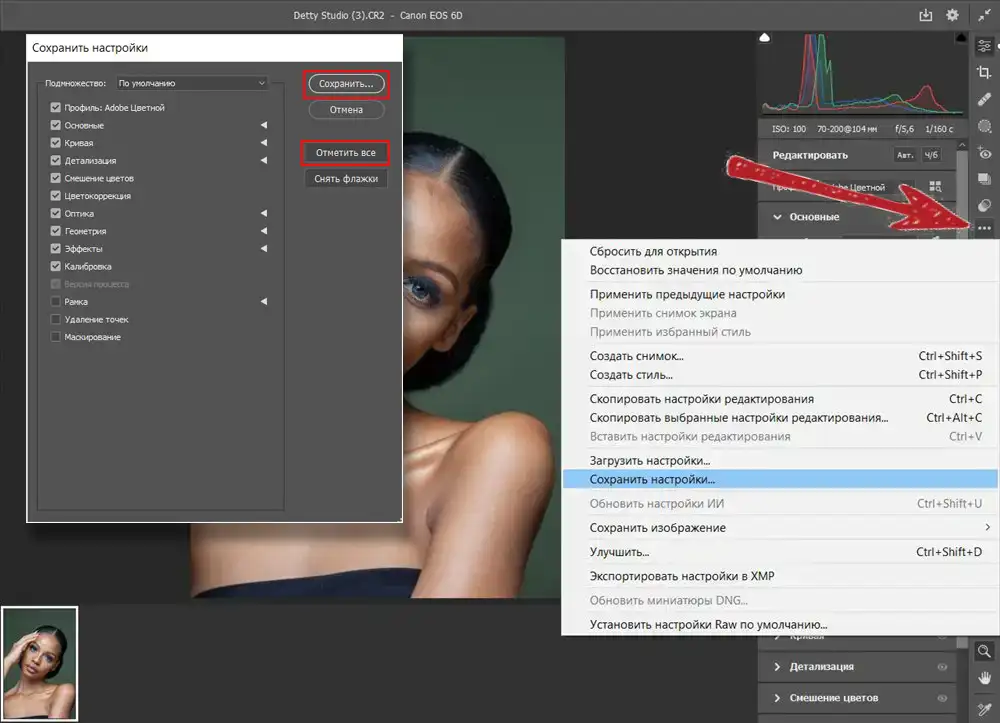
Что бы создать предустановку(пресет), выполните поочередно 4 шага:
- Сделав всю обработку одного снимка, перейдите в дополнительные настройки изображения;
- В открывшемся диалоговом окне выберите «Сохранить настройки»;
- Далее укажите какие настройки вы хотите сохранить. Можете указать «Отметить все», нажмите «Сохранить»;
- Далее укажите место сохранения настроечного файла (пресета) в формате xmp.
Теперь вы можете применить данные настройки к другим изображениям. Сделать это можно в обратном порядке, выбрав «Загрузить настройки»
Пакетная обработка RAW файлов в процессоре изображения. Если нужно обработать очень быстро и очень много Raw файлов, без обработки, или с минимальной обработкой, то попробуйте этот способ. Действительно очень быстро.
Экспорт изображений
Когда редактирование Raw файлов завершено, то сохраните полученный результат. Для этого выполните 3 действия:
- Кликните по иконке сохранения и преобразования файла в правой верхней части интерфейса;
- В появившемся диалоговом окне укажите папку для сохранения файлов, например «сохранить в том же месте», а также формат файла, например «jpeg», качество файла, например «наивысшее», цветовое пространство и разрешение;
- Нажмите кнопку «Сохранить».
Сохранять можно как один снимок, так и несколько, выделив их с зажатым шифтом.
О локальной коррекции( градиент, кисть, выделение неба) в Adobe Camera Raw напишу в отдельной статье, потому что это тема большая и полезная.
Какие нюансы обработки Raw вы хотели бы узнать подробнее?