Если не открываются RAW файлы, то самое простое и универсальное решение проблемы – установить Adobe DNG Converter, бесплатную утилиту, о ее возможностях узнайте в этой статье.
Содержание
Что такое цифровой негатив
Проблема когда не открывается RAW файл знакома многим фотографам, использующим устаревшую версию фотошопа. С форматом jpeg таких проблем не бывает, потому что он универсален для всех камер. Ну а RAW формат у каждого фотографического бренда свой собственный(nef,CR2) и он часто обновляется.
Для работы с последними версиями RAW файла требуются самые новые версии программного обеспечения. Но установить новую, последнюю версию фотошопа, или Lightroom не всегда и не у всех имеется возможность.
Если у вас такая же ситуация, то есть не открывается RAW файл, то ее легко исправить с помощью программы Adobe DNG Converter.
Что такое DNG формат
DNG файл (Digital Negative Specification) это так называемый цифрово́й негати́в, стандартный формат для всех видов RAW файлов, разных производителей, созданный специально для вот таких случаев.
Все RAW файлы из различных камер, как новых, так и старых содержат в себе такой стандартный формат(DNG файл), который легко открывается в любой версии фотошопа, даже сильно устаревшей.
Вам нужно только его извлечь, а потом уже открыть в вашем устаревшем фотошопе. Согласен, это лишняя операция, но она не займет много времени.

Что для этого требуется? Сущие пустяки. Вначале придется преобразовать наш RAW файл, в стандартный формат DNG. А вот его уже можно открыть, отредактировать и конвертировать в вашей версии фотошопа, или Lightroom.
Как установить Adobe DNG Converter
Заходим на сайт Adobe.com по ссылке и бесплатно скачиваем последнюю версию Adobe DNG Converter. Регистрации не нужно.
Перед скачиванием выберите актуальную версию программы для вашей операционной системы
После скачивания запускаем установку утилиты дважды кликнув по скачанному файлу.

Интерфейс утилиты аскетичен и содержит немного настроек. Нам нужно указать исходную папку с нашими RAW файлами, затем выбираем папку в которую утилита будет сохранять преобразованные DNG файлы.
После этого нажимаем «Изменить установки» и в открывшемся окне выбираем с какой версией adobe camera raw нужна совместимость. Это важно. Чем старше ваш фотошоп, тем более раннюю версию нужно указать.

Например: Если вы пользуетесь фотошопом СS -2 то указываем совместимость с camera raw 2,4 и более поздними версиями, о чем тут же имеется подсказка.
Когда все настройки готовы жмем кнопку «Преобразовать».

После этого появится новое окно о ходе выполнения преобразования RAW файлов в dng файлы. Скорость процесса зависит от вашего железа, но в общем получается довольно быстро.
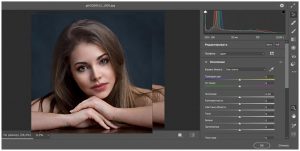
Теперь вы можете открыть и отредактировать преобразованные файлы в фотошопе в модуле adobe camera RAW, или же в Lightroom и сохранить их в нужном вам формате, например в JPEG.

Например, я открыл в фотошопе CS5, DNG файлы, преобразованные из файлов NEF моего NIKON D7200, для открытия которых обычно требовалась версия фотошопа СС.
Как создать ярлык для DNG конвертора
Это не обязательно, только если планируете работать с этой утилитой дальше.
Программа не создает папки в меню «пуск» и ярлыка на рабочем столе. Поэтому ярлык для последующих запусков придется сделать самому.
Для этого после установки заходим в папку на системном диске с установленной программой. Обычно это папка C:\Program Files (x86)\Adobe\.

Щелкаем правой кнопкой мыши по файлу Adobe DNG Converter.exe и в контекстном меню выбираем «Отправить на рабочий стол(создать ярлык)».
После этого на рабочем столе появится ярлычок, которым вы будете запускать утилиту.
Надеюсь что теперь вы знаете как поступить если не открываются RAW файлы.