Сделать подписку на сайте в общем несложно, если воспользоваться тем или иным сервисом почтовых рассылок. В статье пойдет речь, как сделать это просто и бесплатно с помощью сервиса SendPulse.
Многие годы блогеров не волновал вопрос как сделать подписку на сайте, потому что с новостными рассылками прекрасно справлялся простой и бесплатный FeedBurner. К сожалению недавно он прекратил работу в привычном для нас формате.
Содержание
FeedBurner, чем заменить?
Итак, чем его заменить? Выбирая подходящий сервис почтовых рассылок для своего сайта, я руководствовался тремя критериями:
- Сервис должен быть бесплатным;
- Простое внедрение формы подписки на сайте;
- Достаточное число подписчиков и отправленных писем;
- Не требовать установки плагинов на сайте.
Таким сервисом, среди многочисленных других мне показался SendPulse. Сервис предлагает различные тарифные планы, среди них есть и бесплатный, в котором включено максимальное число 500 подписчиков и 15 000 писем в месяц.
Для небольшого блога как будто нормально.
В SendPulse имеется множество вариантов рассылок и извещений. Но мне нужно только один: известить подписчика почтой, о том что на сайте появилась новая статья. Если вам тоже нужно именно это, то этот сервис для вас.
Как сделать подписку на сайте на SendPulse
Вначале проходим несложную процедуру регистрации на сайте SendPuls, заполняя все требуемые данные.
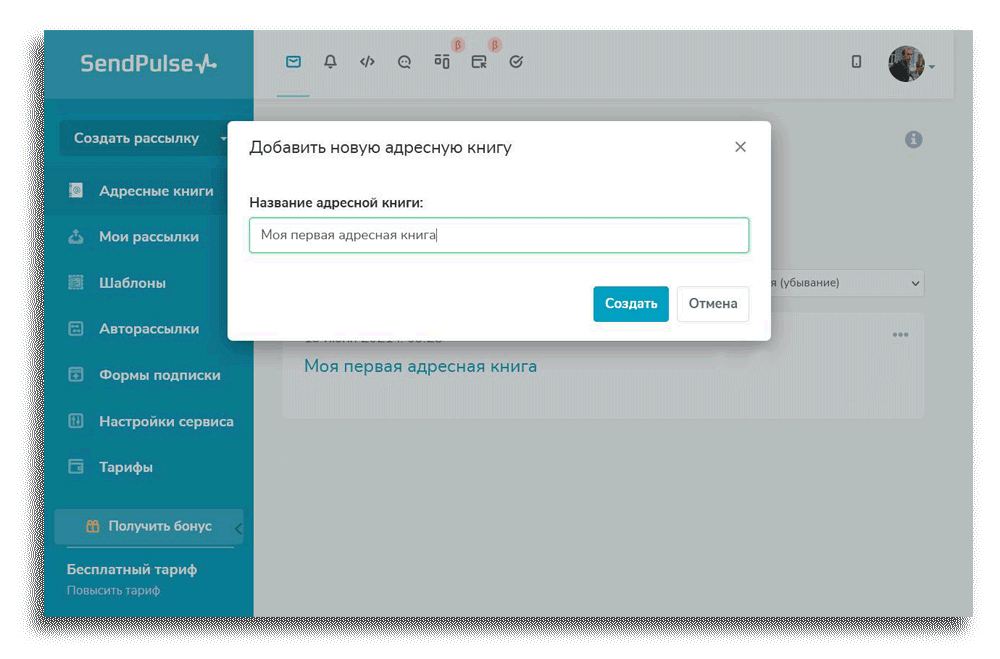
После этого создаем адресную книгу в которую будут собраны электронные адреса ваших подписчиков. Придумайте для нее название.
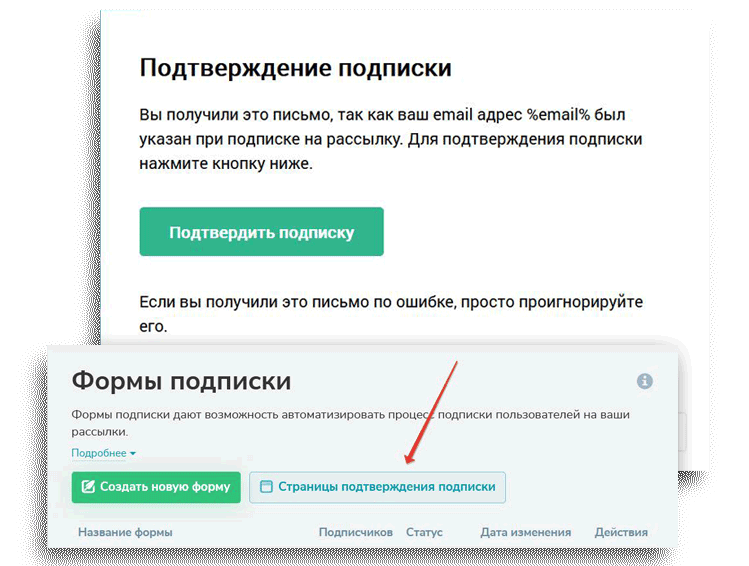
Когда через форму подписки на вашем сайте добавляется новый подписчик, то ему на е-мейл отправляется стандартное письмо со ссылкой подтверждения.
Если хотите, то можете отредактировать форму этого письма, или использовать стандартную.
Если у вас уже есть база подписчиков, например, которая была ранее собрана сервисом FeedBurner, то вы можете импортировать ее в вашу новую адресную книгу, или если адресов немного вписать их вручную.
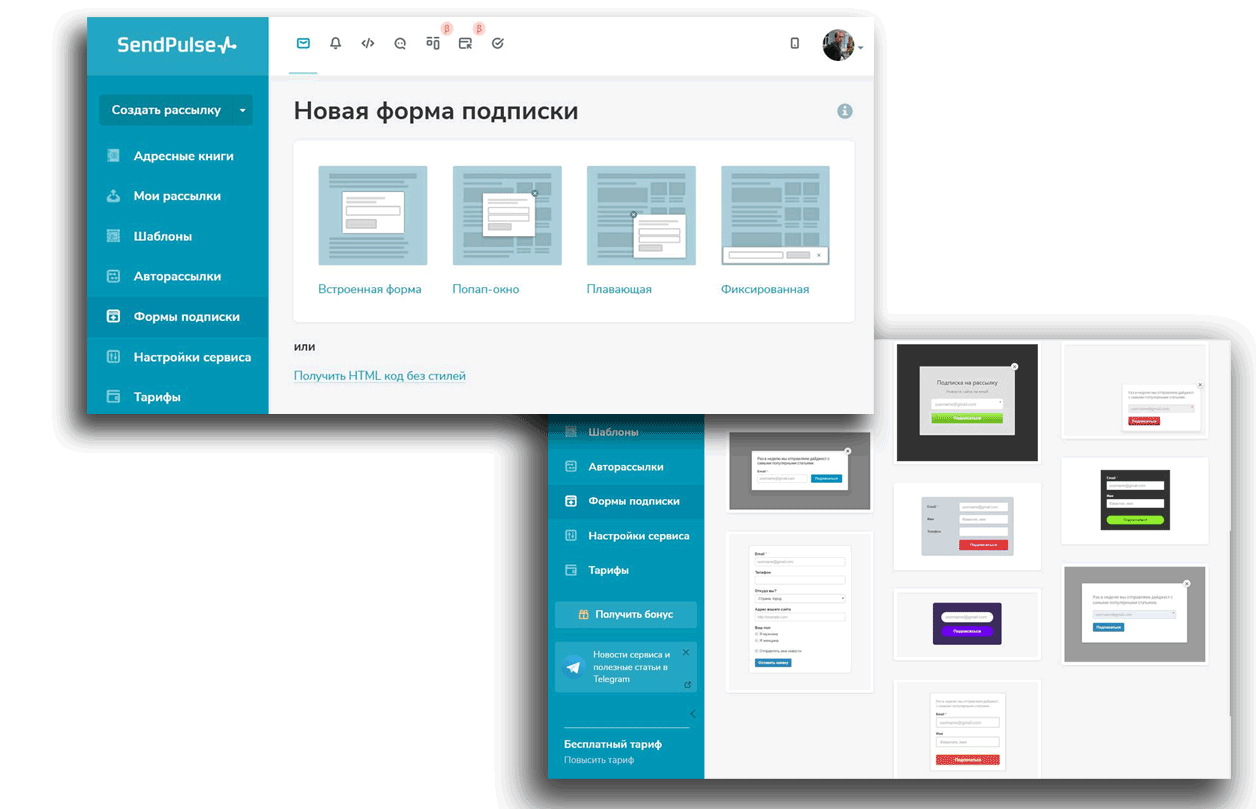
В сервисе имеются 4 вида формы подписки:
-
- Встроенная форма — ее можно добавить в любое место на вашем сайте. Например, в записи после контента, перед окном комментариев. Я сделал именно так.
- Попап-окно — всплывающее окно, которое отобразится пользователю через какое время после захода на ваш сайт.
- Плавающая, то есть «липкая» , отображается в постоянном месте при прокрутке страницы.
- Фиксированная — эту форму можно вставить в сайдбар вашего сайта используя виджеты «Текст» или «HTML».
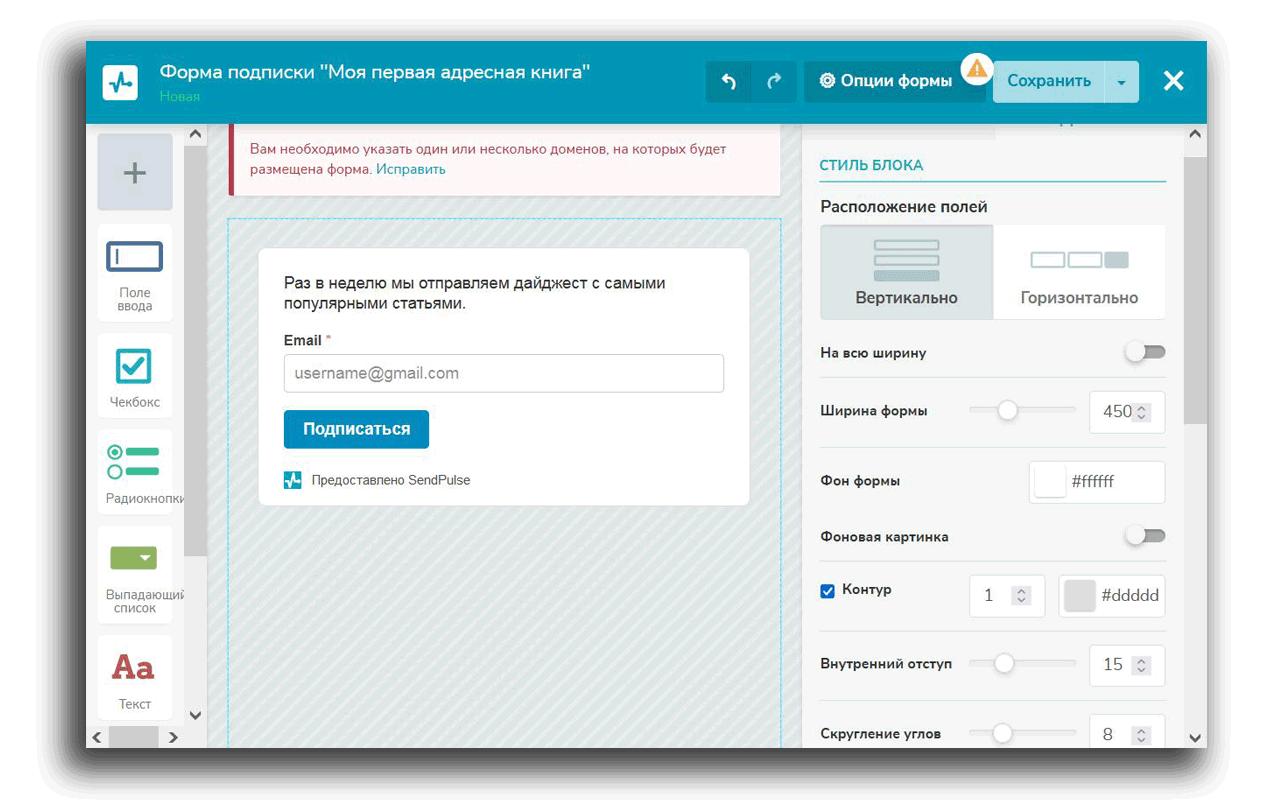
Выбрав форму вы можете ее настроить по своему усмотрению, например выбрать шрифт и его цвет и размер, расположение кнопок, отредактировать текст предложения подписаться на новости сайта и т.д.
Как вставить код формы подписки на сайте
Когда результат вас устроит сохраните все изменения и скопируйте код формы для вставки ее на своем сайте. Сервис предлагает два варианта кода: в виде скрипта и в виде HTML.
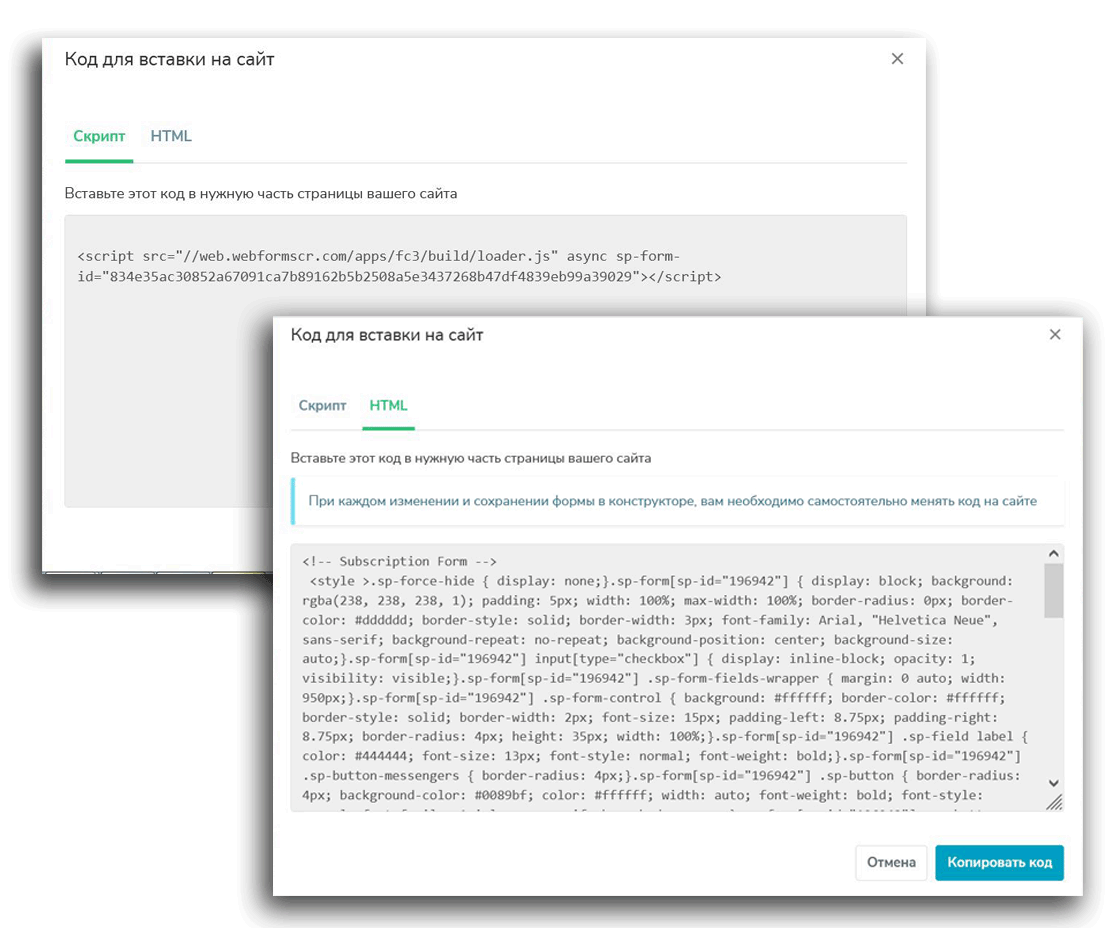
По идее скрипт короче, он будет подгружаться с сервиса, значит меньше нагружать сайт. Ну а код в виде HTML содержит стили формы, и его можно при необходимости редактировать на свой вкус на самом сайте.
Например, удалить ссылку «Предоставлено SendPulse». Так что сами решите, какой вариант для вас приемлем.
Самый простой вариант-выбрать фиксированную форму подписки, скопировать ее код, и вставить в текстовый виджет в сайдбаре вашего сайта.
Если решите вставить форму подписки на своем сайте после записи, как у меня, то это нужно сделать в файле single.php вашей темы.
Место куда вставить код придется поискать самостоятельно, для каждой темы оно будет разным.
Если эта задача вам не под силу, пишите у меня в комментах. Другой вариант-воспользоваться плагином SendPulse — Email Marketing Newsletter . Это плагин разработан сервисом специально для интеграции формы подписки на сайте.
Правда плагин давно не обновлялся, если есть сомнения, то код формы подписки можно вставить любым из этих плагинов вордпресс:
-
-
- Advanced Ads – Ad Manager & AdSense
- Header Footer Code Manager
- Code Insert Manager
-
Как создать свою первую рассылку
Если со всем этим вы уже справились, то пришло время создать вашу первую рассылку. Допустим вы опубликовали новую статью на сайте и хотите известить об этом ваших подписчиков.
Если раньше это делал автоматически FeedBurner, то сейчас придется потрудиться самому.
Для этого переходите в созданную ранее адресную книгу, жмите «создать рассылку», далее вписываете ее название, например название вашей новой статьи на сайте и переходите к странице выбора и редактирования шаблона письма.
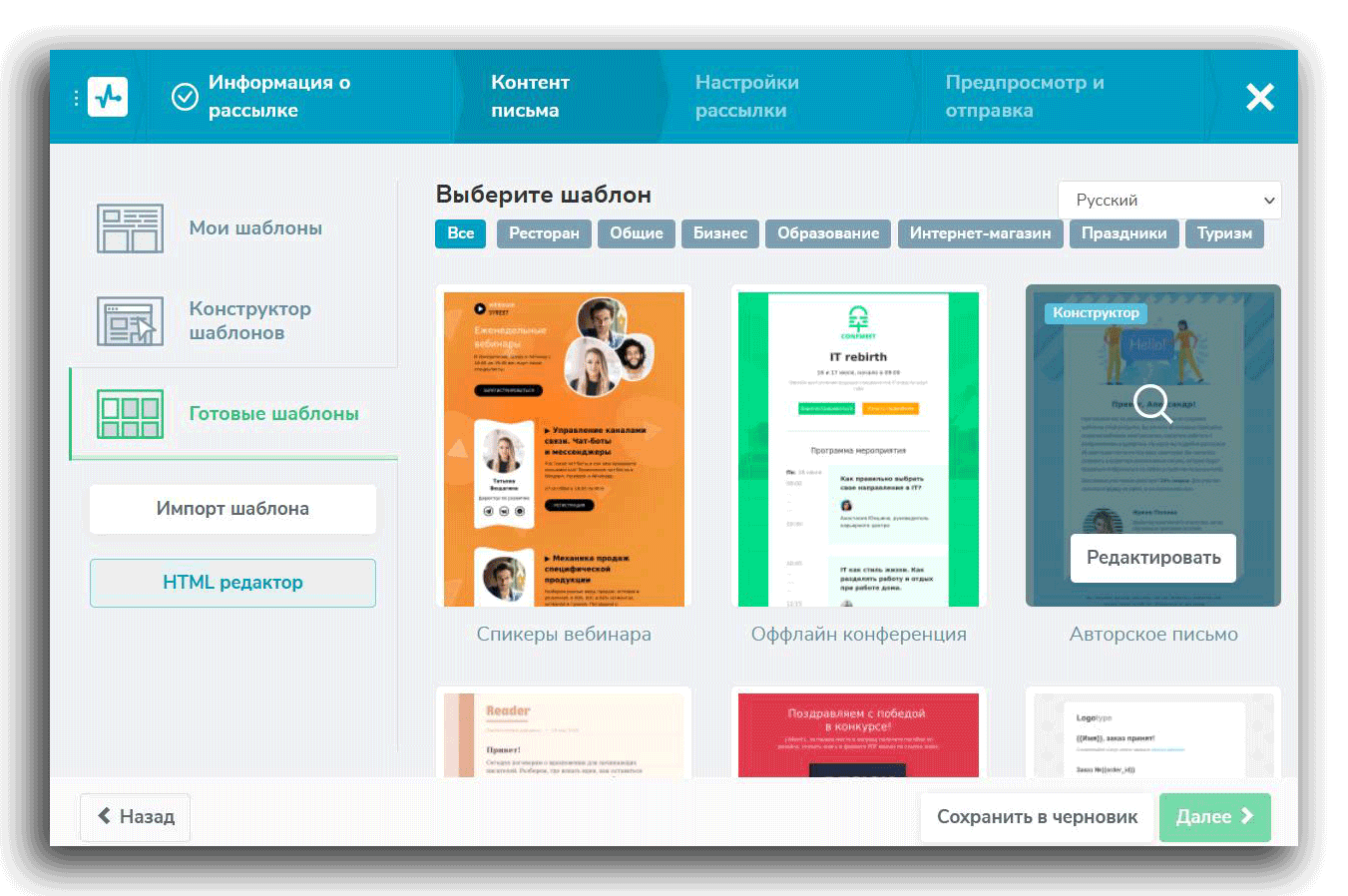
Сервис предлагает свои варианты шаблона письма новостной рассылки. Можете выбрать наиболее подходящий и допилить его на свое усмотрение.
Например, вы можете сменить шрифт письма и заголовков, добавить картинку, кнопку, например для перехода на сайт, добавить ссылки, в том числе на ваши странички в соцсетях.
Шаблон письма можно отредактировать заранее и сохранить его в «моих шаблонах», можно так же импортировать подходящий шаблон из другого сервиса, например в гугле есть неплохие шаблоны.
Если не хотите возиться с шаблонами, можете создать простое письмо. Для этого перейдите в имеющийся HTML редактор и создайте его, не забыв вписать в него ссылку на вашу новую статью.
Когда все будет готово, то сохранив результаты, можете перепроверить себя, отправив тестовое письмо на свою почту. Если все в порядке, то жмите «Отправить рассылку».
После доставки письма, вам будет предоставлена вся нужная статистика по этой рассылке, открытые письма, переходы по ссылкам и т.д.
Пара полезных советов по теме как сделать подписку на сайте:
1. Если в вашем аккаунте указан ваш емайл на почтовых сервисах майл.ру, gmail. сом, yandex и других, то письма с вашими рассылками легко могут попадать в папки «спам».
Будет гораздо надежней, если в вашей рассылки будет указана почта, созданная на домене.
2. На почте подписчика отображается имя отправителя вашей рассылки. Это тоже может быть признано спамом. Что бы подписчик увидел вместо вашего имени название сайта, впишите его в строке «имя отправителя».
Вроде все. Теперь вы знаете, что сделать подписку на сайте в общем совсем несложно.