Легкий, интуитивно понятный редактор в вашем браузере поможет вам быстро заменить фон на фото онлайн, а так же сделать множество других действий, для улучшения ваших снимков и воплощения творческих замыслов. Называется программа Фотошоп Онлайн.
Наглядный урок обработки одного фото, поможет вам быстро освоить эту очень полезную программу.
Содержание
Все возможности фотошопа онлайн
Фотошоп онлайн https://onlajn-fotoshop.ru/ умеет делать почти все, что и стационарная версия программы.Она бесплатна и не требует установки. С ее помощью вы сможете выполнить массу действий для коррекции вашего фото. Назовем лишь главные из них. Итак вы легко сможете изменить:
- Яркость, экспозицию, контраст;
- Кадрирование, обрезку, выравнивание горизонта;
- Откорректировать цвет, насыщенность, сделать замену цвета;
- Конвертировать изображение из цветного в черно-белое;
- Тонировать черно-белое фото в любой оттенок;
- Уменьшить или увеличить размер фото;
- Работать с текстом, то есть наносить надпись на изображение;
- Применять различные фильтры и эффекты , например сделать фото под масляную живопись, или применить тиснение;
- Делать коллажи из нескольких фото, изготовить визитку или обложку для странички в соцсетях;
- Удалять фон на фото и заменять его на другой;
- Работать с РАВ файлами;
Заменить фон на фото онлайн-легко и быстро

Интерфейс программы типичен для всех фоторедакторов. Что бы начать работать с фото нажмем «Открыть с компьютера». Хотя в общем можно открыть со смартфона, гугл диска или хранилища «дропбокс»
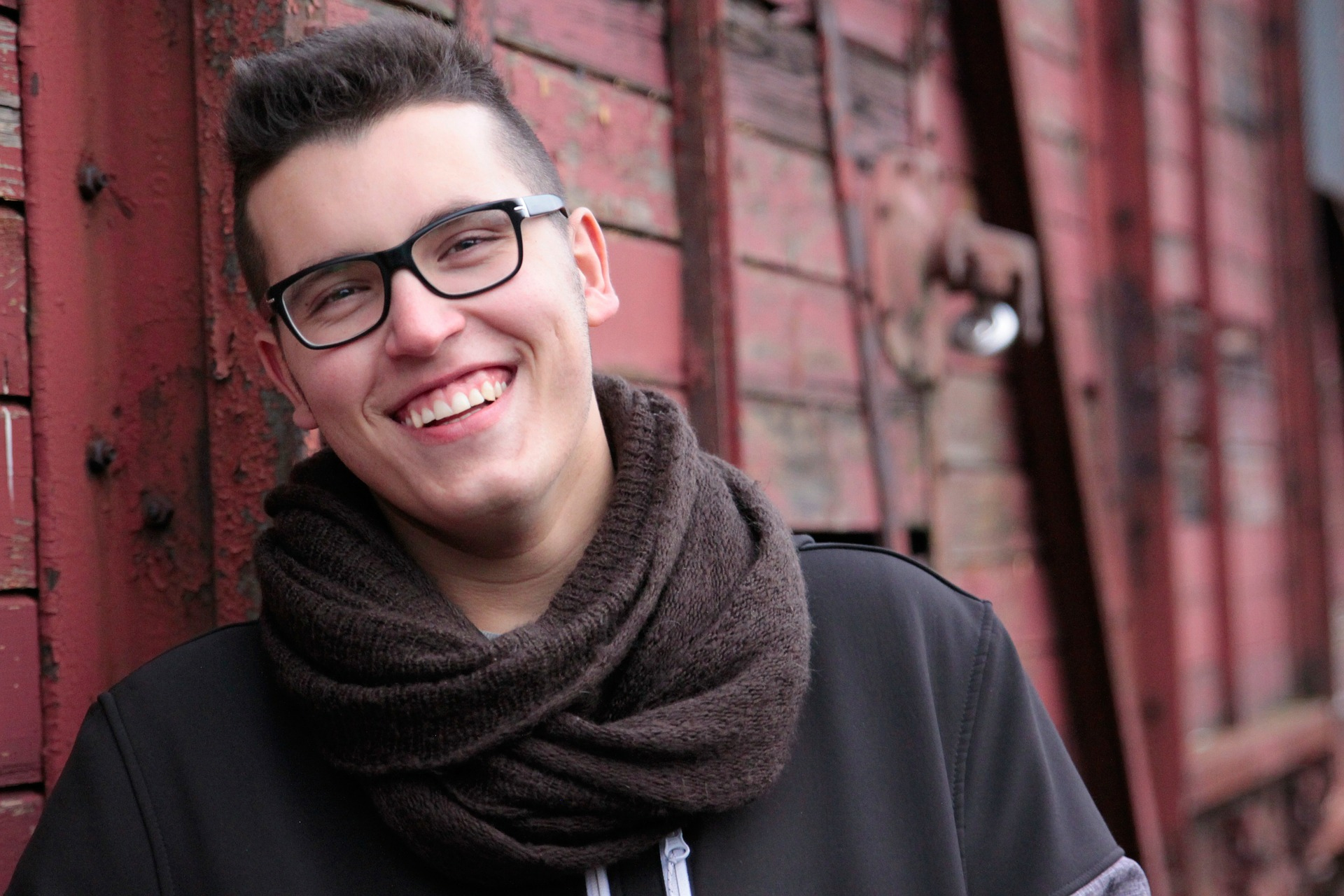
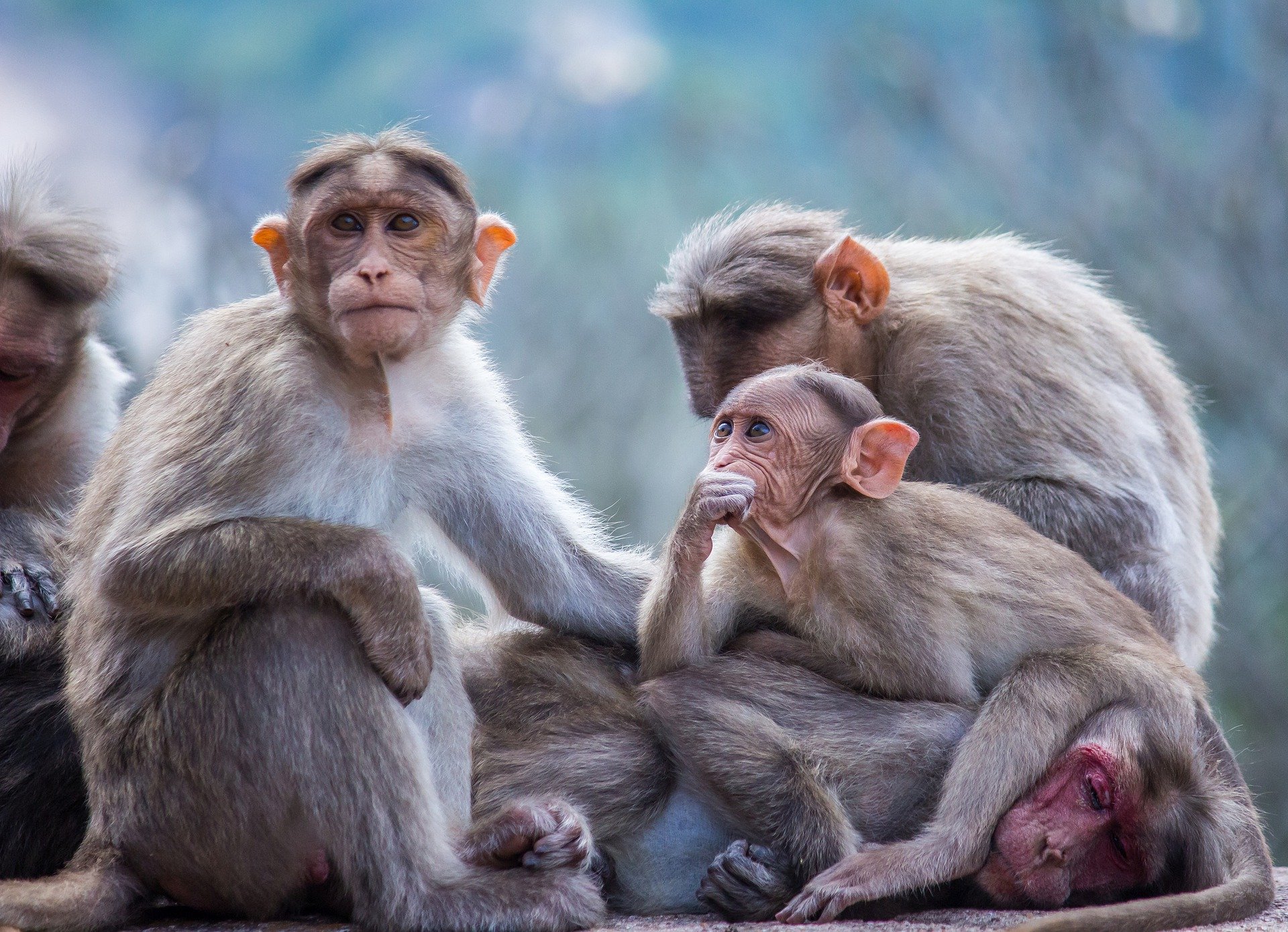
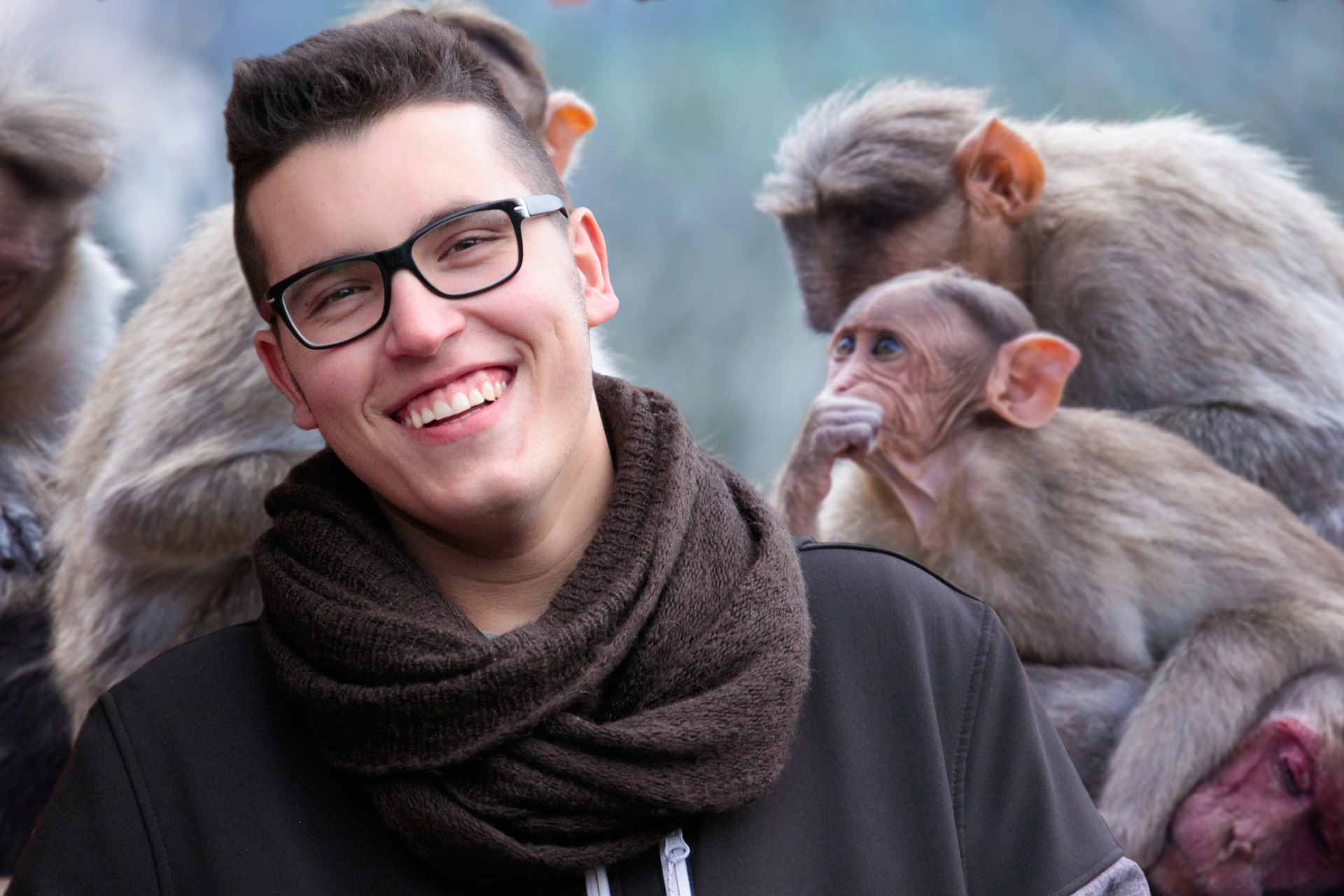
Я выбрал для примера свое фото, на нем мы будем удалять фон. И потом вставим его на фото с забавными обезьянками.
Работать будем со слоями. Слои в фотошопе-это виртуальный ряд изображений, как бы наложенных одно на другое.
На рабочем столе программы находится наше фото с которым будет работать. Справа находятся панель слоев, истории редактирования, и другие, которые нужны будут потом.

Работать будем с копией слоя, что бы оригинал оставался неизменным на всякий случай, вдруг ошибемся. Сделаем копию слоя через меню «Слой-дублировать слой» или горячими клавишами Ctrl+J.
Пунктирный контур вокруг иконки слоя обозначает что он активный и с ним можно работать. Кликните на иконку фонового слоя «Background» и создайте новый пустой слой через меню «Слои-Новый-Слой» или горячими клавишами Shift+Ctrl+N.
В этот пустой слой мы потом вставим фоновый снимок.
Слева от иконки слоя «Background» есть иконка видимости слоя- стилизованный глаз, нажмите его, этим самым мы отключим видимость слоя.
Кликните на иконку копии слоя «Layer 1» и создайте растровую маску через меню «Слой-Растровая маска-Добавить (Показать все).
Справа от иконки копии слоя появится прямоугольный значок растровой маски слоя. Для работы он должен быть активным, то есть с пунктирным контуром.
Маска слоя позволяет удалить часть изображения, чем мы сейчас и займемся, удаляя все на нашем оригинальном фото, кроме главного объекта -самого портрета.

Для работы в панели инструментов фотошопа выберем инструмент-кисть и зададим ее параметры -диаметр и жесткость. От жесткости кисти зависит резкость краев нашего выделения. Нам нужны мягкие края, слегка прозрачные. В процессе работы эти параметры можно изменять по мере необходимости.
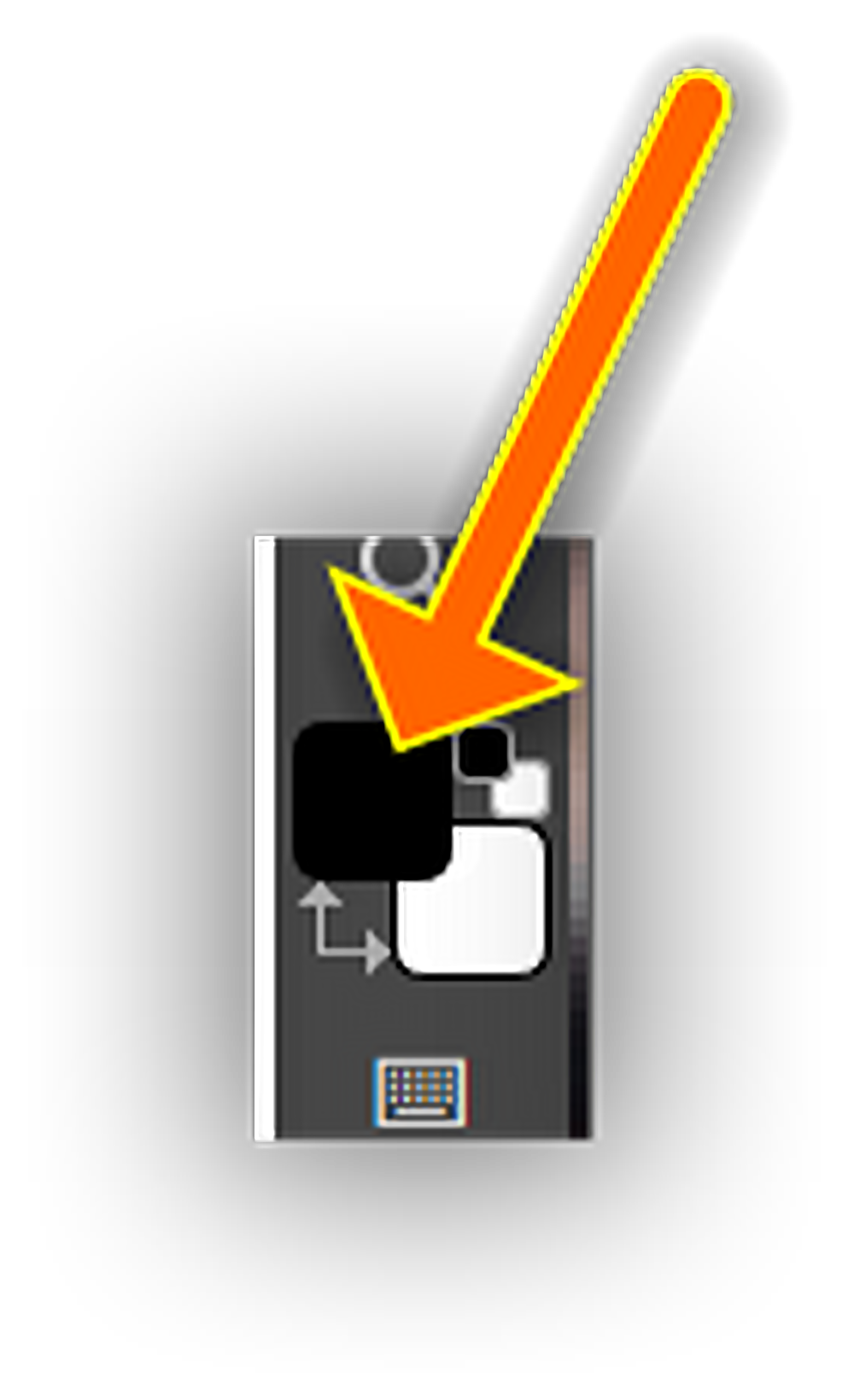
В панели инструментов задайте цвет фона -черный. Если поменять его на белый, то неудачно удаленную часть изображения можно будет восстановить.

Двигая кистью по изображению вокруг контура портрета, удаляйте все лишнее, можно отдельными касаниями, можно вести непрерывно по контуру, как вам будет удобно. И так, пока не удалите весь лишний фон.

Что бы выделить фигуру на этом фото у меня ушло минут 10. Теперь можно поместить ее на другой фон.

Открываем в фотошопе выбранный файл с новым фоном через меню «Файл-Открыть» Ctrl +O. Он откроется в новом окне. Теперь его нужно скопировать и вставить в качестве фона.
Для этого выделяем его через меню «Выделить -Все» Ctrl+A и скопируем его в буффер обмена Ctrl+C.

Кликните на иконку пустого слоя в палитре слоев, она должна стать активной, и вставляем в него наш скопированный фон Ctrl+V
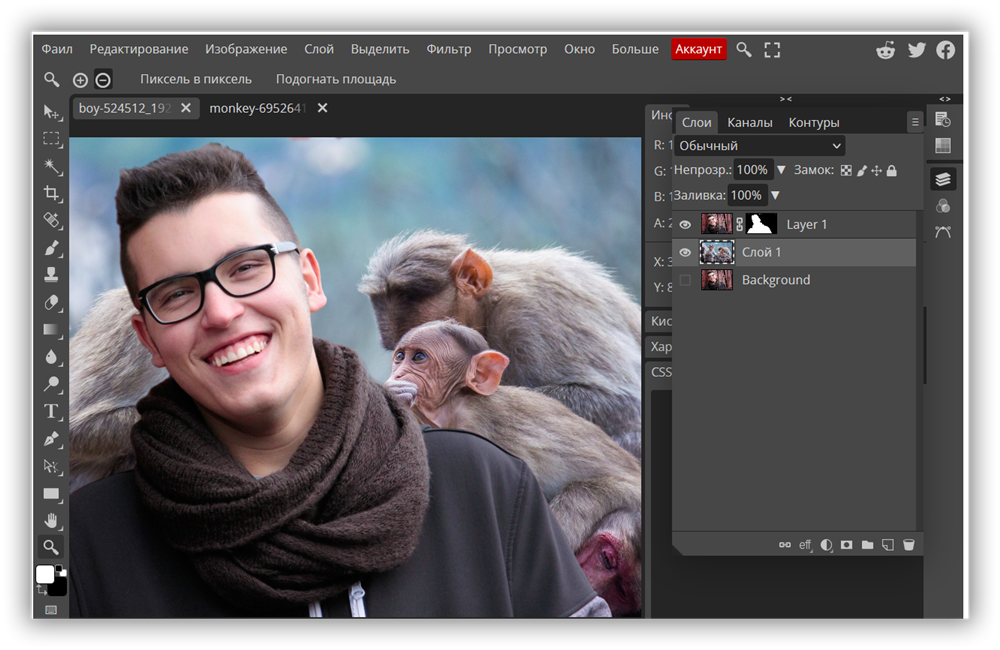
Теперь можно подвигать наш фон как будет нужно, или изменить его масштаб. Когда результат вас устроит, то неплохо будет немного размыть фон, имитируя снижение глубины резкости.
Для этого в меню фильтров выберите «Размытие по Гауссу» и задайте значение 2 пикс. Или на ваше усмотрение.
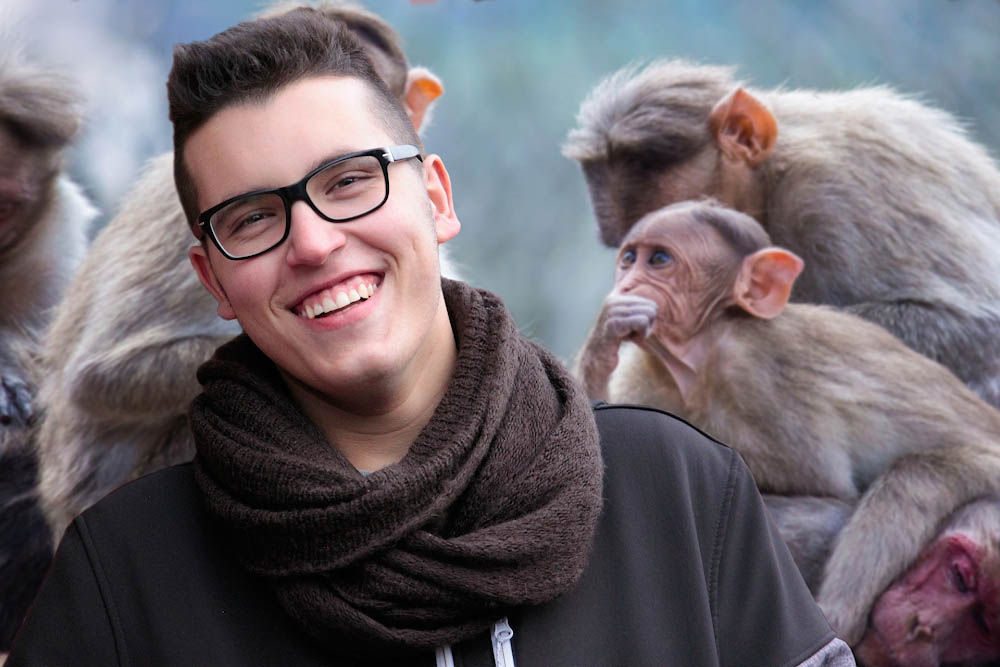
Объедините слои через меню «Слой-Выполнить сведение» и скачайте полученное изображение в меню «Файл-Экспортировать как JPG».
Скачать исходники для урока
Портрет
Обезьянки
Готовый результат
Теперь вы убедились что заменить фон на фото онлайн вовсе несложно, главное не лениться, вникать и приобретать полезные навыки.
На сайте программы множество подробных уроков по работе с изображениями. Желаю успехов в постижение всех тонкостей и нюансов в работе с фотошопом онлайн.