Что бы оцифровать фотопленку дома, сканер вам не понадобится. С этим успешно справится ваш фотоаппарат. Бюджетный вариант оцифровки порадует вас хорошим результатом
Содержание
Простое устройство, что бы оцифровать фотопленку
Что бы оцифровать фотопленку, с помощью фотокамеры, нужно сфотографировать на просвет негатив в масштабе 1:1.
Для упрощения этой задачи фотографы изготавливают различные самодельные устройства.
Я тоже изготовил свой вариант устройства из подручных материалов,которое позволяет оцифровать любую фотопленку 35 мм, цветную, черно-белую или слайдовую.
Для работы я использовал зеркальную камеру со сменным объективом. Конкретнее это Никон 7200 с объективом Зенитар М 50 мм.
Объектив устанавливался на камеру с помощью адаптера M42 — Nikon, позволяющего использовать объективы с резьбовым креплением М 42 на фотоаппаратах фирмы Никон.
Чтобы переснимать/ оцифровывать/ негативы в масштабе 1:1, объектив подсоединялся к адаптеру через два удлинительных кольца из набора для макросъемки.

Далее я собрал простую конструкцию, что бы фиксировать фотопленку в нужном положении и легко помещать ее в поле зрения объектива.
Среди хлама, оставшегося со времен аналоговой фотографии в моем распоряжении оказалась пластмассовая негативная рамка от фотоувеличителя.
Эту рамку нужно было каким то образом соединить с объективом.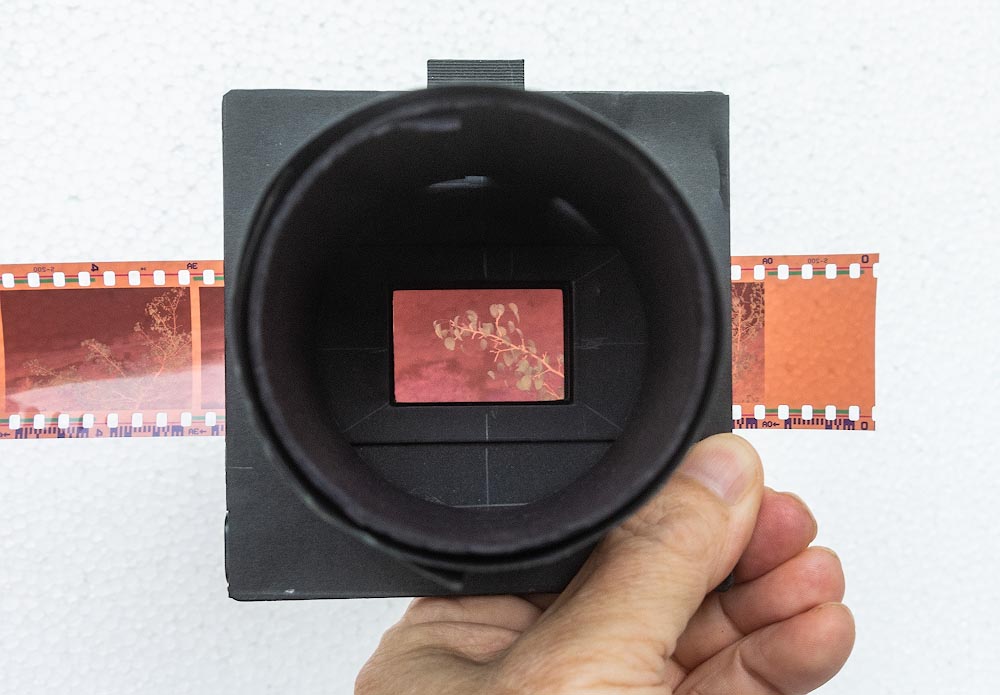
Для этого были склеены два тубуса из черного картона длиной 70 мм. Диаметр тубусов рассчитан так, что бы туго вставлять один в другой. Один тубус приклеивался торцом к негативной рамке.
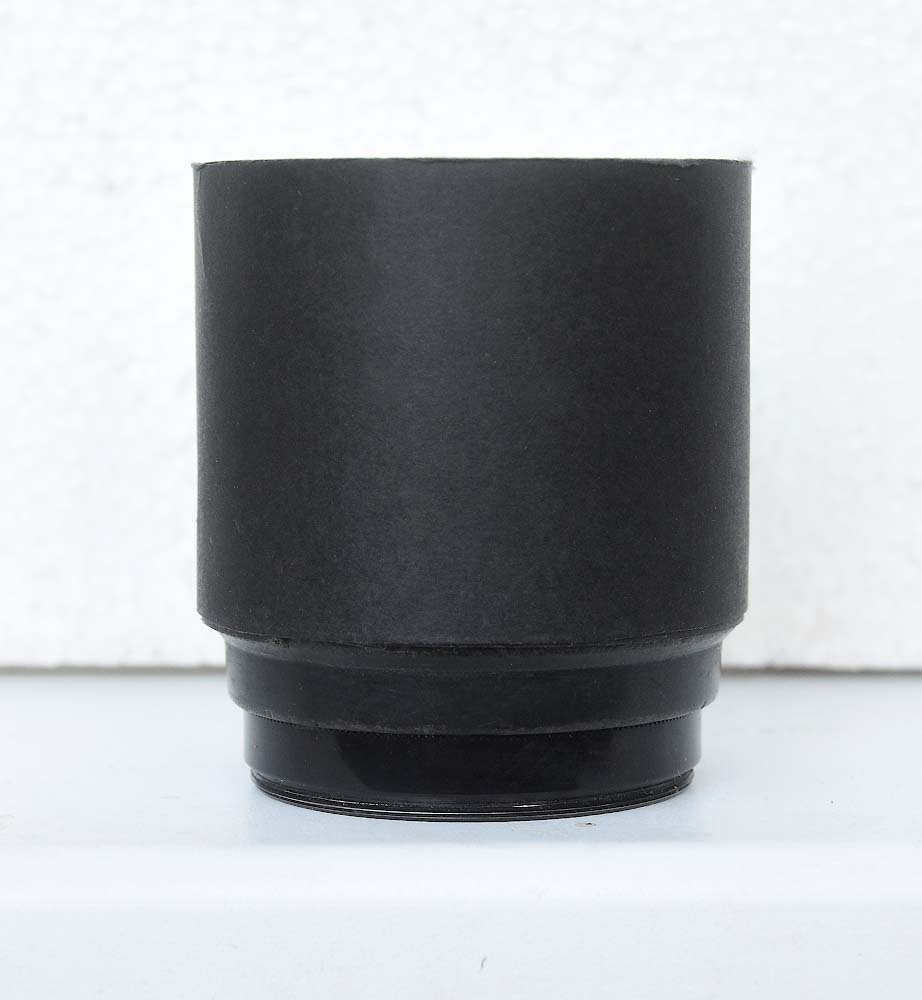
Другой тубус одевался на бленду объектива и фиксировался клеем. Бленда использовалась от длиннофокусного «Юпитер» 11. Ее диаметр идеально подходил для поставленных целей.
Вероятно что вы скажете «мол это колхоз»? О! Еще какой! Но зато никаких токарных работ, все было сделано за один час. И как только высох клей, я оцифровал первые негативы.
Порядок оцифровки фотопленки фотоаппаратом
Большинство моих фотопленок разрезаны на отрезки по 5 кадров. Один такой отрезок закладываю в негативную рамку. Поправляю что бы выбранный негатив находился в окне рамки.
В дневное время выхожу на балкон, выбираю освещенное рассеянным светом место. Устанавливаю в этом месте лист белого картона.
Камера с накрученным устройством, и со вставленным в рамку негативом направлена на белый лист картона.
Фокусировка мануальная с открытой диафрагмой. В Зенитаре М есть удобная клавиша привода диафрагмы. Диафрагма устанавливается предварительно на нужную величину, например 5,6.
После фокусировки диафрагма закрывается клавишей до нужного значения.
Фотосъёмка ведется в мануальном режиме. ИСО выбираю в зависимости ль уровня освещённости. Экспозиция и диафрагму выставляю по предварительно сделанному кадру и с учетом гистограммы.
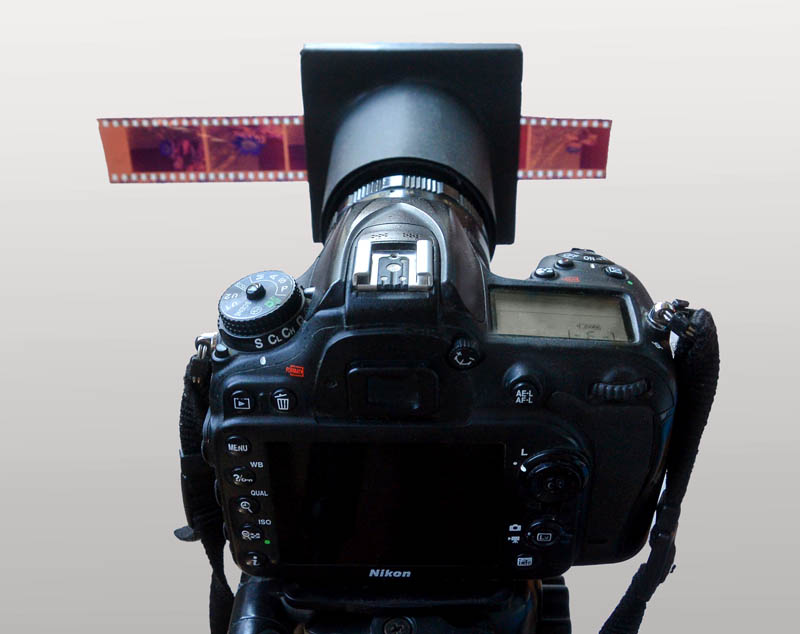
В самодельном устройстве конечно есть небольшие люфты. Поэтому диафрагму полезно прикрывать, например до значения 8. Это уменьшит снижение резкости на краях негатива.
Оцифровку фотопленки делаю фотографируя в формате JPG а иногда экспериментировал с форматом RAW. Мне кажется что формата JPG вполне достаточно.
Если нужно оцифровать фотопленку в вечернее время, то ставлю камеру с самодельной конструкцией на штатив. Фотосъемку при этом веду на фоне белого экрана своего компьютерного монитора.
Подобную конструкцию вы легко можете собрать сами, используя подходящие материалы.
Что бы оцифровать фотопленку, вам понадобится объектив 50 мм(полтинник) и переходные кольца для макросъемки.
Обработка оцифрованных изображений
Оцифрованные изображения нуждаются в серьезной корректировке в фотошопе. Это можно заметить сразу по безобразной гистограмме.
Общего решения не существует. Каждый кадр потребует индивидуальной корректировки.
Открываем изображение в фотошопе и инвертируем его. То есть из негативного получаем позитив.


Скорее всего исходное изображение у вас будет с низким контрастом и грязными цветами.
Исправить это можно перераспределив тона для каждого канала(цвета) корректирующим слоем «Уровни». Делается это очень просто.
В этом видео уроке подробно объяснено как восстановить цвет, тон и контраст с помощью уровней фотошопа.
Если после этой обработки цвет изображения вас не удовлетворяет, то советую подкорректировать баланс белого фильтром Камера RAW
И я еще использую для этого инструмент фотошопа «Выборочная коррекция цвета»
Как инвертировать изображение в Adobe Camera RAW
Если вы решили оцифровать фотопленку фотоаппаратом используя формат RAW, то столкнетесь с необходимостью инвертировать изображение в позитивное.


Для этого используем панель «Кривые». Захватываем мышкой начало линейной кривой и тянем ее вверх до упора. А конец линейной кривой тянем и опускаем вниз до упора.
Точно также инвертируем изображение в Adobe Lightroom.
Ретушь оцифрованных изображений
Как правило, оцифрованные изображения полны точек, царапин и прочего мусора, плюс содержат обилие пленочного зерна.
Вероятно что удалять зерно нужно осторожно, что бы не потерять деталировку и не сделать изображение «пластмассовым».
Тем более что пленочное зерно может придать особый, аналоговый шарм вашим оцифрованным изображениям.
Если очень нужно, то зерно я частично удаляю плагином Dfine из набора плагинов Nik Color
Мусор и царапины с изображения удаляю традиционно, лечащей кистью, клон штампом, инструментом «заплатка».
Кроме перечисленного могу посоветовать еще пару плагинов для фотошопа, очень облегчающих нудный процесс ретуши.
Первый из них, это плагин «Wire Worm» для удаления проводов на фото. Работа плагина немного напоминает работу «заплатки», но более быструю более понятную.
Плагин очень хорошо и быстро справляется с царапинами и прочими дефектами.
Второй, это плагин Polaroid Dust and Scratch Removal. Больше всего труда при ретуши оцифрованных картинок, приходится затратить для удаления мелких пылинок и царапин.
Мелкие пылинки и царапины на негативы очень портят вид неба, а еще они хорошо видны на темном фоне.
Подобные мелкие пылинки моментально удалит плагин Polaroid Dust and Scratch Removal в автоматическом режиме.
Но есть один минус. Плагин очень древний, и работать будет только в версии фотошопа 32 бит.
Если вы обладатель такой версии фотошопа, то считайте что вам повезло.
Правда, Polaroid Dust and Scratch Removal установится не только как плагин фотошопа, но и как отдельное приложение.
Я протестировал работу приложения, но никакого удаления пыли и царапин не происходит.
А вот плагин работает хорошо. Вы можете скачать его бесплатно по ссылке ниже.
Скачать плагин Polaroid Dust and Scratch Removal
После стандартной установки плагина, вы найдете его в меню «Фильтры» Советую использовать плагин в автоматическом режиме. Чек боксы оставляем как на скриншоте.
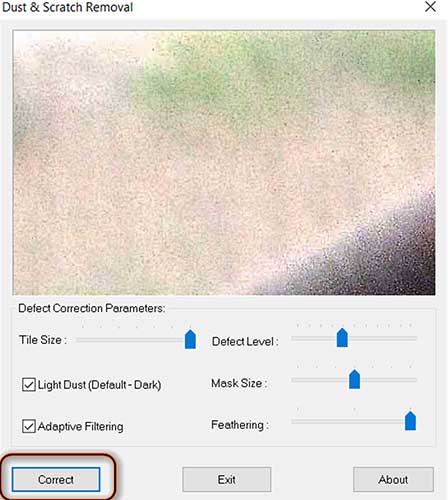 Просто жмите кнопку «Correct» и будет вам счастье. Применяйте плагин только к предварительно сделанной копии слоя. Потому что удалиться могут и какие-то важные светлые детали изображения.
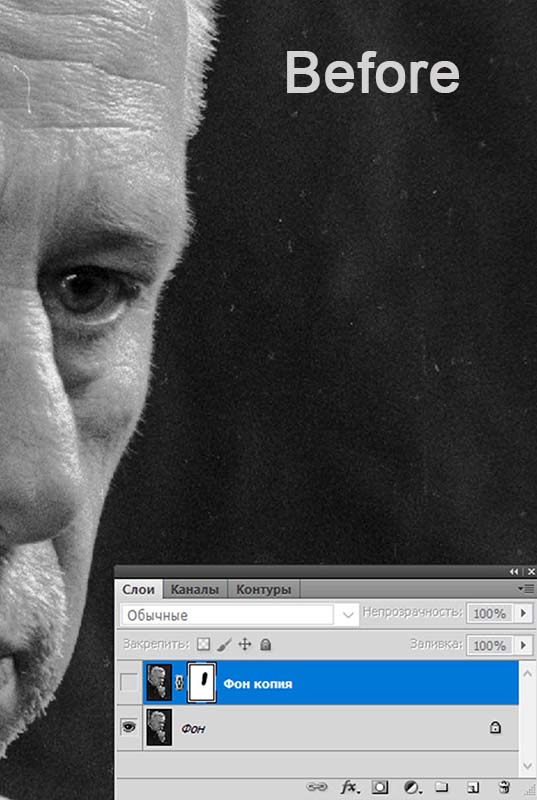
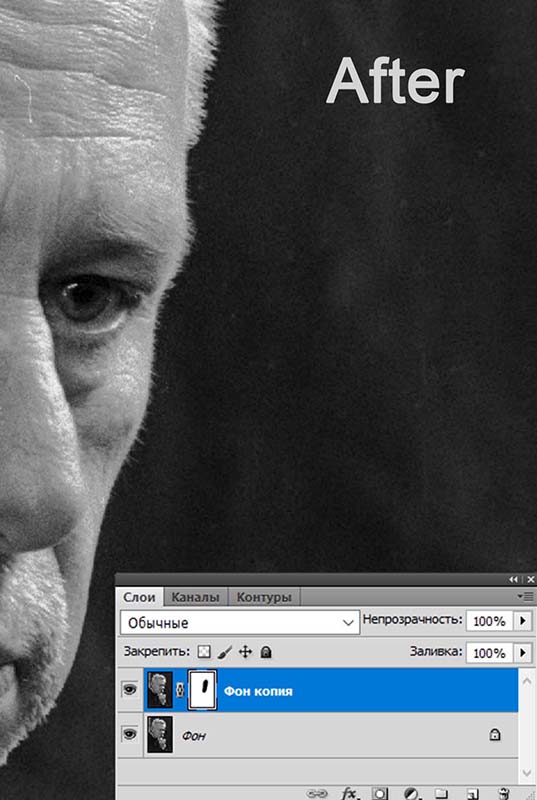
После применения плагина через маску слоя удалите области его воздействия там где они не нужны(глаза, волосы и т.д.)
Надеюсь что вы поняли что оцифровать фотопленки из вашего архива совсем несложно.