
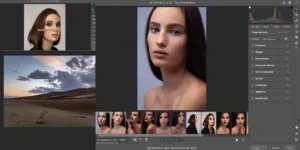
В новейших версиях фотошопа модуль Адоб Камера РАВ стал доступен как отдельный фильтр Camera RAW. Это делает его удобным инструментом для редактирования фотографий на любом этапе их обработки. Что умеет этот фильтр и о тонкостях работы с ним поговорим в этой статье.
Содержание
Для чего нужен фильтр Camera RAW
Этот фильтр открывает доступ ко всем уникальным инструментам модуля «АДОБ КАМЕРА РАВ», который используется для обработки и конвертирования RAW файлов для других форматов, как например ДЖИПЕГ, ТИФФ, ПСД.

Главное достоинство этого фильтра в том,что используя одну панель «АДОБ КАМЕРА РАВ» можно полностью и быстро отредактировать весь снимок, не прибегая к помощи других, традиционных инструментов программы фотошоп.
Вы можете очень легко исправить экспозицию, выполнить тональную коррекцию, откорректировать баланс белого, удалить шум, хроматическую аберрацию, сделать обрезку фото, исправить горизонт, удалить мусор и лишние детали и т.д.
Есть так же локальная коррекция в виде градиента, которым можно затемнить слишком яркое небо, радиальный фильтр и корректирующая кисть.
Кроме этого в фильтре Camera RAW есть инструменты, которых нет в традиционном арсенале фотошопа. Это инструменты «текстура, четкость, удаление дымки».
Так же вы можете применить к редактируемому изображению готовые пресеты для Адоб Камера Рав.
Все эти инструменты находятся на одной панели, что делает процесс редактирования изображения очень удобным и быстрым. То есть это многофункциональный инструмент, по сути это редактор в редакторе.
Основные инструменты фильтра Camera RAW
1.Экспозиция
Вы можете не просто исправить ошибку экспозиции допущенную при фотосъемке, но и увеличить динамический диапазон изображения. Потому что кроме ползунка экспозиции есть возможность повысить освещенность в тенях, или понизить яркость светов.
Небольшая коррекция с помощью фильтра камера рав. Повышена общая освещенность и выявлены детали изображения в тенях
2. Баланс белого
Исправление недостаточно точно выставленного баланса белого при фотосъемке. Есть режим «авто». Если работает некорректно, тогда используем пипетку баланса белого. Достаточно кликнуть ею в белую или нейтральную область на фото и вы исправите баланс белого.
Пример работы пипетки баланса белого. Фотографировал декоративные тарелки. Съемка велась с внешней вспышкой направленной в потолок. Но потолок был не слишком бел, а стены вообще с оранжевыми обоями.
В результате все отснятое имело желто-оранжевый цвет. Для исправления баланса белого достаточно было кликнуть пипеткой в поверхность тарелки. Фильтр камера рав справился с работой на отлично.
3. Текстура, Четкость, Удаление дымки
Этими инструментами можно улучшить визуальное качество изображения. «Текстура» повышает контраст средних тонов. «Четкость» увеличивает контраст на краях.
«Удаление дымки»- специфический инструмент, уменьшающий разбеливание цветов, особенно на заднем плане, который создает воздушная перспектива и неточности в экспозиции.
Яркая картинка, которую я наблюдал при фотосъемке, на фото выглядела довольно блеклой. Результат исправил фильтр камера рав.
Был применен режим «авто» плюс немного «четкости» и «устранения дымки»
4. Детализация
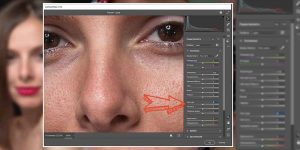
Уменьшить или полностью устранить яркостный и цветовой шум, плюс инструмент добавления резкости.
5 Цветовая коррекция
представлена тремя инструментами:
-Смешение цветов;
-Цветокоррекция;
-Калибровка
Не обязательно пользоваться всеми тремя одновременно. Только по мере необходимости.
6. Оптика
Удаляем хроматическую аберрацию, неприятную цветовую кайму вокруг объектов в изображении. Есть пипетка, которой достаточно кликнуть по контуру цветовой каймы. Или второй вариант двигая ползунки добиться ее исчезновения.
7. Геометрия
Исправляем заваленный горизонт и другие оптические искажения в автоматическом или ручном режиме.
8. Эффекты
Например, виньетка, делается очень быстро и просто
9. Градиентный фильтр
Возможность легко и быстро затемнить слишком яркое небо. Или слишком яркое пространство переднего плана.
10. Использование пресетов для АКР. Они же профили, они же стили, они же пресеты для АКР.

Позволяет очень быстро радикально изменить фото, добиться определенного эффекта, одним кликом по миниатюре пресета. Пресетов в сети великое множество, но можно создать свои собственные.
Порядок работы с фильтром камера РАВ
Фильтр вызываем из меню фотошопа «фильтры».
Лучше всего предварительно создать копию слоя и применить фильтр Camera RAW к копии слоя. Тогда можно будет уменьшив непрозрачность слоя ослабить действия фильтра при необходимости.
Если у вас серия однотипных фото, сделанных в одних и тех же условиях, то вы можете не сохраняя пресета использовать для всех последующих снимков функцию «последний примененный фильтр» Alt+Ctrl+F
В этом случае вся серия фото будет обработана одинаковыми, предыдущими настройками фильтра камера RAW.
Если у вас старая версия фотошопа
В старых версиях фотошопа отсутствует фильтр Camera RAW. Но воспользоваться всеми преимуществами этого модуля при обработке фото в формате джипег все равно возможно.

Для этого в меню фотошопа «Редактирование-Настройки-Камера РАВ» находим и выставляем галку «Автоматически открывать все поддерживаемые файлы джипег».
После этого перезагружаем фотошоп и открываем нужный нам файл.
Он откроется в модуле «Адоб Камера РАВ». После чего выполняем нужную нам обработку.
Не забудьте только после окончания работы вернуть настройки как было раньше


Статья неплохая, но уж совсем для начинающих. Подается, как что-то, о чем автор только сейчас узнал и это вызвало у него ошеломительное удивление, из-за чего он поспешил поделиться своим «открытием». А раньше вы работали в какой версии, cs5?
Разве для начинающих писать не нужно? Я вас уверяю, что множество фотографов не знают о работе этого фильтра.Фотография тем и хороша, что учиться можно вечно