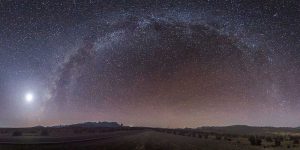
Панорамное фото – это эффектный фотографический снимок, отличающийся охватом большого угла обзора. Чтобы сделать панорамное фото, очень важна правильная съемка с учетом технических и художественных особенностей этого типа снимка.
Опытные фотографы используют при съемке панорамного фото устойчивый штатив, а особо продвинутые специальную панорамную головку, стоимость которой порою приближается к стоимости фотоаппарата. Скажу сразу — это статья не для них.
Как фотографировать панорамное фото без штатива
Это советы для тех, кто так же как и я любят путешествовать налегке, забывают штатив дома, и если снимают иногда панорамное фото, то исключительно с рук.
Конечно, при съемке панорамного фото с рук вы не сможете снять сферическую панораму, допустим из 30 кадров, но простой пейзаж из 2-4-6 кадров, что бы потом объединить их в один снимок, вполне возможно.
Я прибегаю к съемке панорамы, если нет под рукой широкоугольного объектива, очень хочется вместить в кадр все элементы пейзажа.

Например, появилась радуга после дождя. Фокусное расстояние объектива не позволяло мне снять оба ее края, и радуга получалась вроде как обрезанной.

Поэтому я сфотографировал последовательно два горизонтальных кадра — левый ее край и правый, которые потом легко объединились в фотошопе.
Чтобы получилось качественное фото, панорама должна быть снята из одной точки. Если вы фотографируете с рук, то нужно поворачивать камеру для следующего кадра, не сходя с места и сохраняя вертикальное положение тела.
Так вы облегчите дальнейшую работу по совмещению изображений.
При съемке, тщательно продумайте композицию фото: панорама – это изображение, пропорции которого отличаются от обычного. Поэтому вначале прикиньте в холостую положение объектива для всех элементов будущей панорамы.
Желательно, чтобы на переднем плане не было крупных объектов. Если какой-либо заметный предмет находится рядом с вами на расстоянии меньше десяти метров, то его присутствие в панораме может разрушать реалистичность снимка.
То есть этот предмет может зафиксироваться искаженным. Хотя не всегда это является критичным.
Еще одно важное правило — снимать следует «с запасом». Это касается как перекрывающихся частей (они должны составлять от трети до половины площади каждого отдельного снимка), так и общих границ фото.
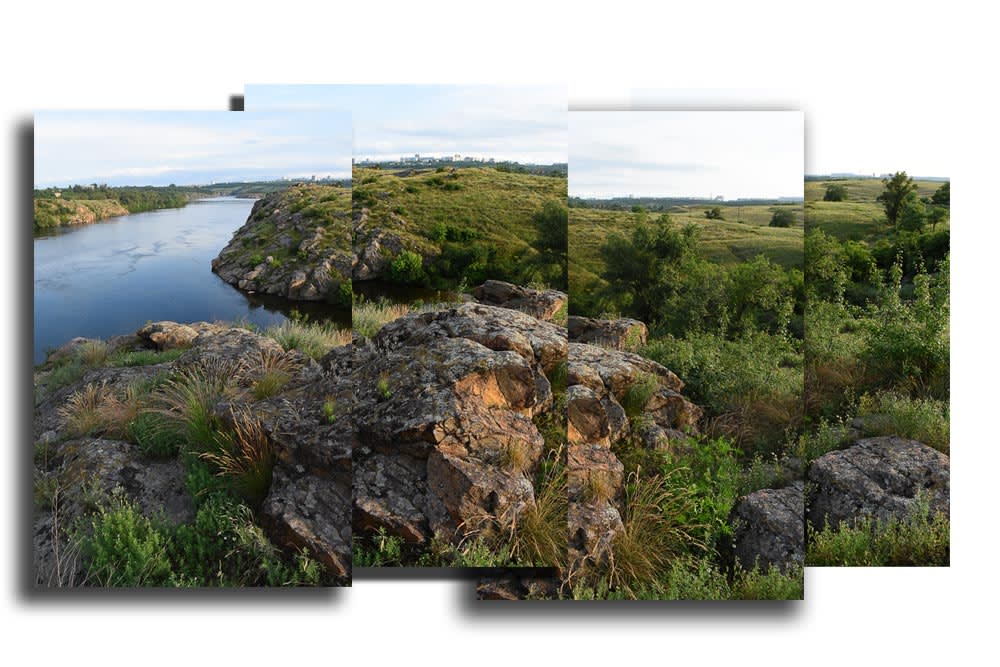
Чем меньше перекрытие, тем меньше точность, с которой программа может подогнать отдельные кадры друг к другу.
При съёмке с большим перекрытием, пропадает необходимость в высокой точности позиционирования. То есть вы можете ошибиться, и вам за это ничего не будет.
Панорамное фото, даже если планируется горизонтальный снимок, нередко снимается с вертикально ориентированным кадром. Советую при этом сделать большее число дублей, чем нужно.
Но зато вы будете уверены, что при их последующей обработке не столкнетесь с нехваткой фрагментов на верхней или нижней границе снимка.
Важным параметром для выполнения панорамного фото служит глубина резкости. В большинстве случаев панорама включает несколько планов, которые должны выглядеть одинаково четко.
Кроме того, нужно не забывать, что панорама включает несколько кадров. А значит экспозиция, с которой вы делаете эти несколько кадров должна быть одинакова.
Если положиться на автоматические настройки, совместить снимки впоследствии будет довольно сложно, так как одни из них получатся слишком темными, другие – слишком светлыми. В таком случае можно выставлять экспозицию вручную для каждого кадра.
Предпочтительней при создании панорамного фото снимать исходники в РАВ формате. Даже если составные кадры у вас про экспонируются по-разному, например небо получится намного темнее чем передний план, то объединяя их в АДОБ КАМЕРА РАВ, программа внесет нужную коррекцию, и на выходе вы получите идеальный по экспозиции снимок.
Как сделать панорамное фото в фотошопе
«Сшить» панораму, или говоря иначе, выполнить ее автоматическую сборку в фотошопе можно двумя путями.
Способ первый. Если фотосъемка исходников для панорамного фото была выполнена в формате JPG, то в фотошопе, открываем в меню «Файл-Автоматизация-Photomerge(Объединить)».

Появится такое диалоговое окно, в котором указываем нужные нам файлы и способ сборки нашей панорамы ( Макет). Их в программе имеется пять:
Авто,Перспектива, Цилиндр, Сферическая, Коллаж, Перемещение.
Какой из них лучше? А никакой не лучше. Попробуйте для начала «Авто», да в общем попробуйте их все и выберите то что вам подойдет. У меня например хорошие результаты дает способ(Макет) «Перемещение».
Поставьте галки во всех активных чекбокса:
Наложение изображений, Удаление виньетирования, Коррекция геометрического искажения.
После этого жмите «ОК и программа начнет собирать панораму, процесс займет 1-2-3 минуты в зависимости от вашего железа. В процессе сборки фотошоп не только тщательно соединит все изображения в единое целое, но и выравняет яркость и цвет, если отличия экспозиции были не очень большие.

По сколько точность совпадения всех кадров-исходников при ручной съемке у нас была невелика, то возможно в готовой панораме останутся не заполненные области по краям.
Решите сами как с ними поступить, заполнить ли вручную недостающие области инструментом «клон штамп», или же обрезать их инструментом «Кроп».
Способ второй, пожалуй самый лучший. Если съемка для панорамы была выполнена в формате РАВ, то откройте выбранные исходники в модуле фотошопа «АДОБ КАМЕРА РАВ». Выделите все кадры и выберите в меню модуля «Объединить в панораму».

Появится такое диалоговое окно, в котором мы должны указать т.н. «Проекцию» :Сферическую, Цилиндрическую или же Перспективу, а также отметить нужно ли выполнить заполнение краев, применить автонастройки (экспозицию) или сделать автоматическую обрезку.
После того как нажмете кнопку «Объединить», программа вначале соберет панораму в РАВ формате . Это будет т.н. DNG файл, он откроется в модуле автоматически и вы сможете дополнительно с ним поработать: откорректировать баланс белого, поправить экспозицию, удалить хроматическую аберрацию, притемнить небо градиентным фильтром и т.д.

Когда результат вас устроит, то сохраните его в нужном вам графическом формате , например JPG.
Как сделать панорамное фото в программе «Коlor Autopano Giga»
Кроме фотошопа , сделать панорамное фото возможно в ряде сторонних приложений, которых в общем немало. Я рекомендую программу «Коlor Autopano Giga».
«Коlor Autopano Giga» с 2018 года стала бесплатной. Разработчик выложил программу в свободном доступе. Скачать ее можно по ссылке ниже.
После скачивания и установки введите следующие регистрационные данные:
Пользователь: freecopy@kolor.com Регистрационный код: KAPG7-K3A9X-IZJHX-FIIT7-C5IM8-MQF2N
В программе уйма настроек, если разбираться в них лень, то можно собирать панорамы в ней в автоматическом режиме.
Порядок работы в ней приблизительно такой же как и в фотошопе.


Открываем нужные файлы, выбираем варианты сборки, отмечаем нужные чекбокс и жмем «ОК». Программа вначале представит макет панорамы. Если есть желание покопаться глубже, то можно поправить искажения, экспозицию и т.п.
Программа работает быстро, результат очень хороший.
Теперь вы знаете как сделать панорамное фото. Возможно даже появится желание приобрести панорамную головку и снимать панорамы более серьезно и основательно.