В этой статье вы найдёте подробный пошаговый мануал, как создать эффект Ортона в Adobe Photoshop — от первых штрихов до финальной магии. Всё просто, доступно и с разъяснениями на каждом этапе. Узнайте, как мягкий свет и лёгкое размытие могут преобразить вашу фотографию, добавить ей художественности и настоящего «вау»-эффекта.
Содержание
Что такое эффект Ортона
Эффект Ортона — это волшебная дымка, обволакивающая изображение мягкостью и светом. Он придаёт кадру кинематографическое очарование, превращая обычную фотографию в сказочную иллюстрацию, наполненную атмосферой и глубиной.
Особенно востребован в пейзажной и портретной съёмке, этот эффект помогает подчеркнуть эмоции, усилить настроение и сделать картинку визуально незабываемой.
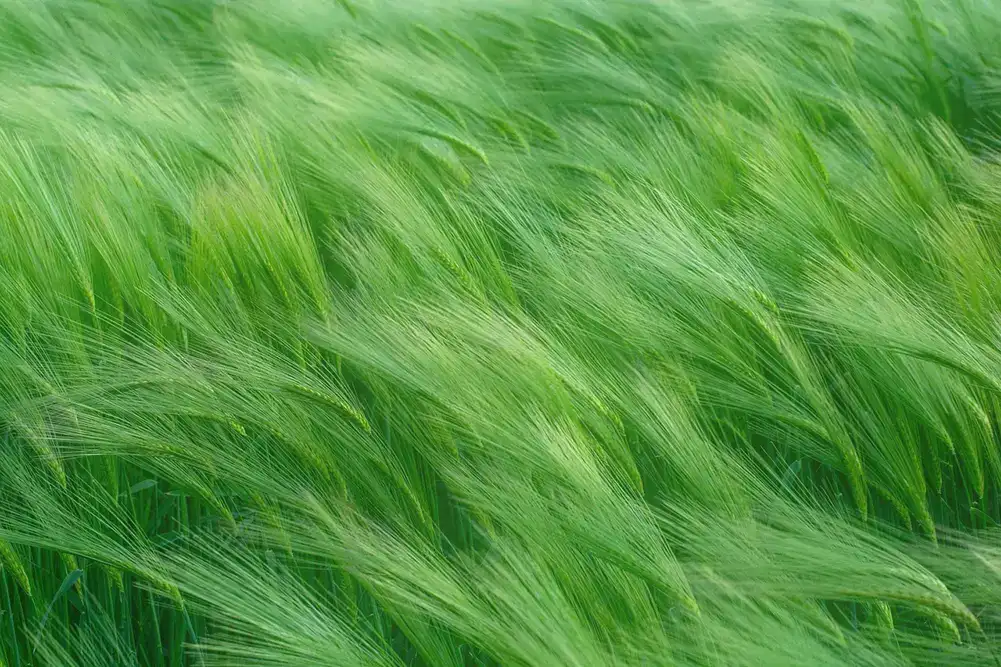
Родителем эффекта является канадский фотограф Майкл Ортон, экспериментирующий во времена аналоговой фотографии с мультиэкспозицией на слайдовую фотопленку.
Мягкости и свечения автор добивался экспонируя один и тот же сюжет неподвижной камерой дважды или даже трижды:первый слайд был в фокусе, второй не в фокусе, один из них делался с переэкспозицией (светлее). Затем два или три слайда складывались вместе бутербродом и в таком виде сканировали вместе(Рехнуться можно).
Похожий эффект в цифровую эпоху достигается с помощью Гауссового размытия и изменения режима наложения слоев.
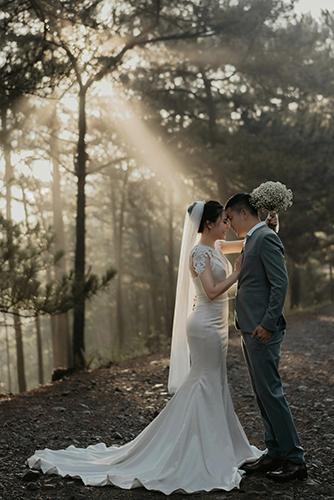
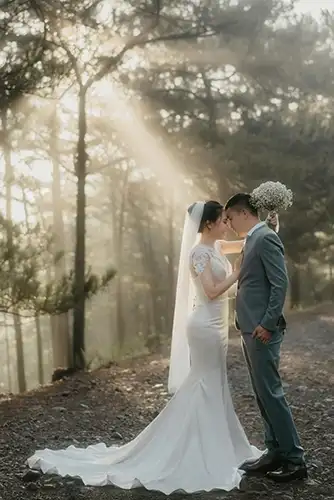
Эффект Ортона подойдет не каждому изображения. Он добавит воздушности только тем изображениям, в которых есть выраженные света, например контровый светящиеся поверхности и детали в кадре, лучи света, блики и т.п.
Посмотрите по ссылке выше как применяет эффект сам Майкл Ортон. Я уверен что у вас получится лучше.
Существуют разные способы достичь эффекта. Но суть у всех способов очень близка. Однако «правильный» эффект Ортона затрагивает только света, не изменяя теней.
Если вам лень изучать далее подробные шаги, то в конце статьи можете скачать экшены для создания эффекта Ортона, установить их и освободить свою голову для мыслей о великом.
Создаем эффект Ортона в фотошопе
Способ первый, простейший, почти примитивный, однако весьма полезный в плане обучения.
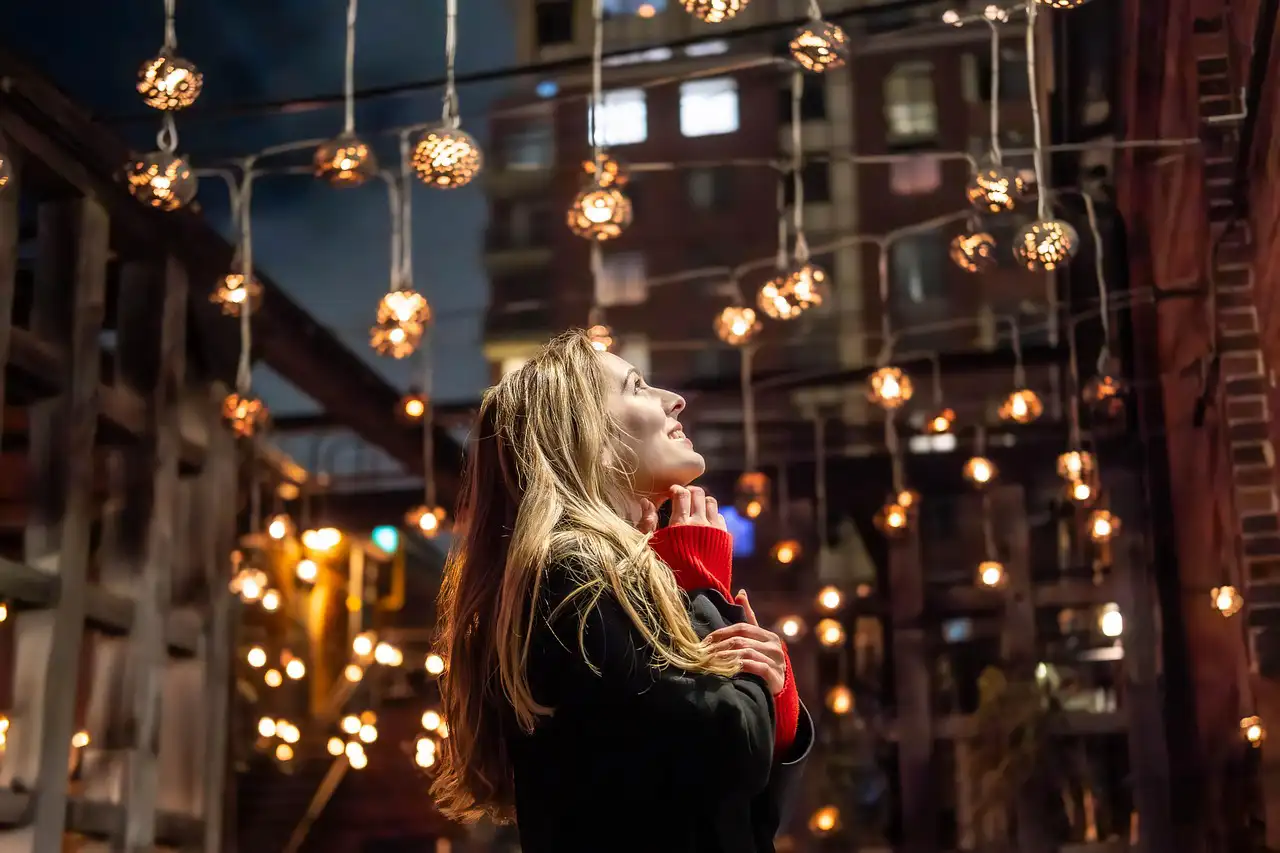
Откроем выбранное изображение в фотошопе.
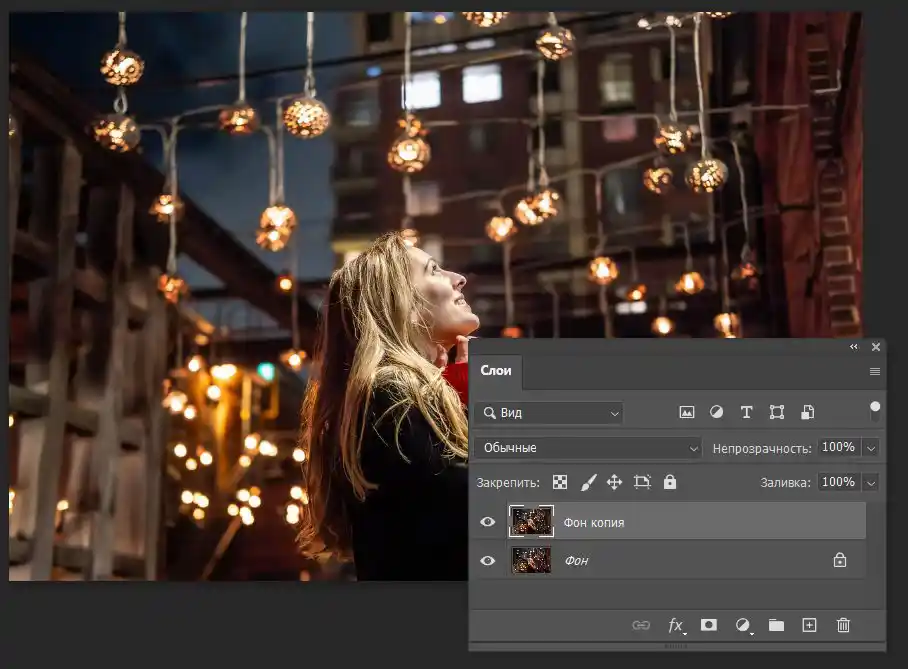 Создадим копию слоя (дубликат).
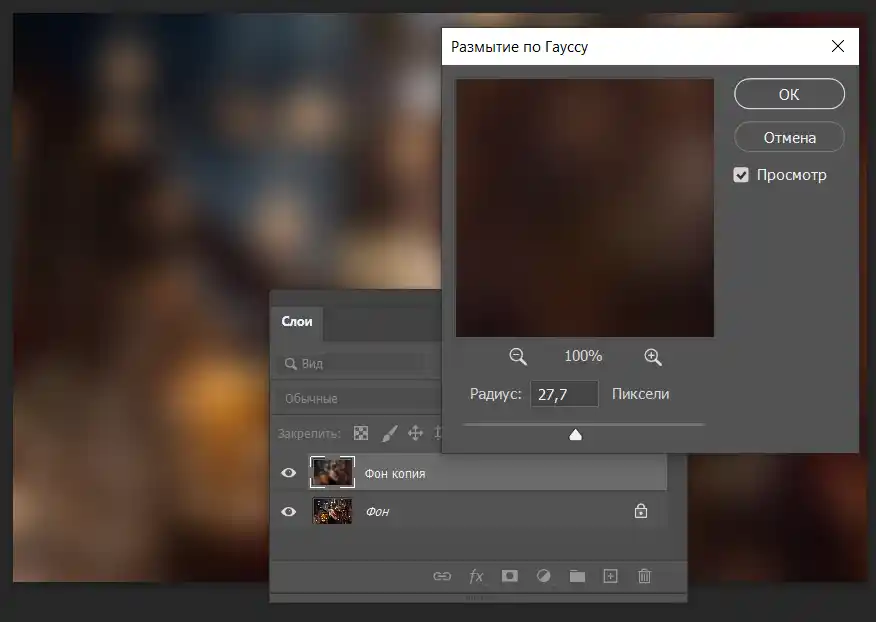
Далее, перейдем меню «Фильтр -Размытие-Гауссово размытие». Установим радиус размытия приблизительно 25.
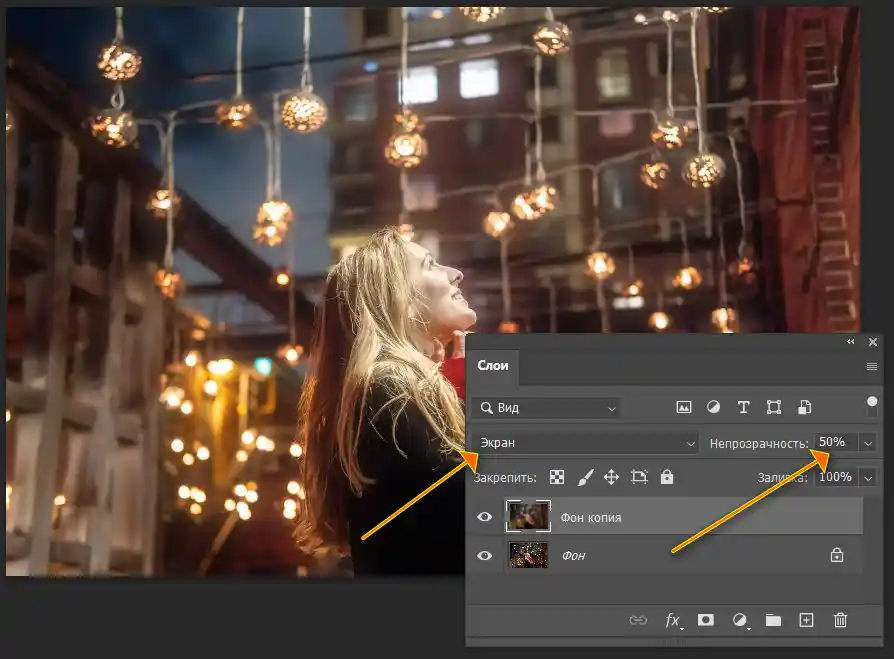
Изменим режим наложения слоев на «Экран», уменьшим непрозрачность произвольно. Я установил например 50%, а вы установите сколько посчитаете нужным для наилучшего результата.
Поздравлю, вы только что создали эффект Ортона. Дополнительно можете поэкспериментировать с другими режимами наложения.
Если результат вас не устроил, то можете повторить те же самые действия и размыть света еще больше, или добавит контраст, уменьшить яркость и т.п.
Этот простейший способ наглядно демонстрирует принцип получения эффекта, однако он не оптимален, так как смягчение получают не только света, но и тени, а это не совсем правильно.
Поэтому попробуем создать эффект Ортона более правильно, смягчая только область светов.
Способ второй, оптимальный
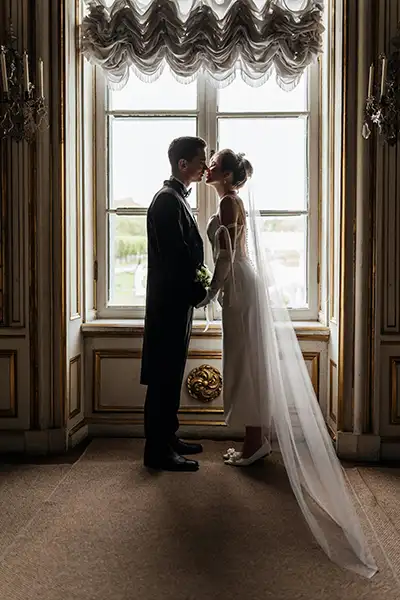 Я выбрал для урока фото victoria strelka с сайта pexels
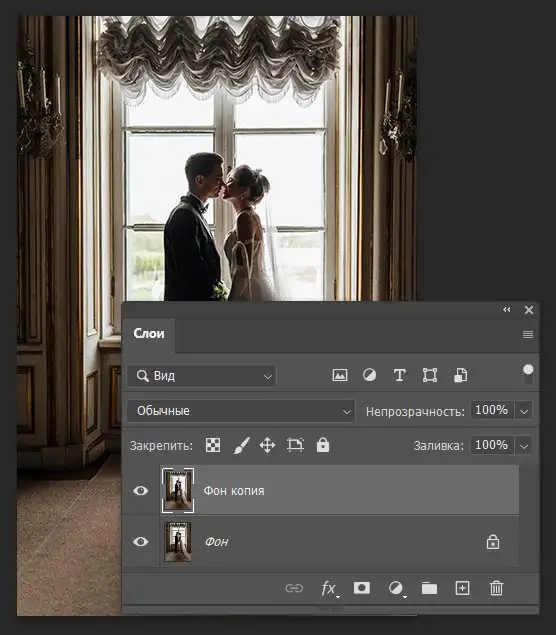
Откроем выбранное изображение в фотошопе, создадим копию слоя.
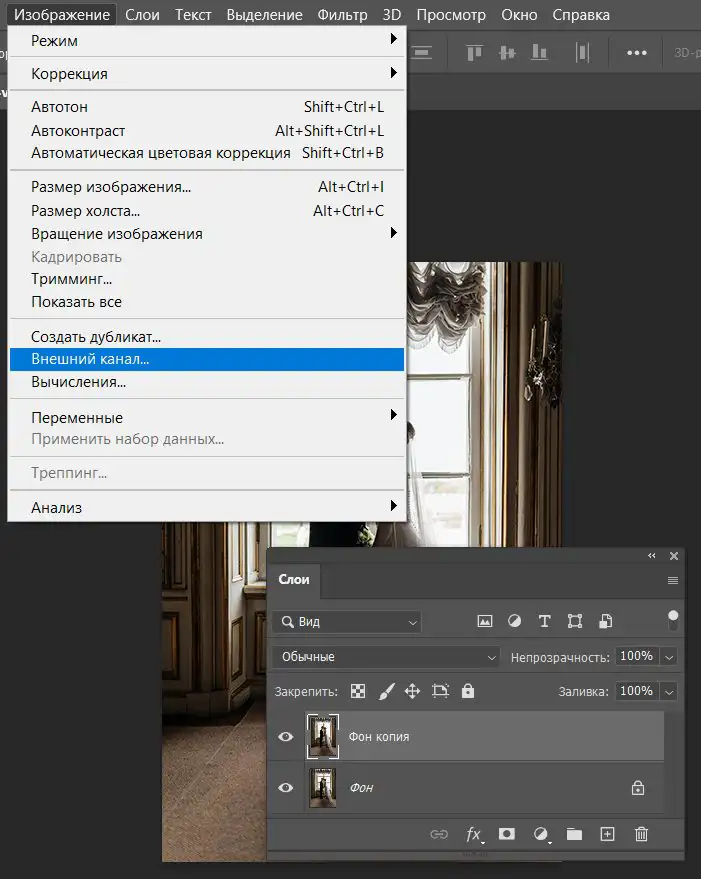 Переходим в меню «Изображение-Внешний канал». После этого у вас появится окно с настройками внешнего канала.
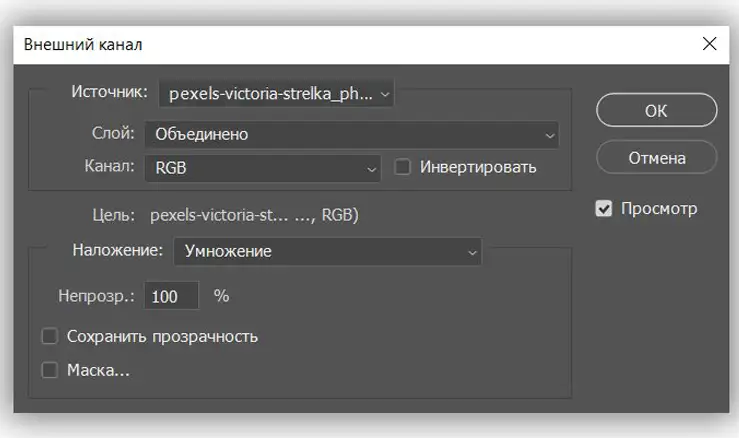 Настройки должны быть как на этом скриншоте. Если все верно, то жмите ОК.
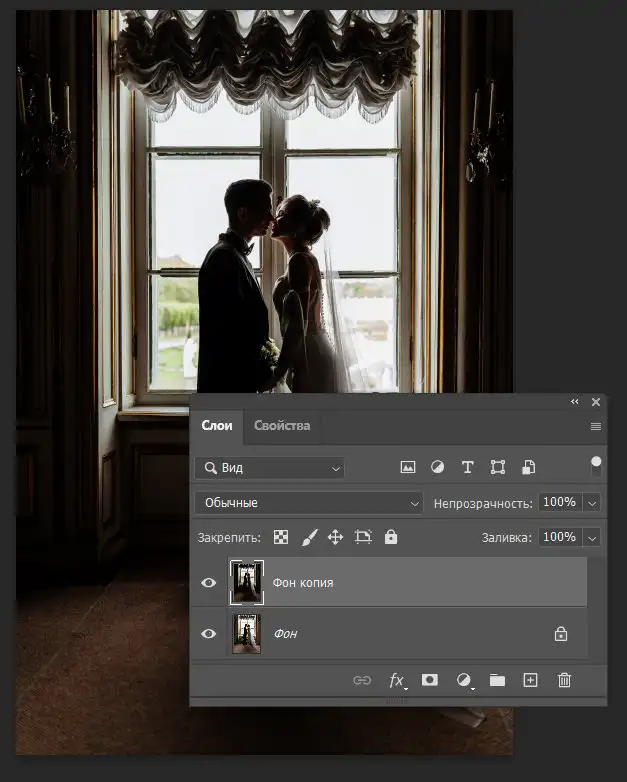 После этого картинка станет темной, не пугайтесь, сейчас ее осветлим.
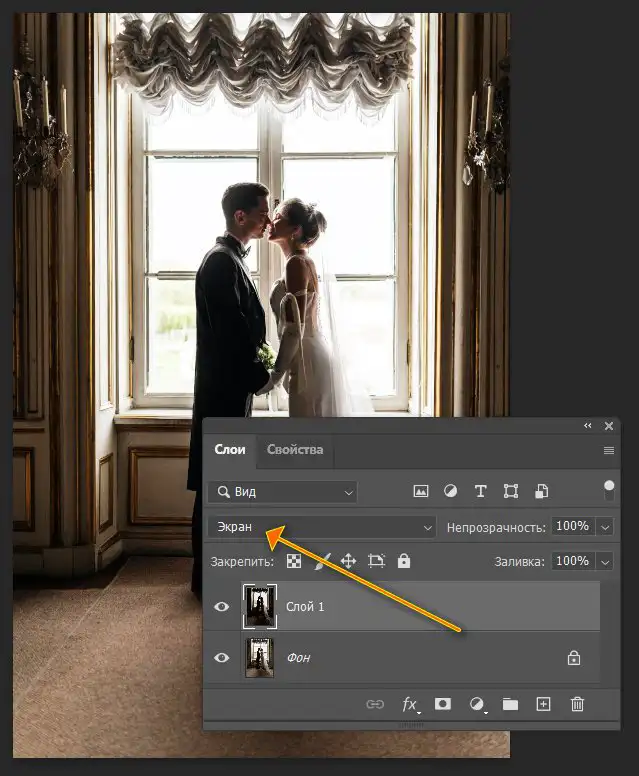 Изменим режим наложения слоев на Экран.
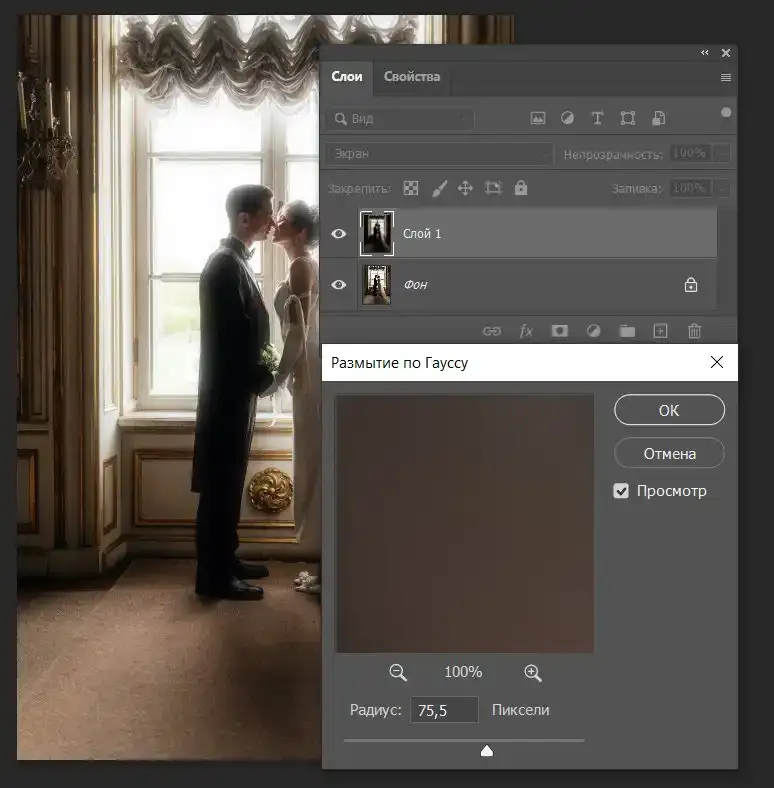
В меню «Фильтр» и применим «Размытие по Гауссу». Радиус размытия установим порядка 75 пикселей.
В принципе эффект Ортона создан. Однако яркость светов стала слишком высока. Немного снизим ее.
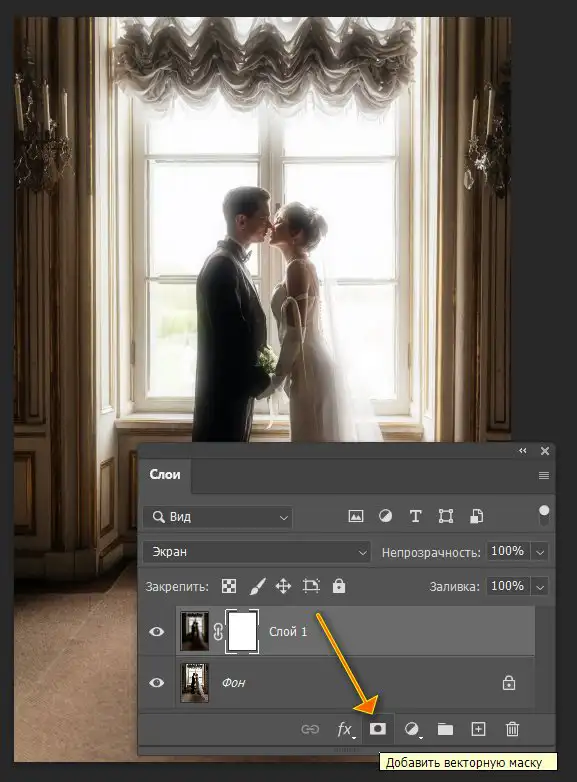
Для этого создадим маску слоя, кликнув на указанную иконку на панели слоев.
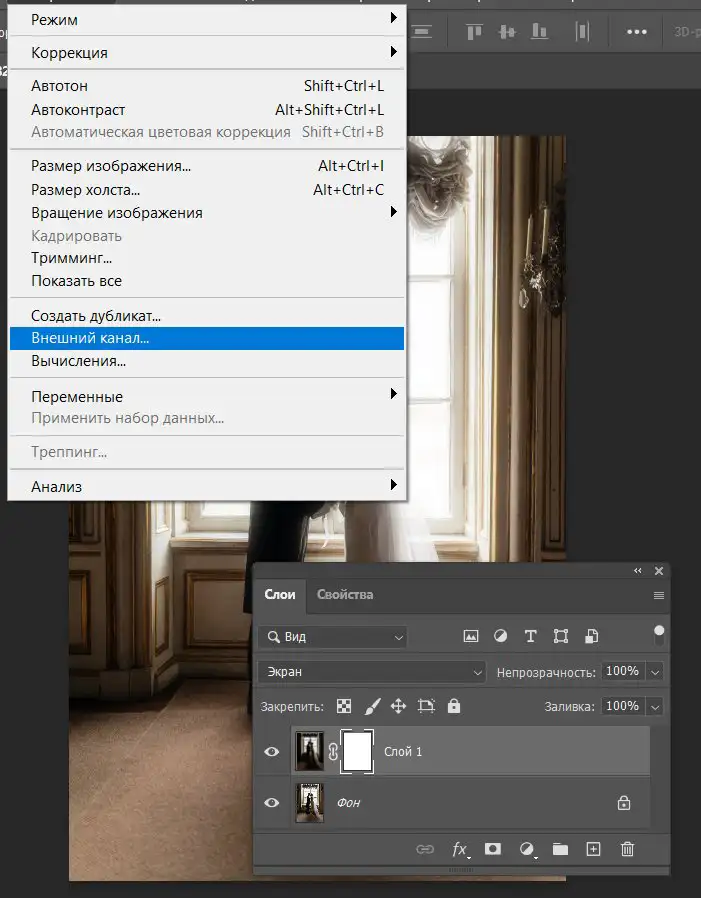
Перейдите в меню «Изображение-Внешний канал».
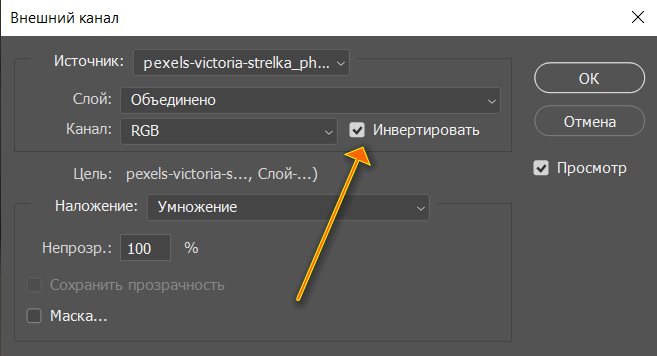
В окне настроек внешнего канала поставьте чек бокс «Инвертировать». После этого яркость светов станет ниже.
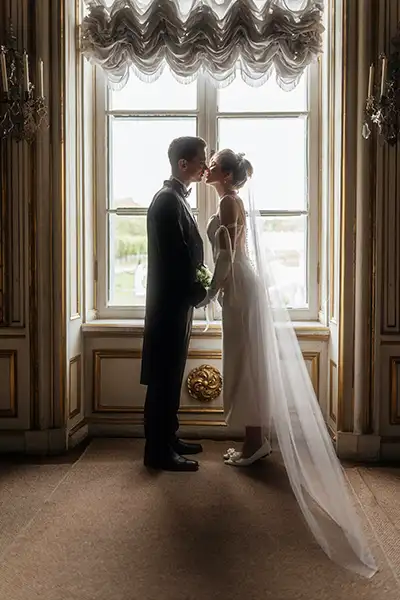
Все, вы создали эффект Ортона, используя внешний канал, воздействуя только на область светов, оставляя тени без размытия. Если хотите, то можете поиграться с величиной не прозрачности слоя. Не забудьте объединить слои и сохранить результат.
Скачать экшен для фотошопа
Вы можете скачать бесплатно экшен для фотошопа «Эффект Ортона». Установите его и облегчите себе работу в фотошопе.
Подписывайтесь на обновления и мы расскажем вам как творчески дополнить этот эффект. Например, как сделать в фотошопе эффект монокля.