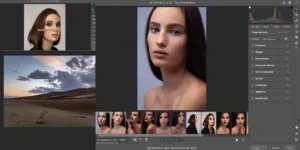
Фотографу, снимающему много, часто приходится обрабатывать огромные массивы фотографий. Пакетная обработка в фотошопе может облегчить и ускорить ваш труд. Как это сделать читаем далее
Содержание
Как реализована пакетная обработка в фотошопе
Начинающие фотографы зачастую не подозревают о возможностях фотошопа автоматизировать некоторые, повторяемые для большого количества фотографий действия.
Например, пакетная обработка в фотошопе может очень быстро, в течение минут сжать сотни снимков для публикации в интернете, или быстро обработать большую папку с RAW файлами.
Пакетная обработка файлов реализуется двумя путями:
- С помощью предварительно записанных повторяемых действий(экшенов);
- С помощью процессора изображений.
Оба эти пути не отличаются высокой гибкостью. У нас нет возможности пакетно довести до совершенства папку с сотнями файлов, отснятых с разной экспозицией, в разных световых условиях, с различным ИСО или балансом белого.
Редактирование этих параметров остается скрупулезным творческим процессом. Но мы можем ускорить обработку файлов в фотошопе, доверив выполнять механически повторяемые операции экшенам и процессору изображений.
Пакетная обработка в фотошопе с помощью экшенов
Например, с помощью экшенов возможно выполнить такие виды пакетной обработки:
- Уменьшить размер изображения. Например, для пересылки по электронной почте, или для публикации на сайте или в социальных сетях;
- Повысить резкость. Только учтите, что резкость будет повышена для всех фото в папке одинаково;
- Уменьшить шум;
- Конвертировать изображение в другой формат.
Если вы умеете создавать экшены для конкретного набора изображений, то это список может быть расширен. Например, можно записать и применить для пакетной обработки экшены типа «Светлее», «Темнее», «Насыщенность»,»Преобразование в ЧБ» и т.п.
Если своих экшенов к вас пока нет, то скачайте мой экшен для пакетной обработки «Размер». Этим экшеном можно уменьшить размер изображения до 800, 1000 или 1200 пикселей на выбор.
Скачать экшен «Размер»
Распакуйте скачанный экшен и установите его. Установить экшен в фотошоп можно двумя путями:
- Скопируйте экшен в папку по адресу: C\Users\Name \AppData\Roaming\Adobe\Adobe Photoshop 2021\Presets\Actions;
- Двойной клик по экшену и он в вашем фотошопе
Что бы запустить пакетную обработку в фотошопе переходим в меню «Файл — Автоматизация — Пакетная обработка».
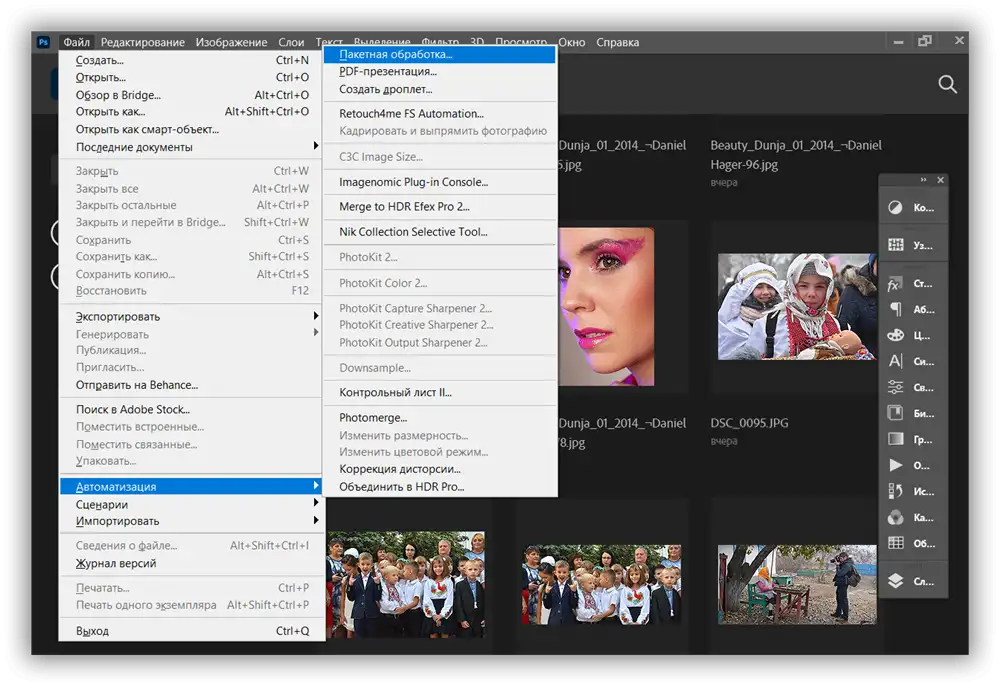
У вас появится такое окно
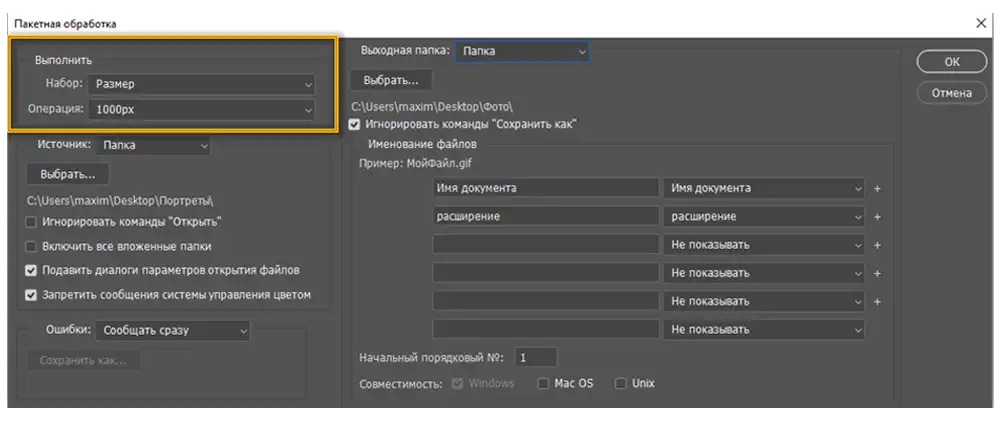
В этом окне указываем «источник»- исходную папку, со снимками, которые нужно обработать. Указываем экшен(Размер 1000), и указываем выходную папку, в которую программа будет складывать обработанные снимки. Папку эту конечно нужно создать заранее.
Поставьте галку «Игнорировать команды Сохранить как». Остальные настройки оставьте как на скриншоте. И жмем ОК.
Все, процесс пошел, смотрим в монитор, наблюдая как сами собой открываются файлы, меняются на наших глазах и закрываются, уступая место новым.
Просмотрите результат в выходной папке. В исходной папке файлы останутся без изменений. Но возможен другой вариант, когда фотошоп пакетно обработает и сохранит файлы в исходной папке.
Если будете писать свой экшен для пакетной обработки, то он должен заканчиваться командой «Сохранить как». Тогда в ходе пакетной обработки в фотошопе файлы будут сохраняться в отдельной папке, а в исходной останутся без изменений.
Попробуйте проделать это же самое с другими экшенами.
Пакетная обработка в фотошопе с помощью процессора изображения
В отличие от предыдущей команды, процессор изображения обрабатывает файлы без использования экшенов. Хотя экшены можно дополнительно включить в комплекс пакетной обработки.
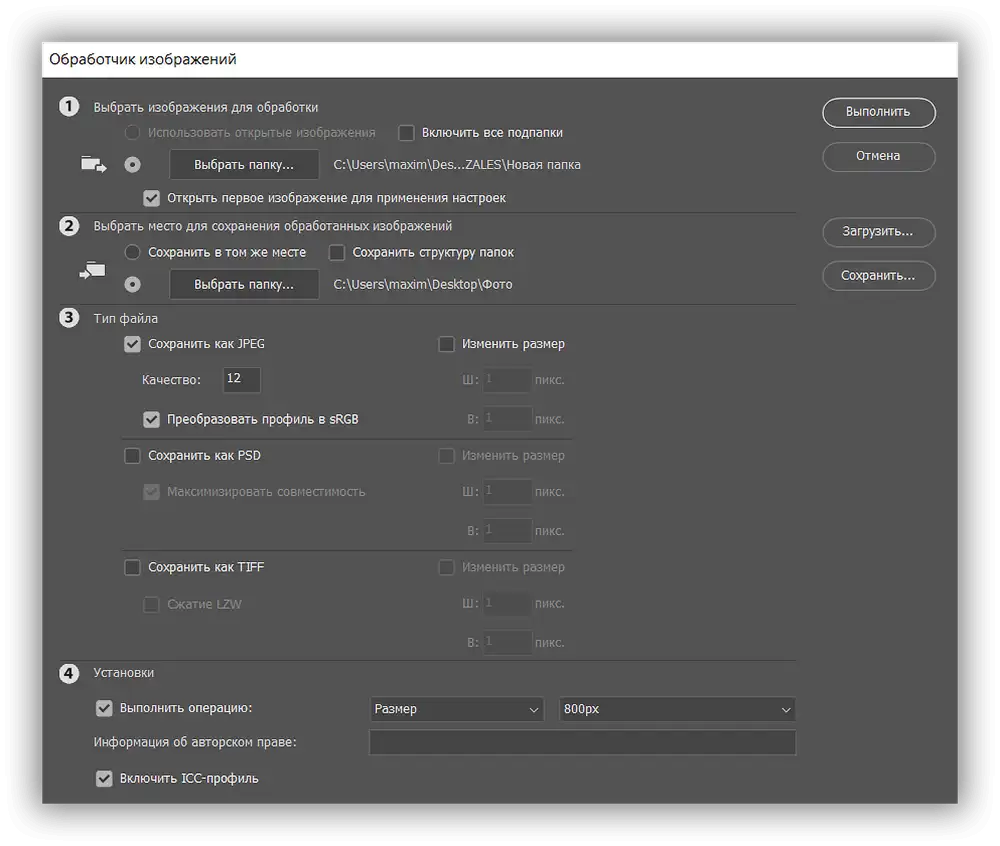
Процессор изображения включает в себя следующие операции:
- Изменение размера изображений. Ставим галку «Изменить размер» и вписываем его в пикселях высоту и ширину. Дополнительно указывает качество изображения от 1 до 12;
- Преобразовать профиль в sRGB;
- Сохранить изображение в формат JPEG, PSD или TIFF, или конвертировать файлы во все три формата одновременно;
- Добавление метаданных авторских прав к обработанным изображениям. Очень полезно, для подтверждения авторства фото. Впишите в нужную графу имя и фамилию, или ваш сайт;
- Выполнить операцию. Можете указать уже знакомый вам экшен, если нужно конечно;
- Выполнить пакетное конвертирование RAW файлов в указанный вами формат.
Что бы выполнить обработку файлов в процессоре изображения переходим в меню «Файл — Сценарии Обработчик изображения».
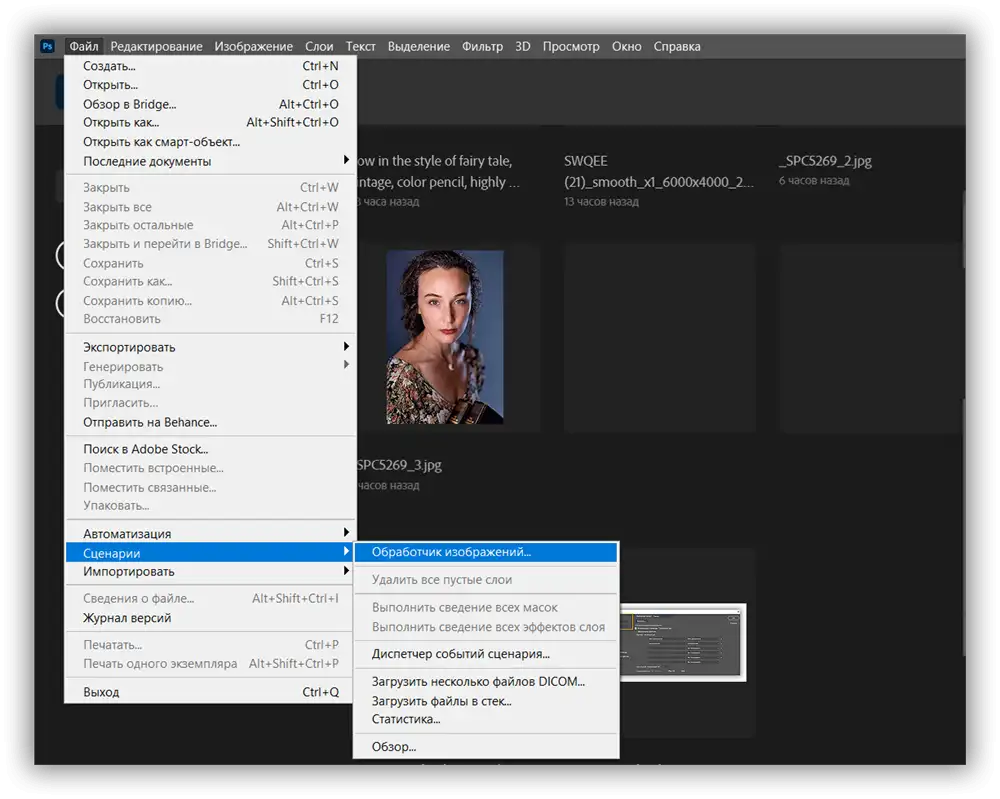
В окне процессора изображения указываем исходную и выходную папки и ставим галки в настройках как на скриншоте.
Пакетная обработка RAW файлов в процессоре изображения
Очень заманчивая возможность пакетно обработать массу RAW файлов после большой фотосъемки.
Если у вас вся папка с RAW файлами отснята с одинаковыми параметрами, в одних и тех же условиях, с одним и тем же освещением, балансом белого и т.д., то у вас есть блестящая возможность обработать всю эти фото пакетно, одним махом и конвертировать файлы в нужный формат.
Что бы реализовать это, то указав исходную и выходную папку, установите галку «Открыть первое изображение для применения настроек».
На первом изображении внесите нужные коррекции: экспозицию, баланс белого, подавление шума, удаление хроматической аберрации и т.д. и идите пить чай.
Процессор изображения применит все ваши изменения к остальным файлам.
Попробуйте. Пакетная обработка в фотошопе реально сэкономит ваше время и силы. Успехов.