Статья содержит подробное руководство по установке нейросети Fooocus v2 для генерации изображений с помощью искусственного интеллекта на домашнем компьютере.
Содержание
Что такое нейросеть Fooocus v2
Если вы думаете что нейросеть это что-то нереально сложное для реализации на вашем стареньком компьютере, то вы ошибаетесь. Сейчас вы узнаете как развернуть самому очень простую в понимании и работе нейросеть.
Для знакомства, что такое Fooocus v2 и зачем вам это вам нужно. Нейросеть Fooocus v2 это детище программиста Manuel Schmid, одного из авторов революционной Stable Diffusion XL, позволившей художникам и дизайнерам генерировать изображения с помощью искусственного интеллекта.
В отличие от множества существующих нейросетей, за которые нужно платить, Fooocus v2 абсолютно бесплатен, вполне понятен для компьютерного пользователя с небольшим опытом и в этом несомненно большая заслуга его автора.
Кстати автор позиционирует себя еще и как ИИ художник. Вот галерея его работ с использованием инструментов ИИ.
А зачем это вам нужно? Если вы читаете эту статью, то несомненно вы активный пользователь интернета. А в интернете без хороших картинок никак. С помощью нейросети Fooocus v2 вы легко сможете генерировать картинки любого сюжета, например для вашего сайта, аватарки для соц.сетей, картинки продуктов для интернета магазина, референсы для художника и многое другое.
Fooocus v2 позволяет выполнить портретную ретушь, заменить лицо на фото, создать картинку со своим лицом, увеличить изображение без потери качества, расширить границы изображения.
Как установить нейросеть Fooocus v2
Есть два варианта установки нейросети Fooocus v2:
1. Локальная установка на ваш компьютер. То есть как обычное приложение. Возможна установка на операционные системы Windows ,Mac, и Linux.
Недостатки этого способа. Нейросеть для своей работы требует мощного железа и огромных ресурсов компьютера. Вам потребуется наличие графического процессора (видеокарты) NVidia с объемом видеопамяти не менее 6 Гб. Но лучше больше. И еще обязательно наличие оперативной памяти 8 Гб.
Если у вас видеокарта АМД, то скорее всего запустить нейросеть не получится. Или же она будет работать медленно и с глюками.
Плюс, установленная нейросеть потребует порядка 25 Гб места на жестком диске.
Все эти сложности сводят к нулю преимущества локальной установки нейросети.
2. Второй способ, это установка нейросети в бесплатных облачных сервисах Гугл.
Преимущества установки нейросети в облаке значительные. Вам не потребуется для работы мощный компьютер с дорогой видеокартой. Работать можно будет практически на любом стареньком компьютере или ноутбуке. При этом вы будете использовать бесплатно процессорные ресурсы Гугл Колаб.
Недостатки этого способа:
Требуется наличие интернета
Google Colab удаляет бесплатные блокноты через 12 часов после их загрузки. То есть для следующего сеанса работы нейросеть нужно будет загрузить заново. Хотя это недолго.
После загрузки нейросети браузер нельзя закрывать. Если закрыли браузер, то блокнот становится недоступным и его нужно загружать заново.
При загрузке нейросети в облако мы используем блокнот, предоставленный автором. Автор не требует никакой оплаты. Однако работа нейросети возможна пока автор почему-то не удалит его.
Google Colab иногда блокирует бесплатные блокноты, предлагая перейти на платный вариант работы.
Но пока все работает отлично. Плюс, в Google Colab выкладывают аналогичные бесплатные блокноты, предоставленные другими авторами.
Как загрузить нейросеть Fooocus v2 в облако Google Colab
Вам понадобится ваш аккаунт ГУГЛ. То есть для работы в Colab вы должны иметь почту ГУГЛ. Если ее пока нет, то заведите. Дело одной минуты. Перед загрузкой нейросети войдите в свой аккаунт ГУГЛ.
Перейдите в Google Colab, в блокнот нейросети Fooocus v2, по этой ссылке, предоставленной автором.
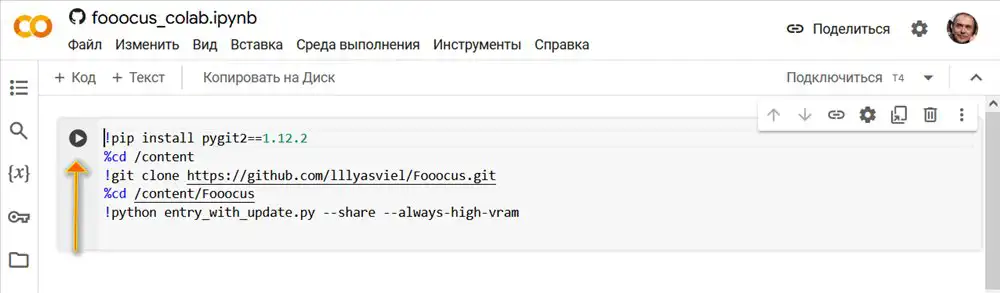
У вас появится вот такое окно. Далее запускаем загрузку нейросети нажав значок белый треугольник в черном кружке (запустить код в ячейке).
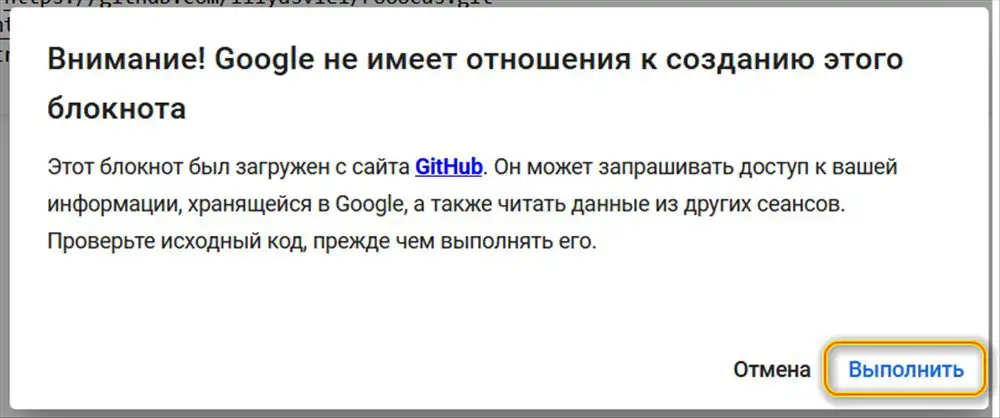
У вас появится окно с предупреждением, о том что ГУГЛ не имеет отношения к созданию данного блокнота. Не волнуйтесь, это стандартное предупреждение, жмем кнопку «Выполнить».
После этого блокнот начинает грузиться, этот процесс займет приблизительно 3-5-10 минут.
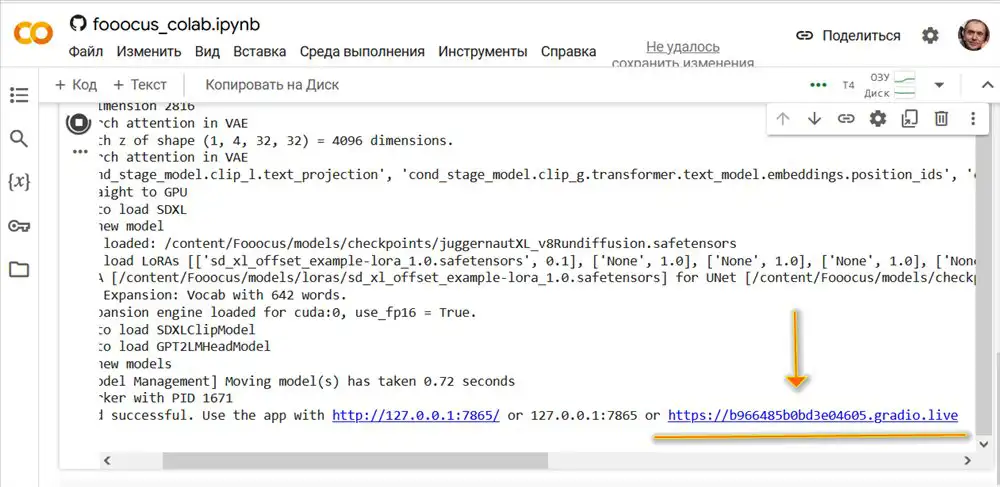
Когда появится вот такая ссылка, то значит блокнот загружен. Жмем эту ссылку и у вас откроется в браузере новое окно и можно начать работу.
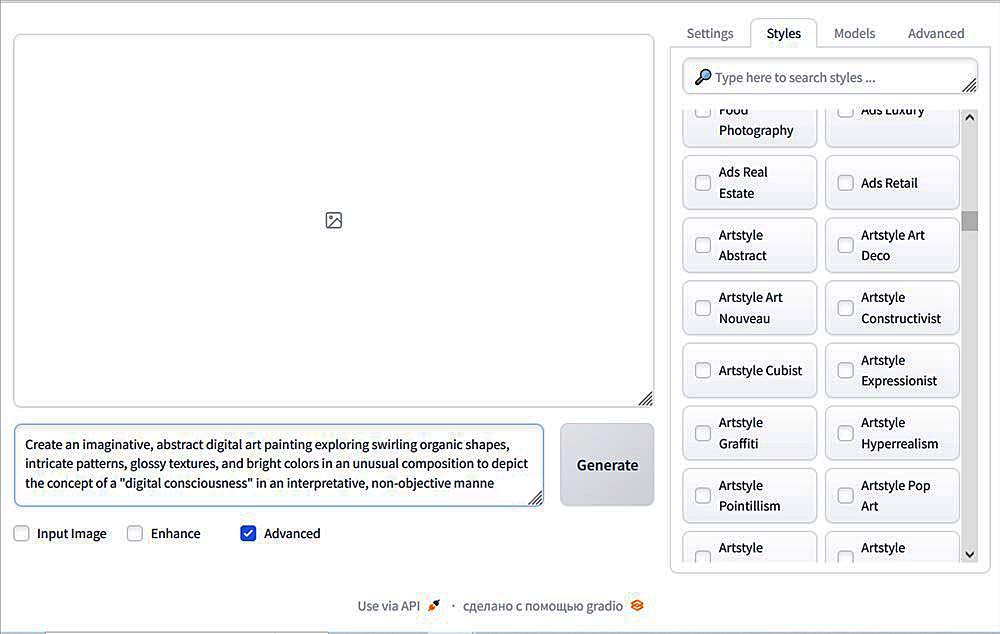
Вот такое окно будет у вас. Если хотите сменить светлый интерфейс на темный, тогда в адресной строке браузера допишите в конце ?__theme=dark . Должно получиться приблизительно вот так
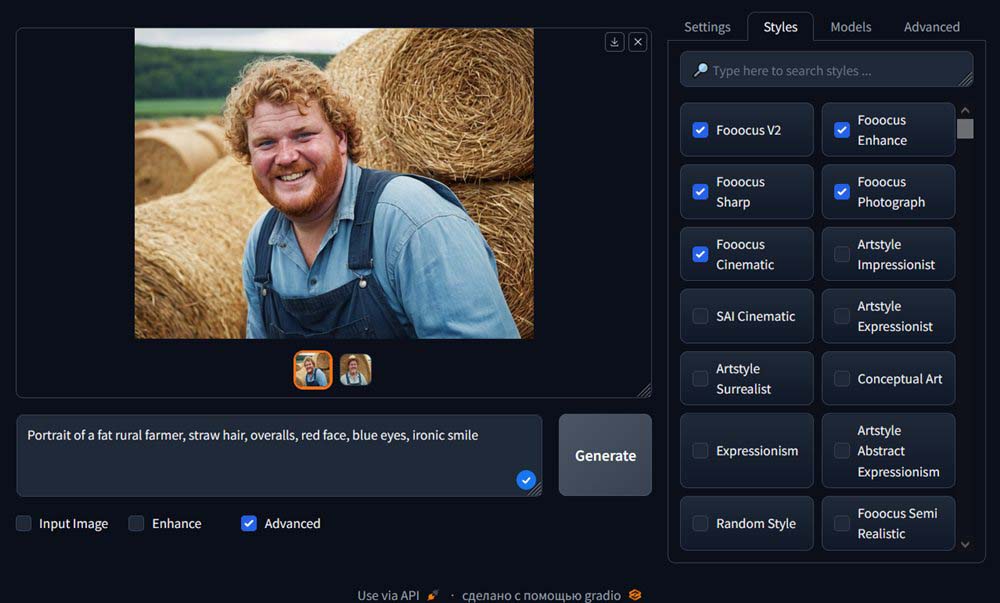
Прежде чем писать подсказку, пройдемся по настройкам.
Установите галку Advanced и у вас появятся новые настройки.
В разделе Setting находятся настройки генерации.
Preset. Оставляем пресет «initial», установленный по умолчанию. Потом можете поэкспериментировать с другими пресетами. Хотя разницу может быть вы не увидите.
Performance, это настройки производительности. Оставьте пока по умолчанию режим Speed, потом поэкспериментируете.
Aspect Ratios, это соотношение сторон будущего изображения. Вы можете задать необходимую высоту и ширину картинки.
Image Number количество изображений, которые будут сгенерированы. Чем большее количество, тем дольше время генерации.
Настройку Seed оставьте по умолчанию.
Negative Prompt негативная подсказка. Сюда пишете, то что не хотите что бы было в изображении. Например «unrealistic, saturated, high contrast, big nose, painting, drawing, sketch, cartoon, anime, manga, render, CG, 3d, watermark, signature, label» Но это приблизительно и необязательно.
Раздел Style. Стилей, которые можно применить к вашему изображению великое множество. Не помню точно сколько, около 70. То есть вы можете создать фотографическое реалистичное изображение, а можете создать импрессионистскую или сюрреалистичную картину. Или например карандашный рисунок, или рисунок пером, или мангу.
Подведя курсор к тому или иному стилю вы увидите подсказку в виде картинки(котики). Это поможет вам выбрать нужный стиль изображения.
По умолчанию у вас должен быть всегда включен стиль Fooоcus V2. Он автоматически улучшит качество вашей словесной подсказки. Кроме этого полезным всегда будут стили Fooocus enhance и Fooocus Sharp. К этим стилям добавьте те, которые соответствуют вашему представлению о будущей картинке, например Foооcus Photograp.
Нейросеть допускает использование 4-5 стилей одновременно. Но скорее всего вам придется много экспериментировать со стилями, пока не получится результат, который вам нужен.
Разделы настроек Model и Advanced оставьте пока по умолчанию.
Как генерировать изображения в нейросети Fooocus v2
После полной загрузки нейросети впишите текстовую подсказку в соответсвующее поле, укажите нужное количество изображений, выберите подходящий стиль и соотношение сторон.

Подсказки (Промты) писать нужно на английском языке. Установите любую бесплатную программу переводчик например DeepL и проблему языка это полностью решит.
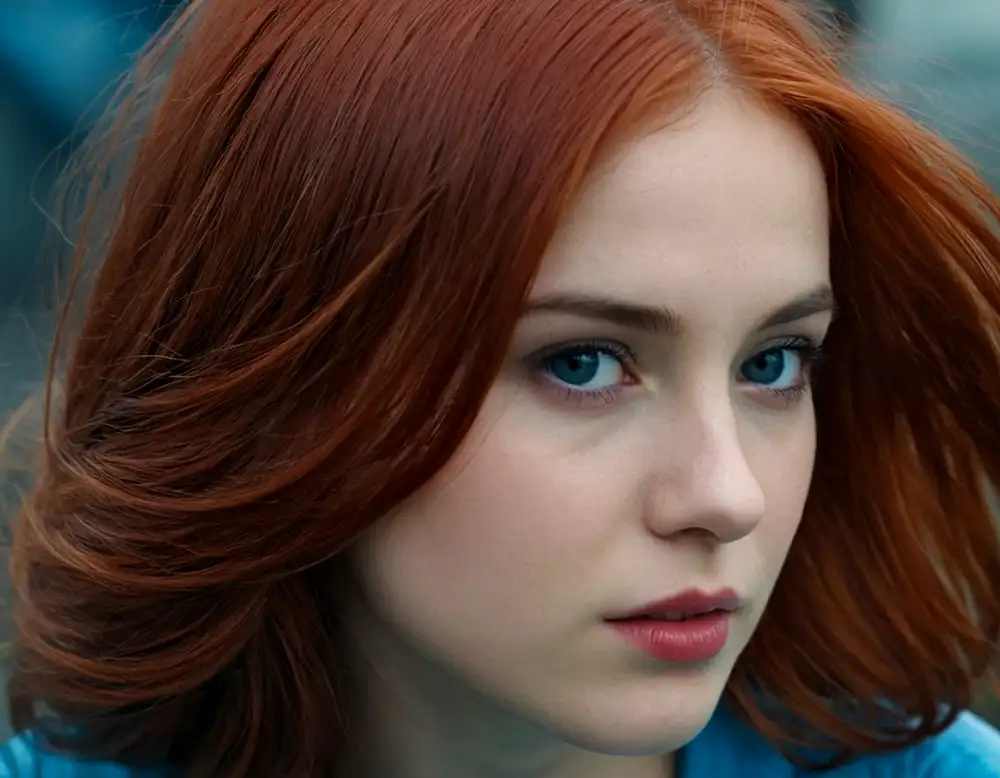
Все ваши подсказки для генератора искусственного интеллекта должны включать описание объекта, который вы хотите создать. Это может быть что угодно: от человека, животного или объекта до абстрактной концепции или эмоции. Будьте максимально конкретны в своих описаниях, чтобы генератор ИИ знал, что искать в своих наборах данных.
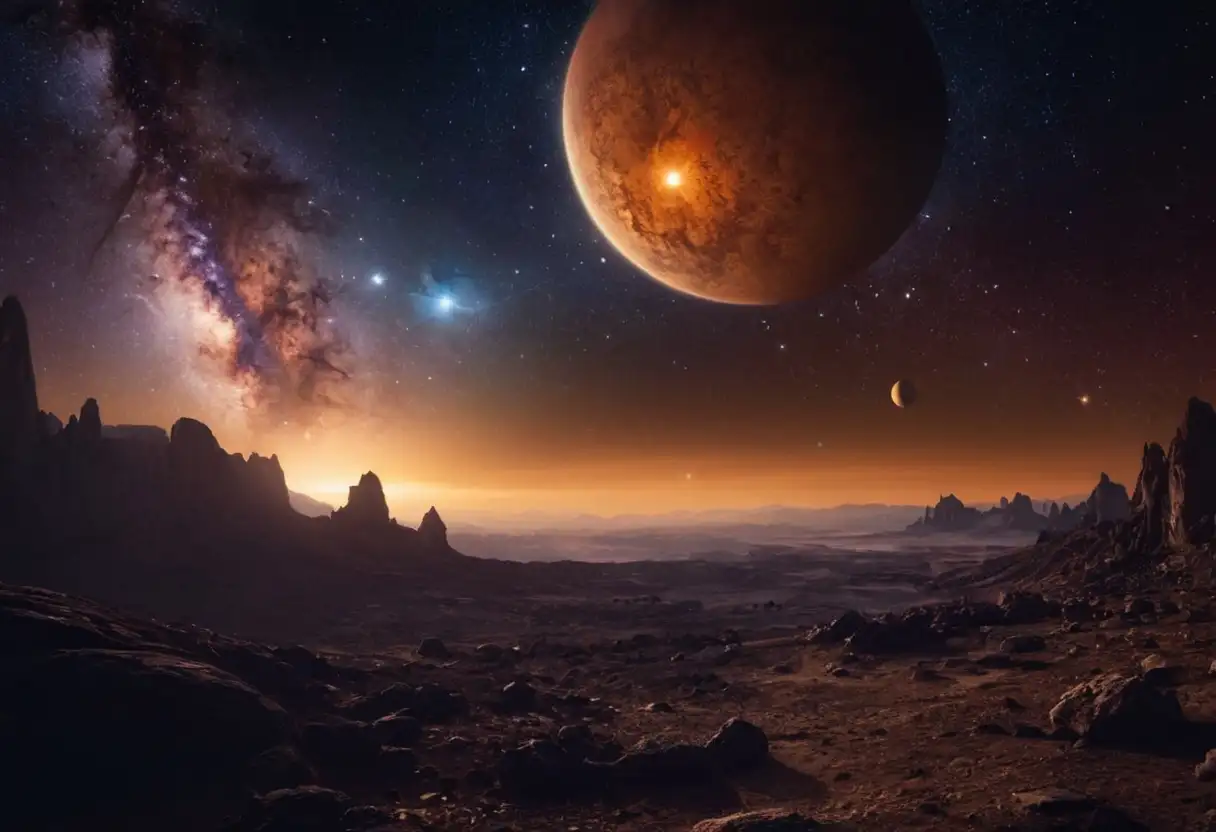
При написании подсказки используйте слова, понятные генератору ИИ. Не используйте слишком сложные или необычные слова, поскольку нейронные сети ИИ не смогут их распознать.
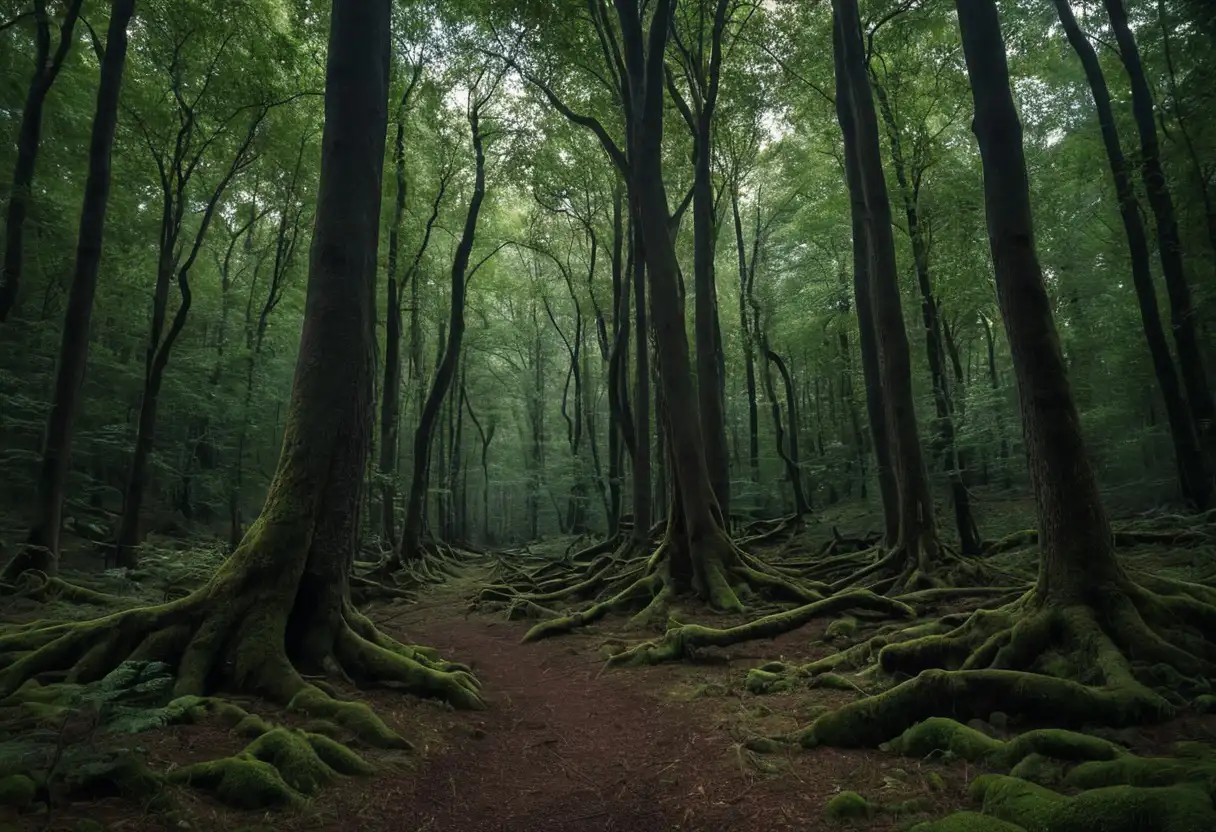
Используйте несколько прилагательных, чтобы описать тему, стиль и композицию вашего произведения искусства.

Когда все готово, жмите кнопку «Генерировать» и наблюдайте создание изображения. Потом, если нужно, изображение можно скачать.
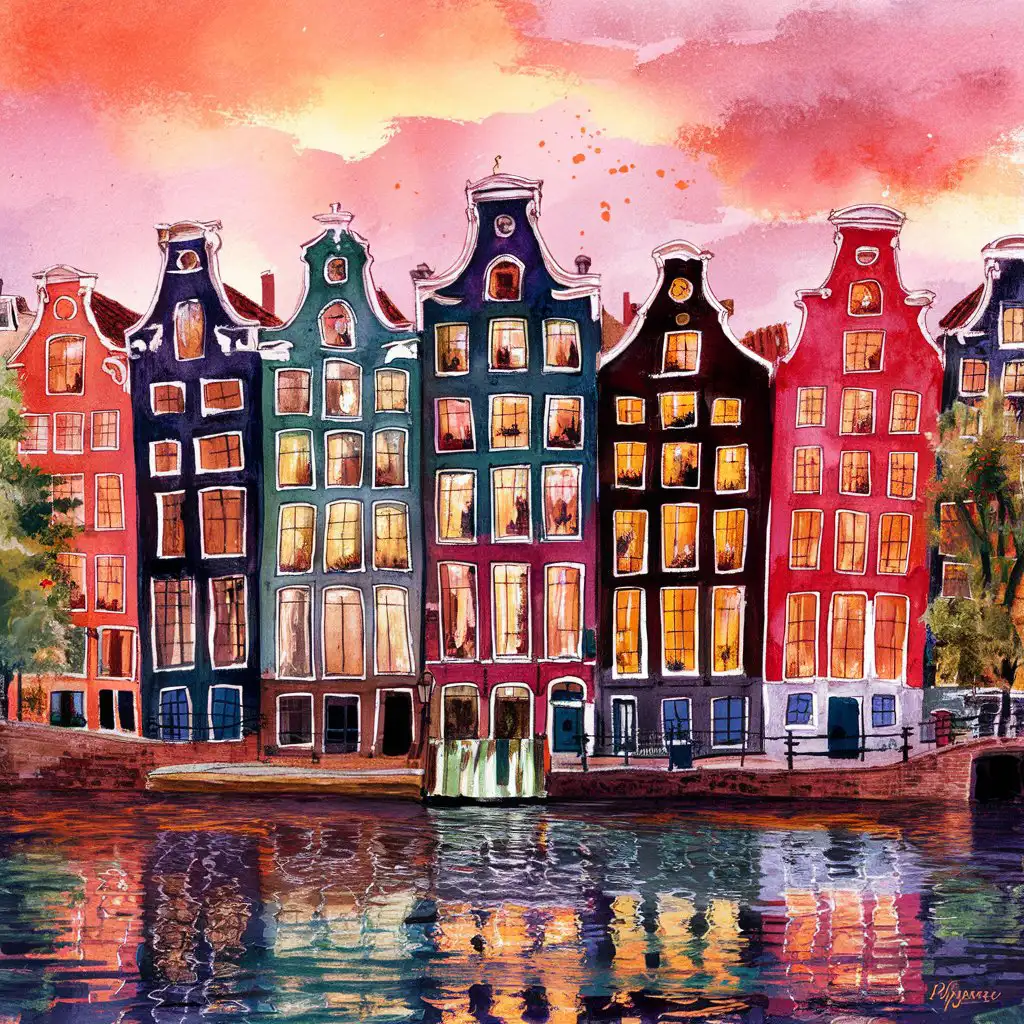
Как загрузить нейросеть Fooocus v2 локально
Если у вас мощный компьютер и крутая видеокарта, то вы можете установить Fooocus v2 локально. Тогда вам не нужно будет подключение к интернету для работы.
Если у вас Windows , скачайте папку с установочными файлами со страницы проекта на https://github.com. Для скачивания найдите на указанной странице ссылку >>> Click here to download <<<
Установочные файлы имеют размер 1,9 Гб.
Распакуйте скачанный архив в указанное место. В архиве найдите файл run.bat. Что бы запустить установку, кликните его. В процессе установки программа будет скачивать еще порядка 25 Гб. Наберитесь терпения.
Далее все точно так же как и для установки в облаке.
О том как сделать портретную ретушь, заменить лицо, создать изображение со своим лицом, и увеличить картинку без потери качества, поговорим в следующих статьях. Если будут вопросы, то пишите их в комментариях.