Как расширить изображение онлайн в бесплатной нейросети Fooocus за несколько простых шагов. Полное руководство с картинками и примерами.
Содержание
Что значит расширить изображение?
Это значит добавить в изображение области, которые ранее не существовали. Мотивы, которые побуждают фотографа это сделать могут быть разными, например:
- Ошибка при фотосъемке. В спешке не успели оптимально определить границы кадра.
- Не было широкоугольника и вы втиснули в кадр, что могли, но хотели бы больше.
- В процессе редактирования кадра у вас появилась идея как его улучшить, добавить недостающее пространство или детали
Новейшие версии фотошопа имеют опцию расширить изображение. Однако не все имеют новейшую версию фотошопа. А бесплатная нейросеть Fooocus доступна практически всем без исключения.
Вот так например расширила нейросеть Fooocus исходный пейзаж
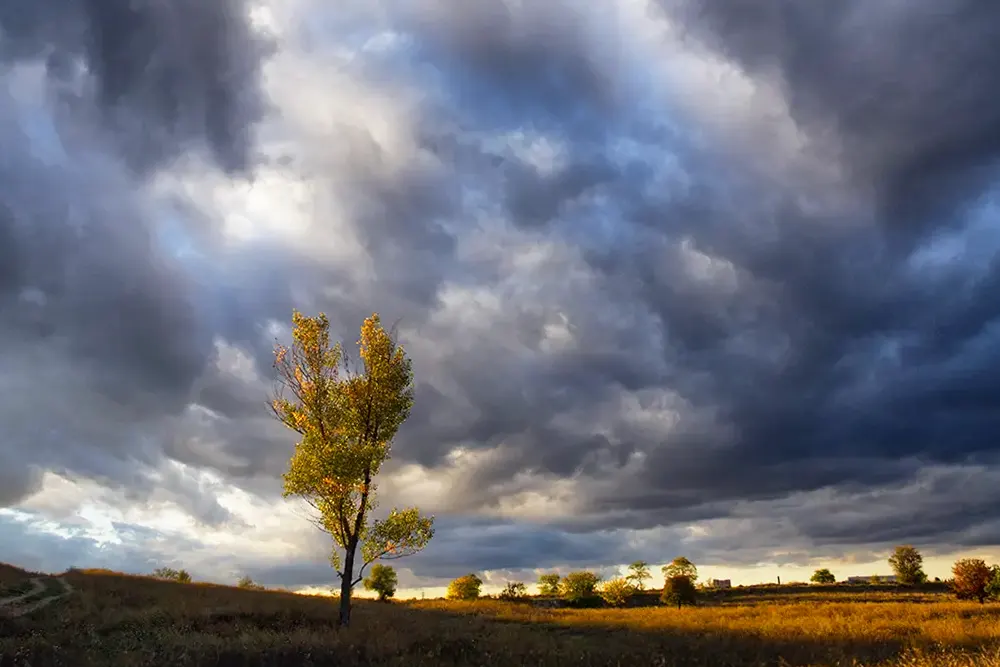
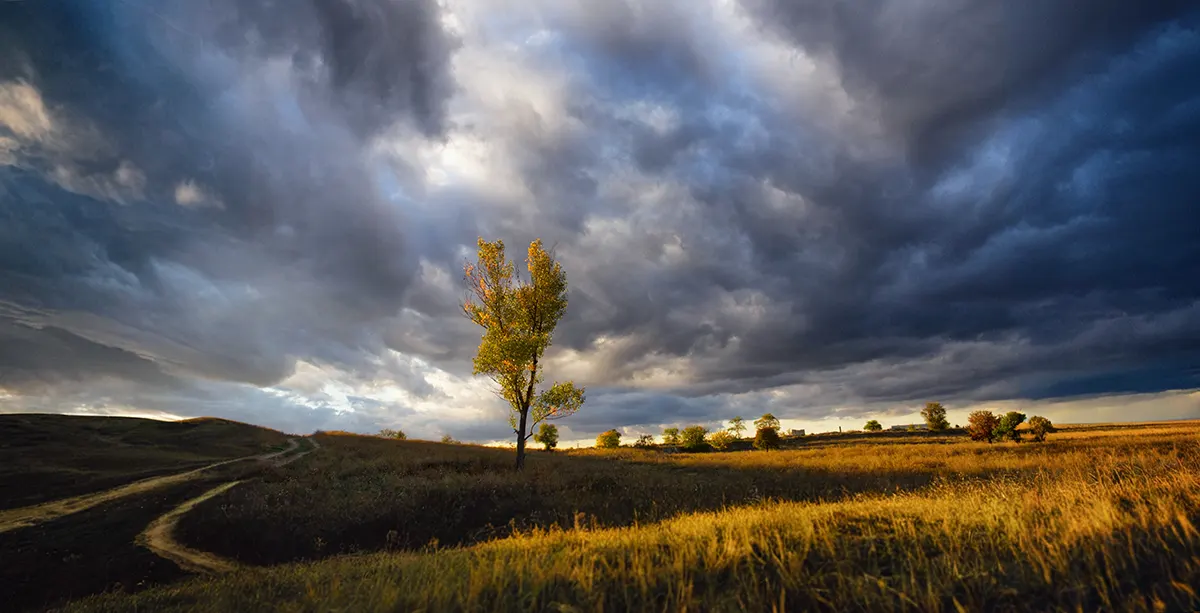
Нейросеть Фукус умеет не только генерировать изображения с помощью искусственного интеллекта, но и редактировать их, в том числе расширять фото или картинки. Если вы еще не работали с Фукусом, то почитайте как его запустить.
Как расширить изображение с помощью ИИ Fooocus
Главное достоинство Фукуса, это возможность работать онлайн. Для работы вам понадобится только браузер и аккаунт ГУГЛ. Аккаунт обязателен, потому что работать мы будем(бесплатно) в облачном сервисе Google Colab.
Проделаем несколько простых шагов:
- Переходим в Google Colab по ссылке.
- Запускаем работу бесплатного блокнота Fooocus. Дожидаемся полной его загрузки(3-4 мин).
- Открываем страницу интерфейса, выбираем в настройках количество вариантов и формат изображения. Например, одно фото, в формате jpeg.
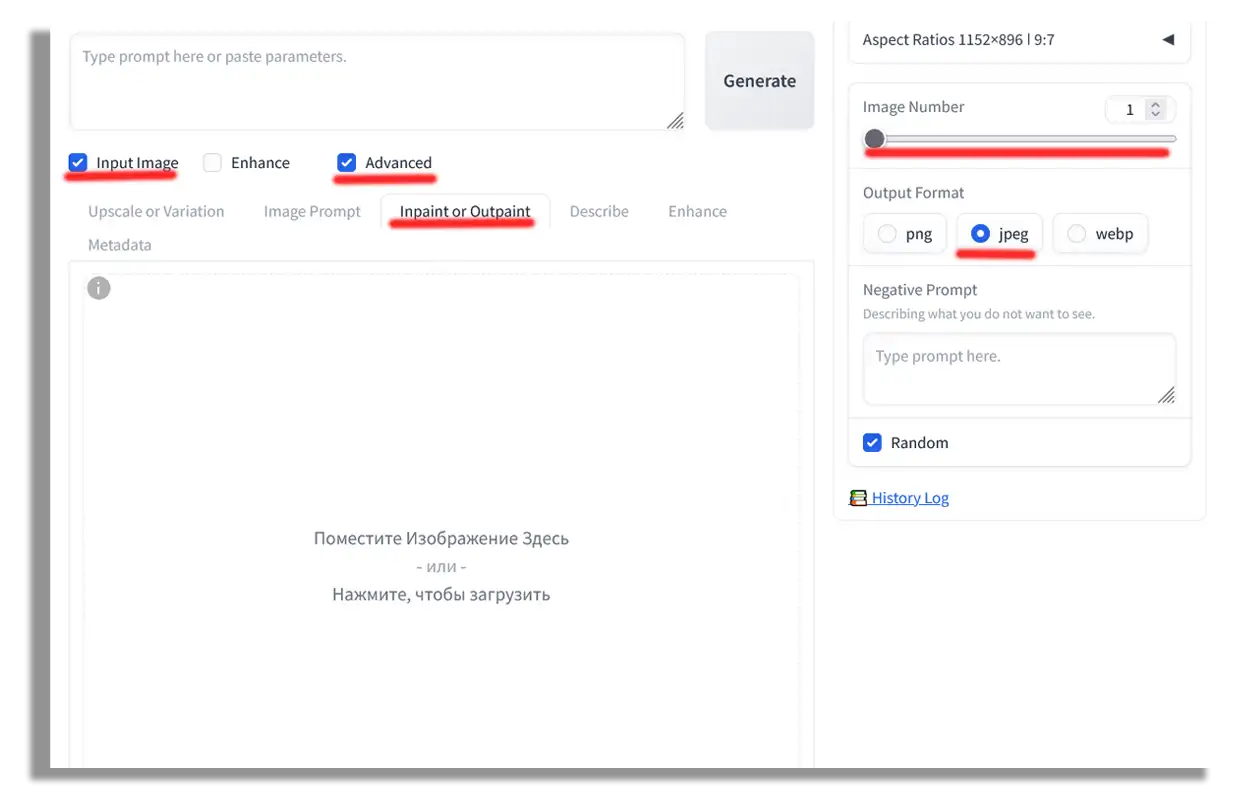
- Проставьте галки в чек боксах «advanced» и «Inpaint».
- Перейдите на вкладку Inpaint or outpaint(default)
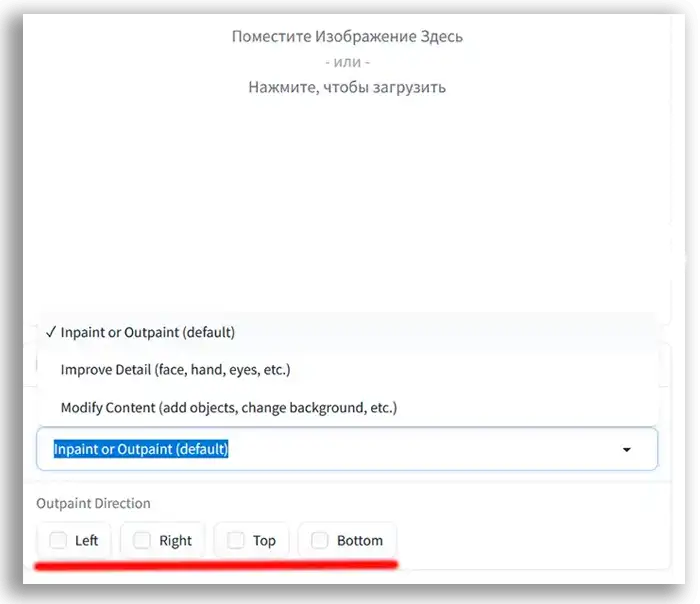
У вас откроется такое диалоговое окно. Здесь вы можете загрузить фото, которое нужно расширить.
После загрузки фото, поставьте галку в нужном чек боксе: влево, вправо, вверх, вниз. То есть в каком направлении нейросеть будет расширять изображение. После этого остается лишь нажать «Генерировать» и оценить полученный результат.
Что происходит во время генерации изображения? Нейросеть получив ваше задание попытается определить содержание фото и дополняет его похожими областями. Иногда это получается у нее очень хорошо, но иногда плохо.
Поэтому настройтесь, что попыток расширить изображение будет несколько. Если вам не понравился результат, то повторите его.
Возможно ли расширить изображение во всех направлениях, то есть одновременно поставив галки «влево», «вправо», «вверх», «вниз»? Это возможно, если у вас картинка очень маленького размера. Если вы расширяете полноразмерное фото, то советую делать это поэтапно. Вначале одну сторону, потом загрузите фото снова и расширьте другую сторону и т.д.
После повторения нескольких расширений ваше изображение будет увеличиваться в размерах, что нагружает мощности в облаке.
Используем подсказки для расширения изображения
Если нейросеть не смогла адекватно расширить ваше изображение, то можно помочь ей это сделать, написав подсказки, то есть «промты».
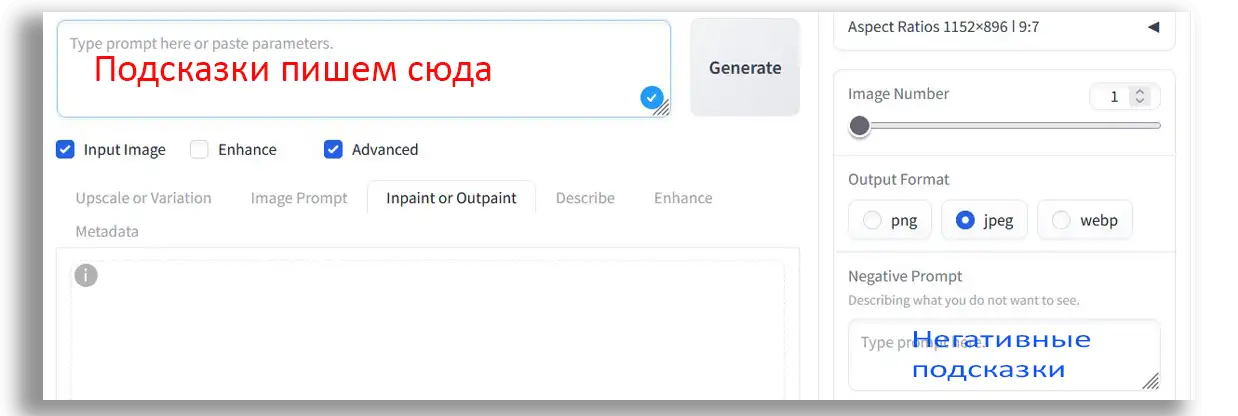
В интерфейсе вы найдете окно для текстовой подсказки, в которую впишите на английском языке, то что должно быть в расширенной области изображения, например «Стена» или «Небо»
Кроме этого найдите окно для негативной подсказки, в нее вы впишите, то чего не должно быть в расширенной области изображения, например «человек».
Для примера расширим фото mari korz с сайта Pexels.

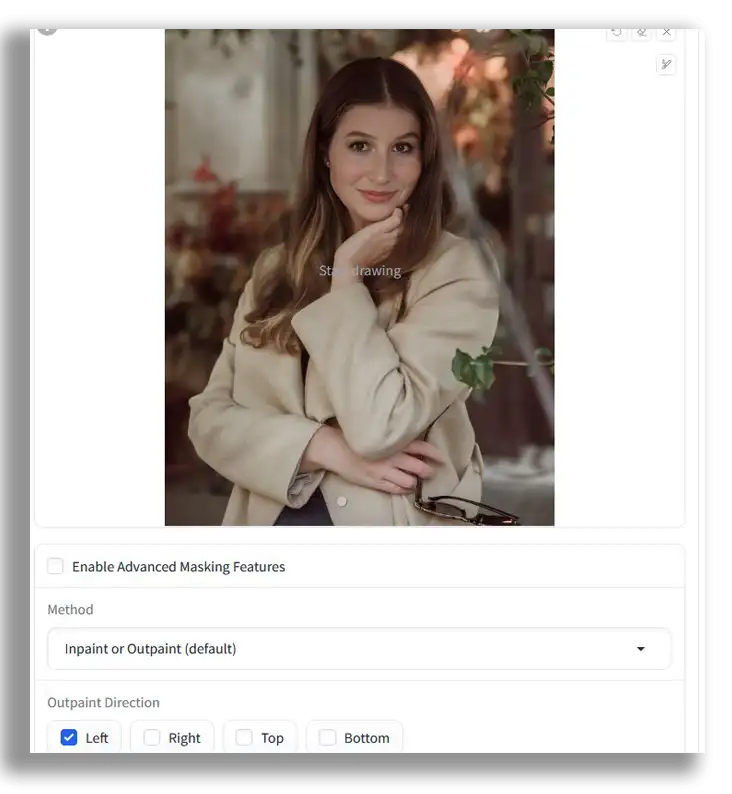
Загружаем фото и отмечаем чек бокс «Влево» и жмем «Генерировать»

Полученное фото скачиваем и загружаем снова. Или перетаскиваем из окна в окно, если ваш браузер это поддерживает.


То есть, что бы получить это фото, я поочередно трижды загружал его. Нейросеть хорошо справилась с заданием, поэтому подсказки не были нужны.
Но если вы хотите сгенерировать какой-то другой задний план, то впишите подсказку, например «кафе» или «парк» или «магазин». Тогда нейросеть постарается изобразить нечто похожее.
Второй пример использования текстовой подсказки.
Попробуем расширить фото, снятое на улице. Оно кажется предельно простым, таким с которым нейросеть легко справится.
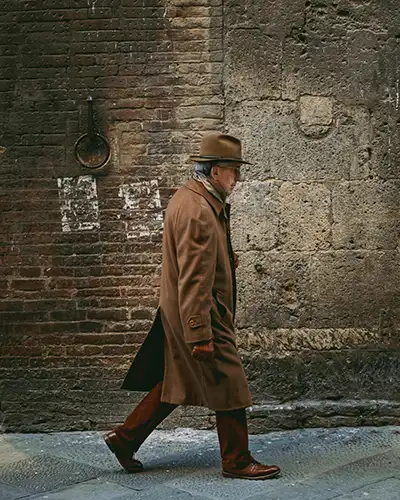
Однако при попытке расширить изображение влево или вправо, нейросеть рисовала все что угодно, но только не городские стены.
Ситуацию быстро исправило использование текстовых подсказок.
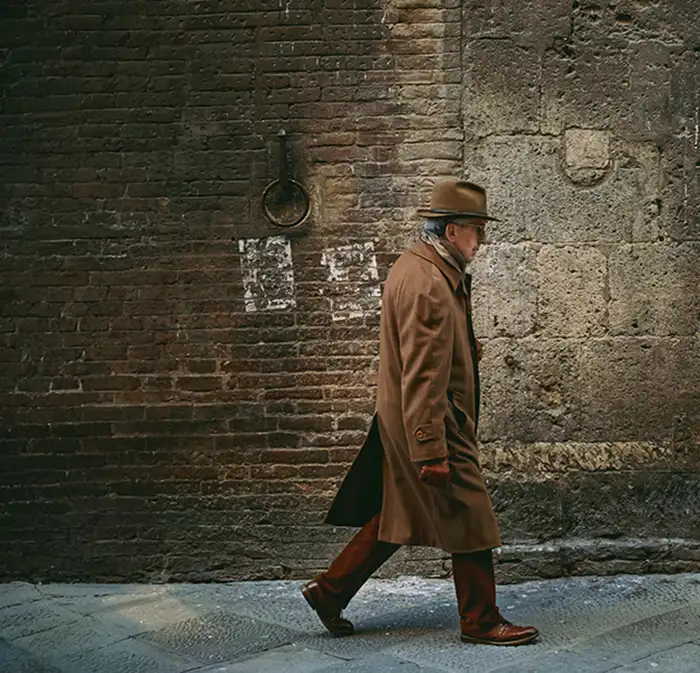
Фото расширенное влево. Была использована текстовая подсказка «Старая кирпичная стена».
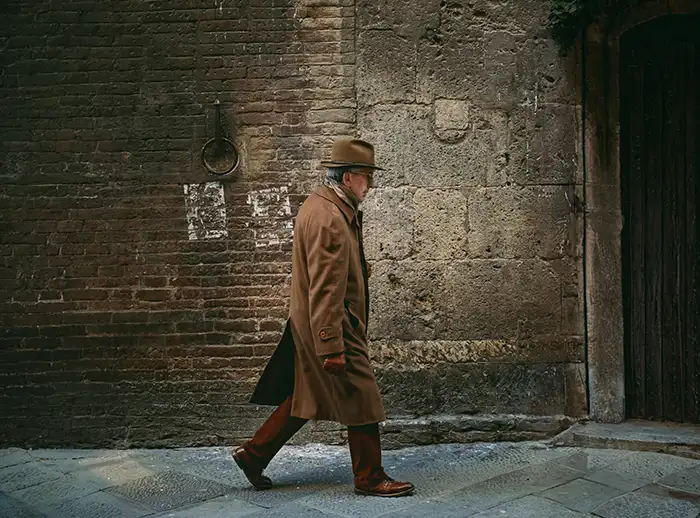
Следующее изображение, расширенное вправо. Текстовая подсказка «Старая каменная стена».
Еще один пример сложного расширения.
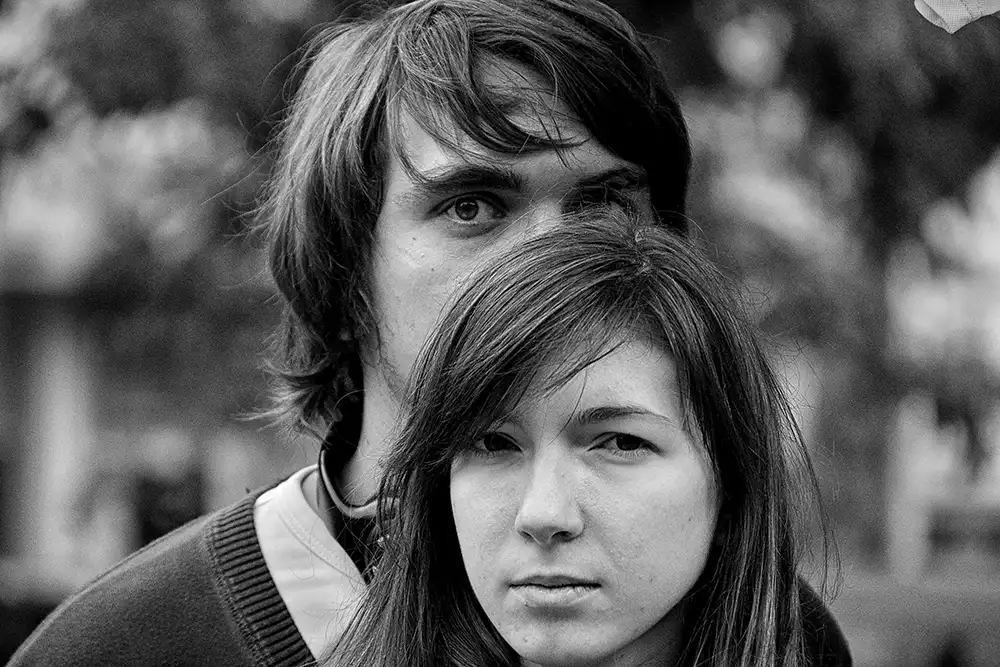
Это уличное фото двух молодых людей я сделал когда-то навскидку длиннофокусным зумом и немного не попал. Конечно, потом я сделал дубль, правильно вписав лица в границы кадра. Однако это уже был не спонтанный кадр, а живая эмоция исчезла.
Посмотрим, сможет ли нейросеть «дорисовать» недостающую нижнюю часть кадра.
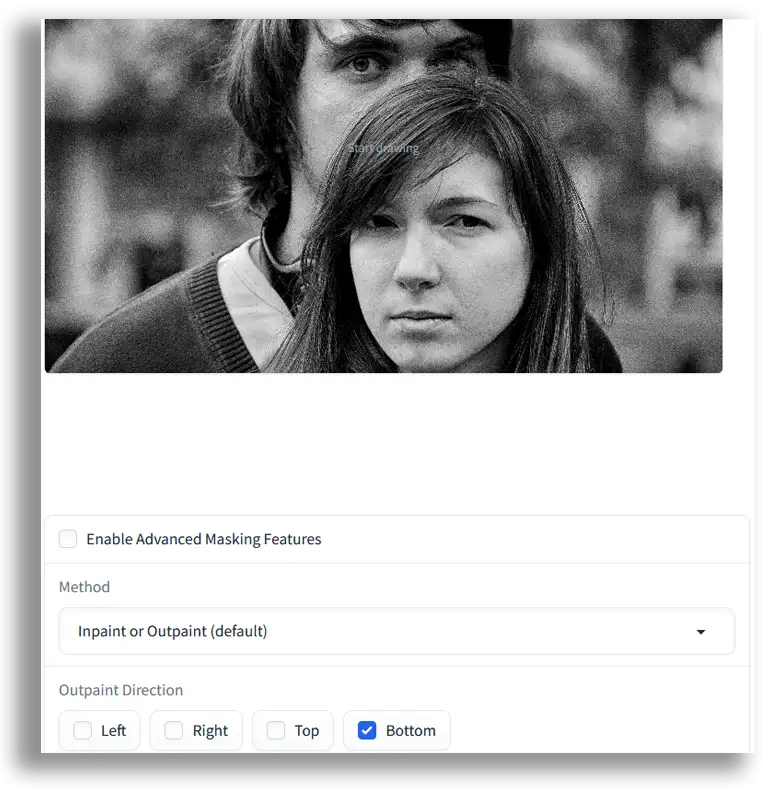
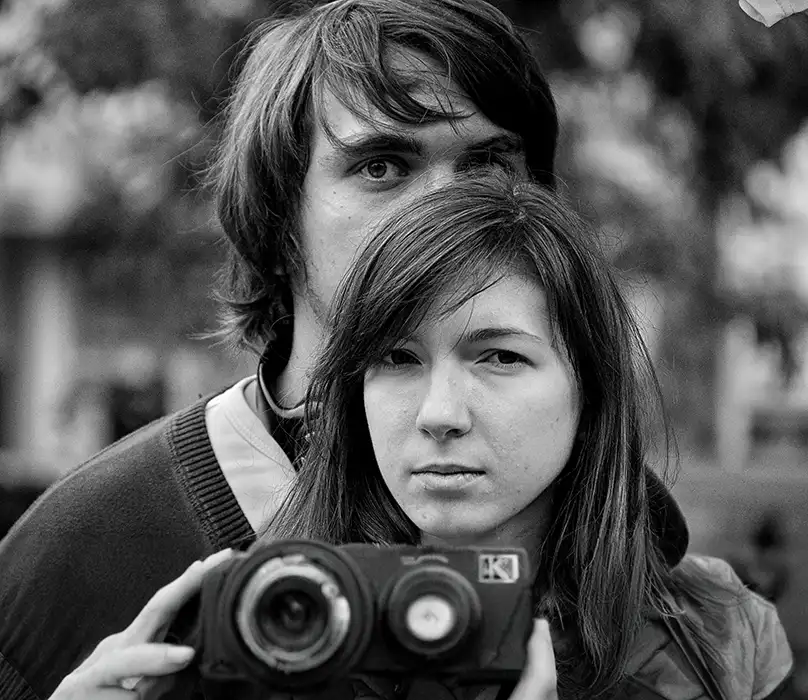
Первые генерации нейросеть упорно рисовала в нижней части фотоаппарат, якобы находящейся в руках у девушки. Поэтому в окно для негативных подсказок я вписал слово «Фотокамера»(camera).
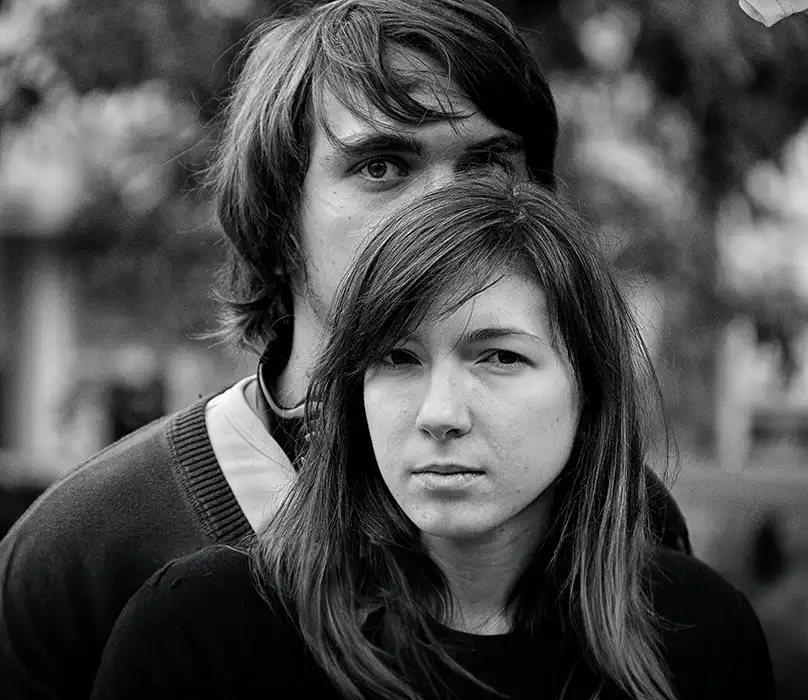
Негативная подсказка сработала. Очередное изображение было сгенерировано почти правильно. «Почти», потому что плечо девушки кажется великоватым, да? Можно повторить генерацию, или поправить потом в фотошопе.
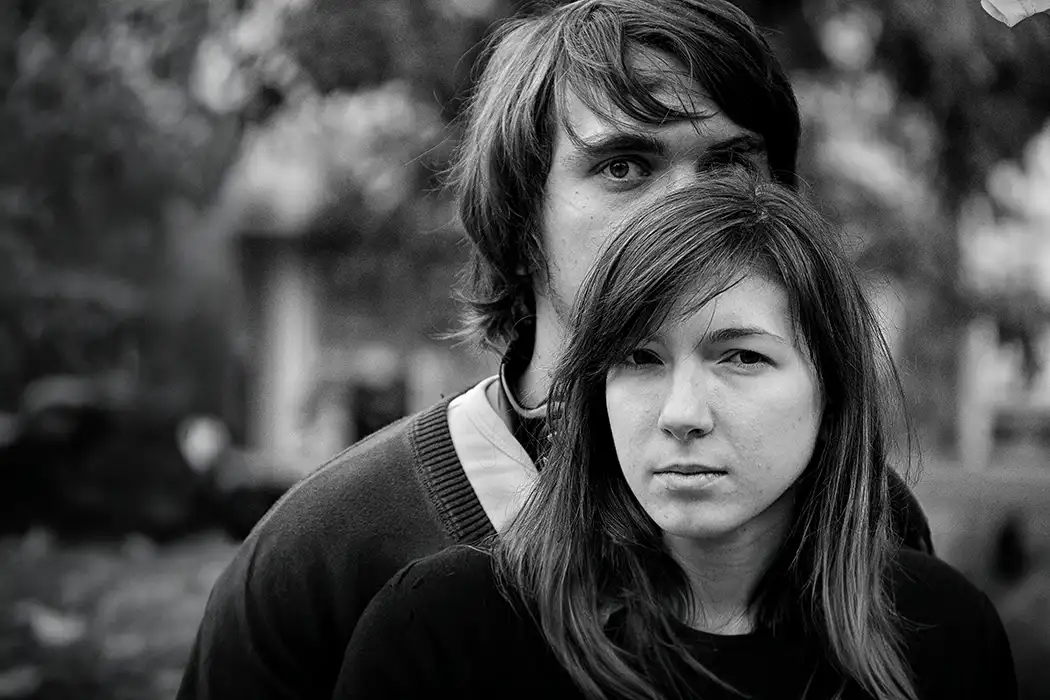
Для окончательного варианта я еще раз расширил фото влево.
Не подумайте, что я призываю вмешиваться в содержание уличных и документальных фото. Я просто демонстрирую возможности метода.
Нейросеть Фукус умеет не только расширить изображение, но еще и ретушировать, добавлять, изменять или удалять объекты и элементы. Интересно, или так себе?