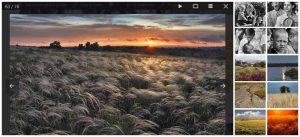
Не секрет, что в движке вордпресс есть возможность для создания фотогалереи. Однако выглядит она троечку.Но ее легко можно стилизовать и придать ей новый функционал. Специальных знаний и опыта вам для этого не понадобится. Потому что за нас это все сделает плагин вордпресс jQuery Lightbox For Native Galleries. Скачать его можно в репозитории плагинов на сайте wordpress.org.
Главным его достоинством является то, что он автоматически перехватывает работу встроенной, штатной галереи, начинает работать сразу после активации и не требует дополнительных настроек.
К сожалению плагин давно не обновлялся. Но продолжает исправно работать как часики с последними версиями вордпресс.
Итак, для начала скачиваем , устанавливаем и активируем плагин любым привычным для вас способом. Если у вас на сайте уже была загружена до этого штатная галерея, то можете сразу увидеть как плагин изменил и облагородил ее.
Если же вы до этого не создавали никаких галерей, то вам предстоит ее создать. Для этого создадим страницу или запись, в которой мы разместим нашу галерею.

Далее в админке сайта нажимаем «Добавить медиафайл-создать галерею» ,отмечаем нужные картинки и жмем «создать новую галерею».

После этого откроется новое окно «редактировать галерею».В нем мы задаем настройки галереи: «ссылка –медиафайл» , «число колонок» , я поставил 3, а вы можете задать другое нужное вам число, потом можно будет поменять, «Размер-миниатюра», после чего нажимаем «вставить галерею» и «опубликовать».

Вот и все, галерея готова. Перед тем как ее посмотреть её работу, советую вам задать тему оформления галереи в настройках нашего плагина. Для этого в админке сайта заходим в «Настройки- jQuery Lightboх».

И выбираем одну из пяти тем оформления галереи. Можете пересмотреть их все и выбрать для себя самую подходущую. Мне показалась самой стильной и приятной тема №2, без лишних рамочек и надписей. Вот только белый фон самой галереи мне не понравился. Черный мне кажется более адекватным.Что бы изменить цвет фона с белого на черный, придется внести небольшие изменения в файл стилей плагина.
Для этого придется воспользоваться FTP доступом, или файловым менеджером на вашем хостинге. Редактировать будем файл colorbox.css ,он находится в папке с вашим сайтом my-site\wp-content\plugins\jquery-lightbox-for-native-galleries\colorbox\theme2\colorbox.css.
Откроем этот файл редактором Notepad++, ищем строчку :
21. #cboxOverlay{background:#ffffff;}
Меняем цвет фона на черный, для этого вместо белого #ffffff прописываем #000000, сохраняем изменения, и закачиваем измененный файл на сервер в ту же папку. Смотрим галерею, и убеждаемся что цвет фона стал черный.
В таком варианте простая галерея для сайта выглядит более стильно.
Обратите внимание, что для создание этой галереи, я использовал дефолтные размеры миниатюр 150 на 150 пикселей.
Если квадратные миниатюры вам почему-то не нравятся, то вы можете изменить это соотношения сторон и задать другие размеры миниатюр в админке сайта «настройки- медиафайлы»
Если вам лень копаться в файлах плагина, или не знаете как это делается, то вы можете скачать этот плагин с уже внесенными изменениями. Скачать плагин с гугл-диска.
Надеюсь что эта информация была вам полезной. Если возникнут вопросы, то пишите, спрашивайте, всегда готов помочь.