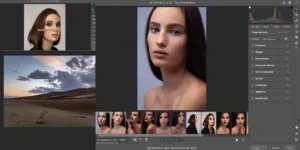
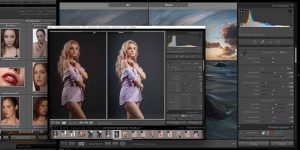
Маскирование в Adobe Camera Raw (ACR) это возможность отредактировать любые области изображения, не затрагивая остальных. Узнайте подробнее как работать с масками ACR.
Содержание
Что такое маски и когда они нужны
Маски в Adobe Camera Raw, это инструменты выделения нужной области на вашем фото, для ее дальнейшего редактирования. Например, можно корректировать только небо, или только передний план или отдельно человека в кадре, или только его лицо, или любой объект, или область на снимке
Вы можете использовать маски для локальной коррекции и Raw файлов, и файлов в формате jpeg. Для файлов Raw используем модуль ACR в фотошопе, а для jpeg файлов фильтр фотошопа Camera Raw.
Обновление модуля Adobe Camera Raw
Важное уточнение для фотографов, работающих в старых версиях фотошопа и модуля ACR. Старые версии ACR (до 2016 г) имеют ограниченные возможности создания масок. То есть, в них нет инструментов, описанных в этой статье.
В старых версиях ACR маску для локальной коррекции можно было создать только кистью и линейным градиентом.
Маски, описанные в этой статье доступны начиная с 14 версии модуля ACR (2021г).
Если у вас старый фотошоп, и он не обновляется, то вы можете бесплатно скачать и установить последнюю версию (17) модуля ACR на сайте adobe. сом. Регистрация не требуется.
После этого вы сможете использовать все актуальные инструменты маскирования и локальной коррекции.
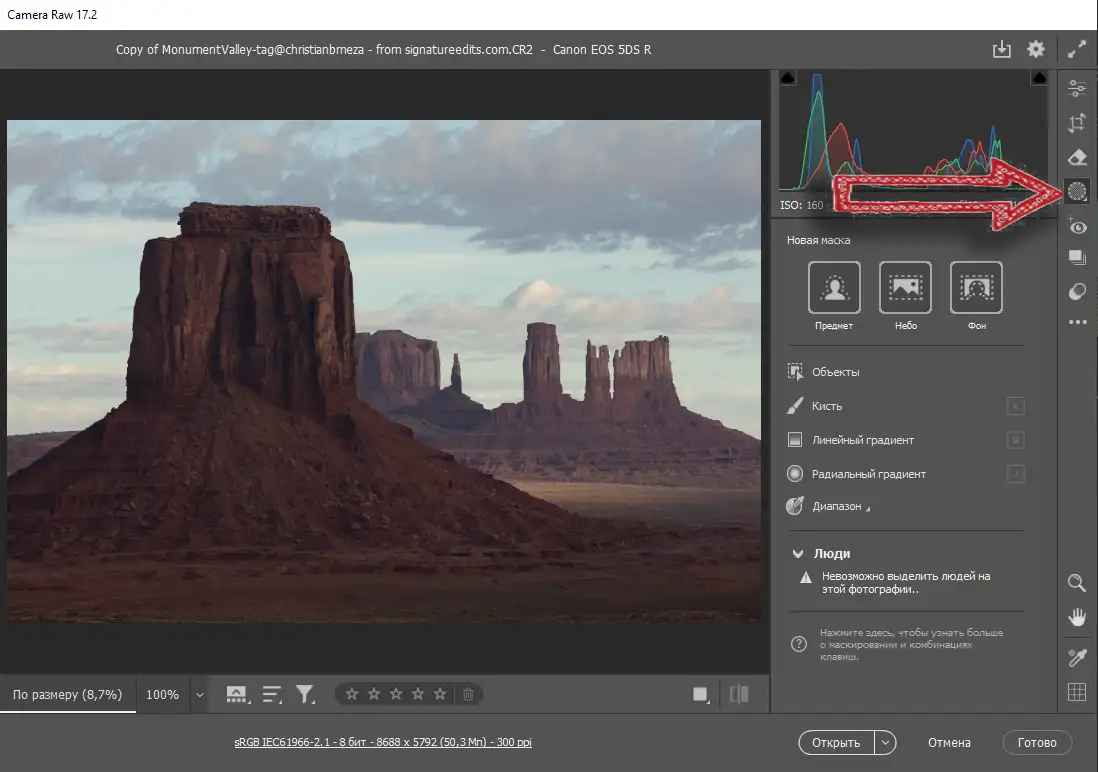
Инструменты маскирования в Adobe Camera Raw
На панели ACR имеются такие инструменты создания выделения(маски):
- Ручные: Кисть, Линейный градиент, Радиальный градиент, Диапазон цвета, Диапазон яркости.
- Интеллектуальные, использующие алгоритмы ИИ для автоматического распознавания и выделения: Предмет, Небо, Фон, Объекты, Люди.
Примечание. Маски «Объекты» и «Люди» нормально работают если у вас выполнен вход в ваш аккаунт на сайте adobe. сом. Возможны сбои в работе и других интеллектуальных масок
Если работа этих масок у вас по какой-то причине окажется невозможной, то не очень переживайте. Есть альтернатива, и людей и объекты вы сможете выделить другими масками.
Как работать с масками
Разберем подробнее работу с масками в ACR на примере инструмента «Выделить предмет». При использовании этого инструмента программа попытается определить главный предмет на фото и автоматически выделить его.
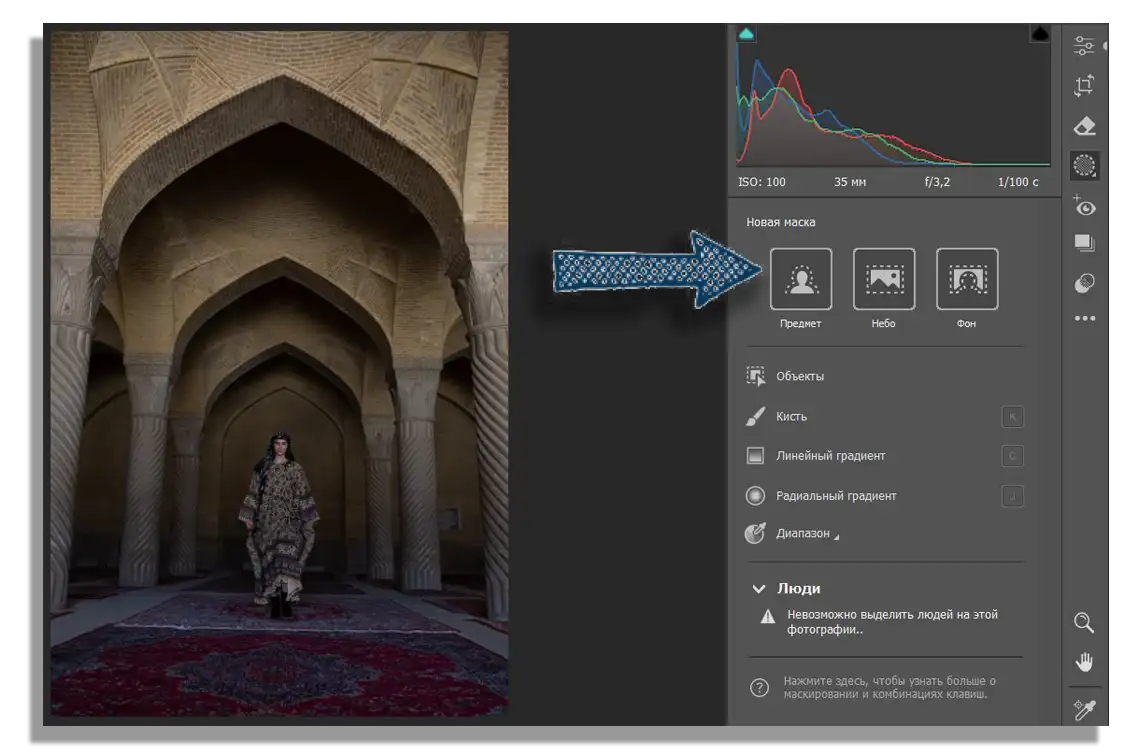
В данном случае главный объект на фото, это фигура девушки, которую нам нужно выделить, что бы потом сделать светлее, не изменяя остальных частей изображения.
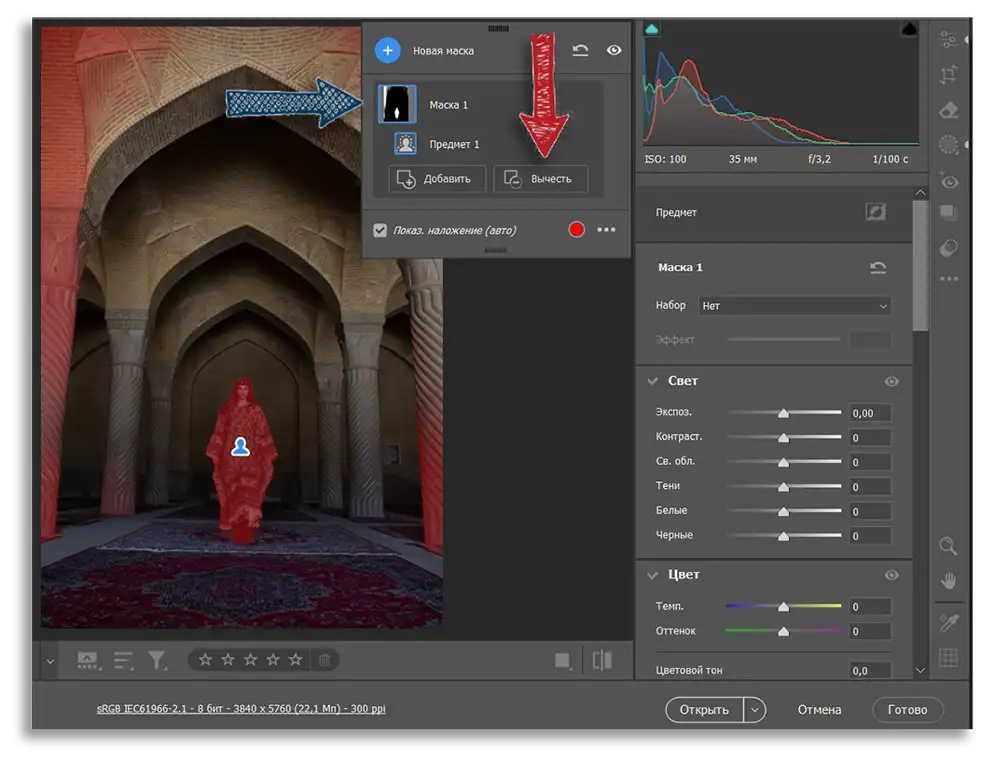
При создании маски, программа автоматически создает новую палитру(синяя стрелка), в которой находится управление маской
Однако фотошоп выделил не только фигуру девушки, но и детали интерьера, которых мы не планировали редактировать. Поэтому нам нужно стереть лишнее выделение(на колоннах), вычтя из маски эти области.
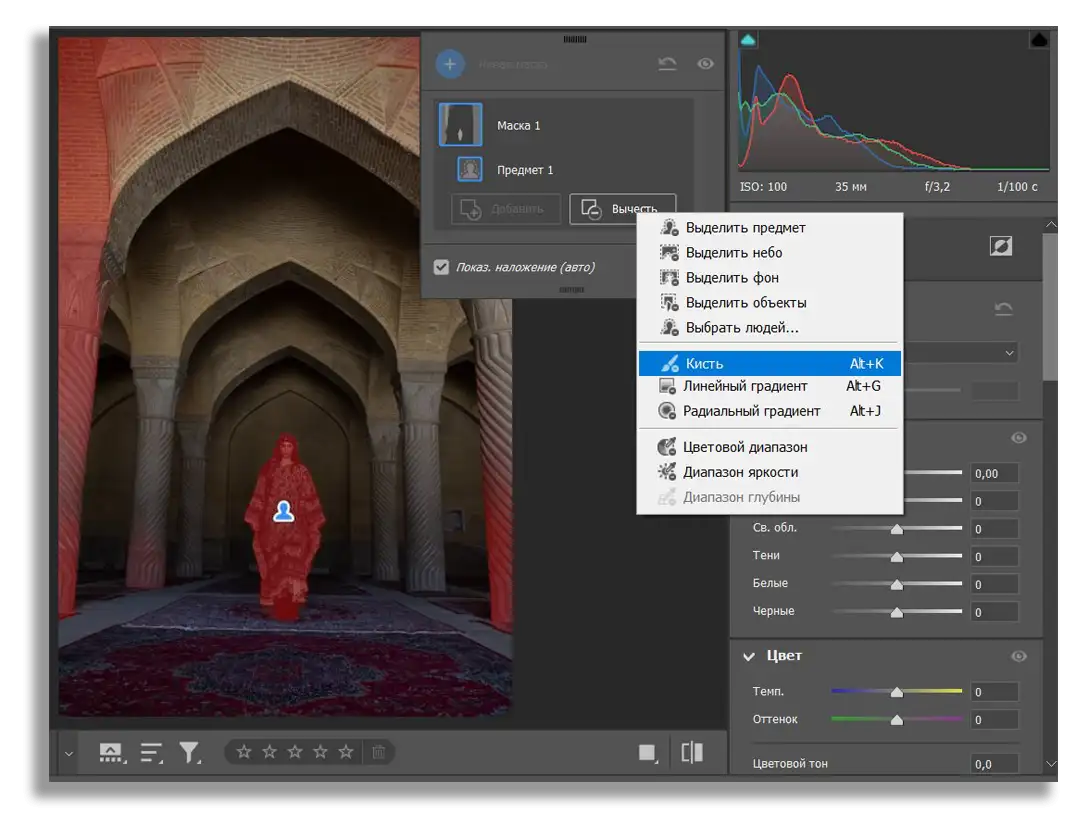
Для этого нажимаем (красная стрелка) «Вычесть» и выбираем «Кисть». Этой кистью мы сотрем лишнее выделение на колоннах.
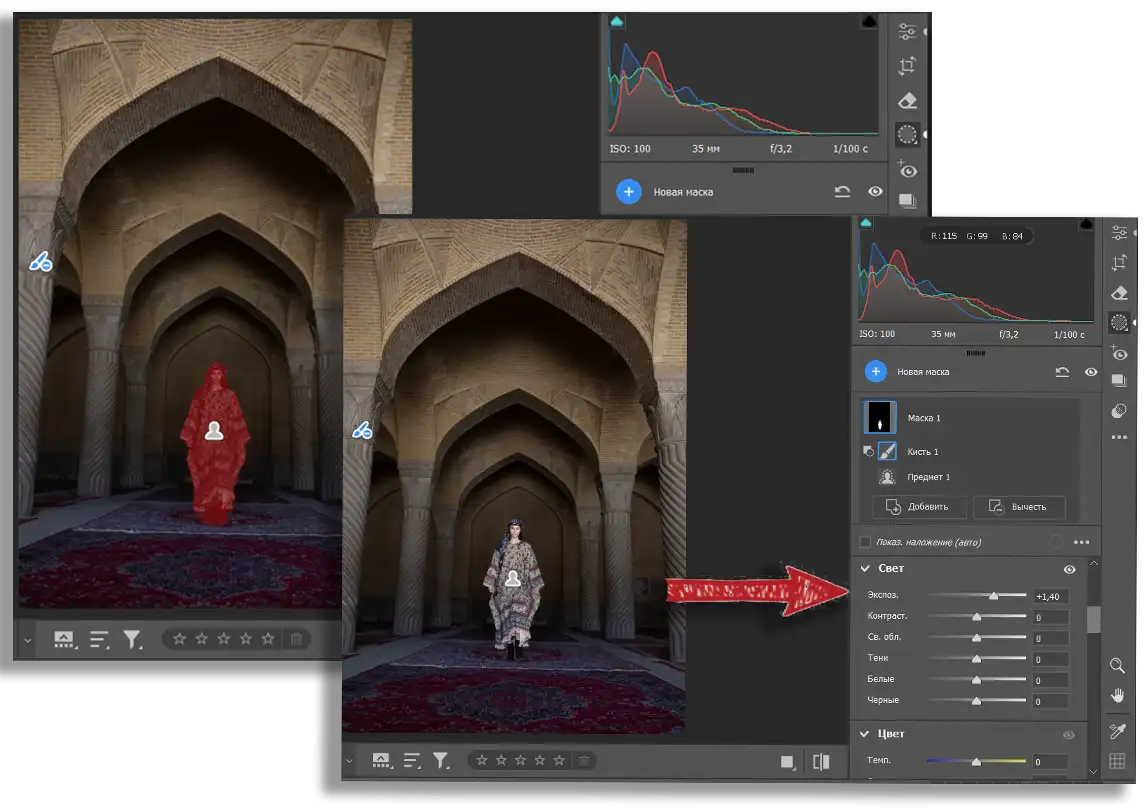
Теперь можно отредактировать эту выделенную область. Допустим мы хотим ее осветлить. Для этого в палитре экспозиции и тона слайдером увеличиваем яркость до нужной нам величины.
Точно также вы можете внести и другие корректировки для выделенной области(цвет, ББ, резкость и т.д.).
Как отредактировать маску(выделение)
Точно также вы можете добавить в маску еще какую либо область, если нужно конечно. Что бы добавить область, используем кнопку «Добавить», и выбираем для этого инструмент.
В палитре маски имеется меню, скрытое тремя точками, в котором вы найдете массу полезных и бесполезных действий с маской.
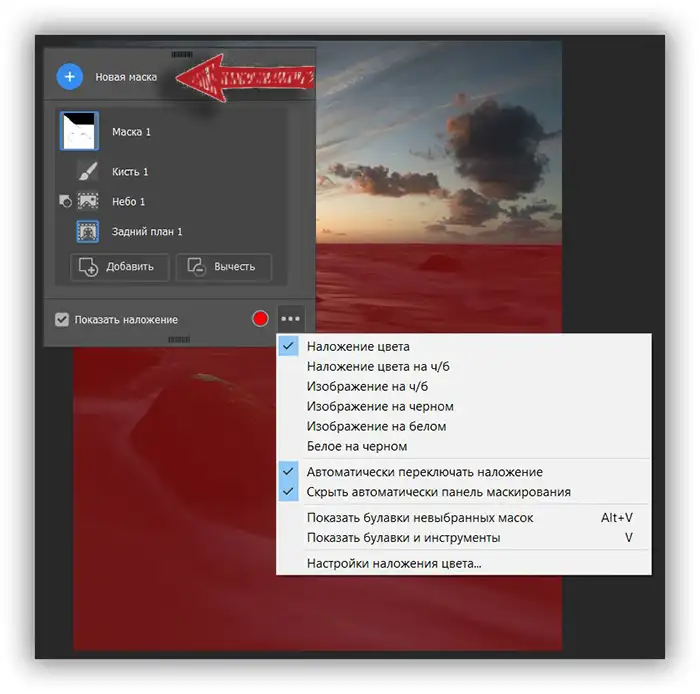
По такому же алгоритму вы можете добавить новую маску, то есть новое выделение какой-то другой области, нуждающейся в редактировании.
Для добавления новой маски нажмите кнопку «Новая маска», появится меню со списком всех масок, в нем укажите нужную для вас.
Выделение неба
То как получилось небо в кадре, не всегда нравится фотографу. То небо излишне светлое, то серое, невыразительное, то переэкспонированное, совсем не такое каким мы видели его во время съемки.
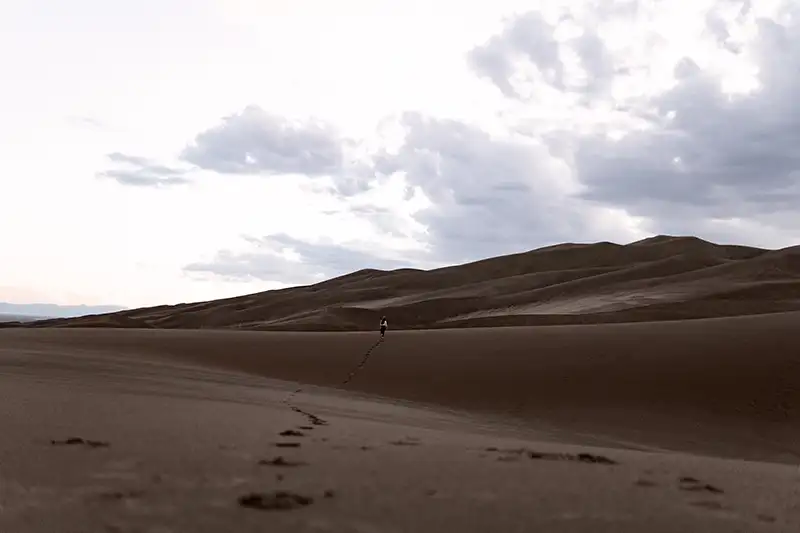
Инструментом «Выделение Неба» в ACR легко исправить большинство из этих недостатков. И что важно, вам не придется выделять небо вручную.
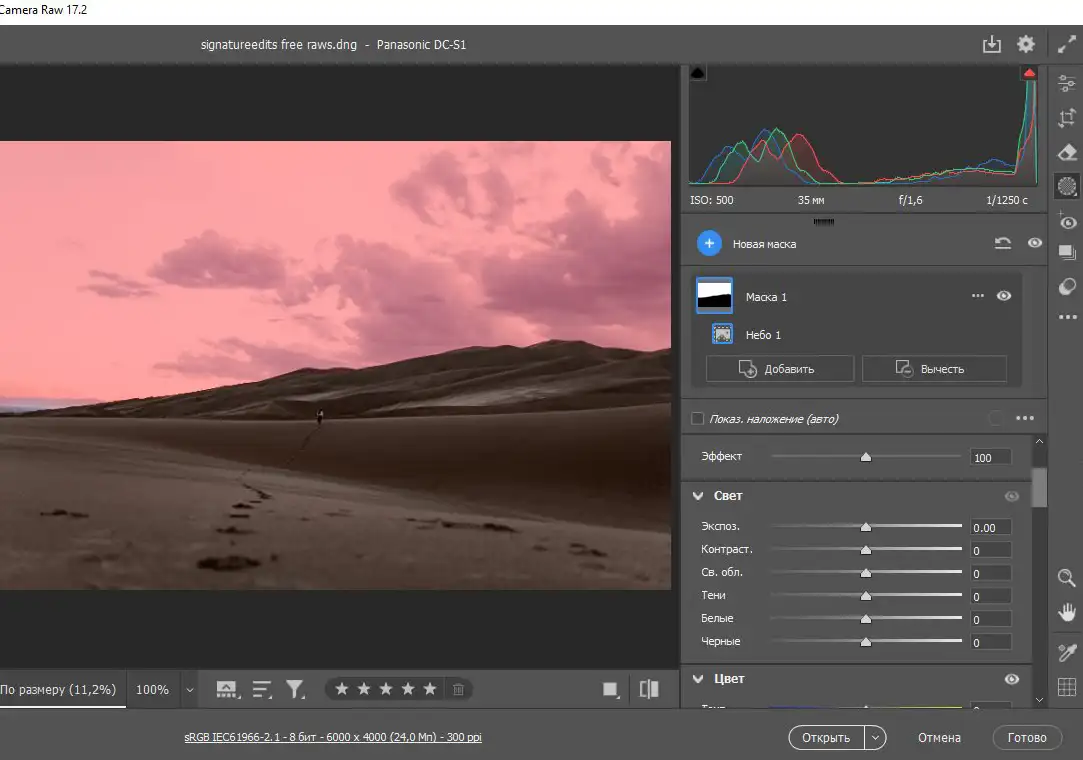
Как использовать: Перейдите в панель локальной коррекции и выберите инструмент «Выделение Неба». ACR автоматически распознает область неба и создаст выделение.
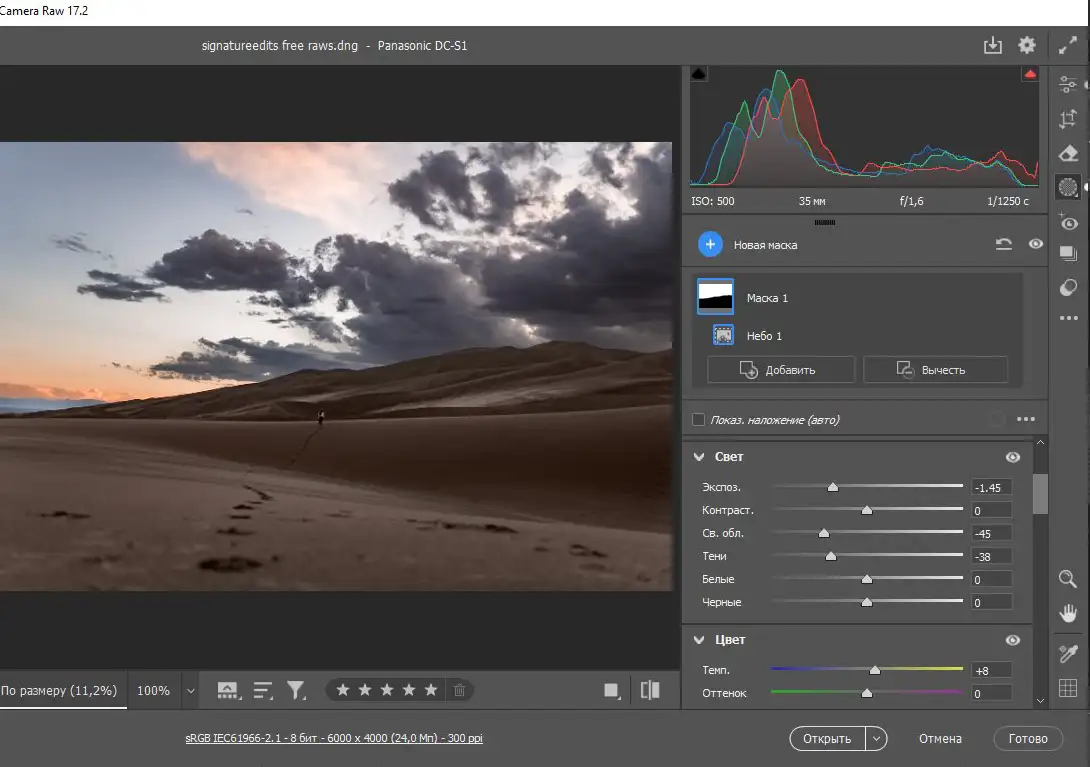
Настройки: Регулируйте экспозицию, контраст, насыщенность, баланс белого и другие параметры для получения нужного эффекта.
Маска Объекты
В отличие от маски «Предмет», которая автоматически выделяет главный объект в кадре, выделение «Объект» выполняется в полуавтоматическом режиме.
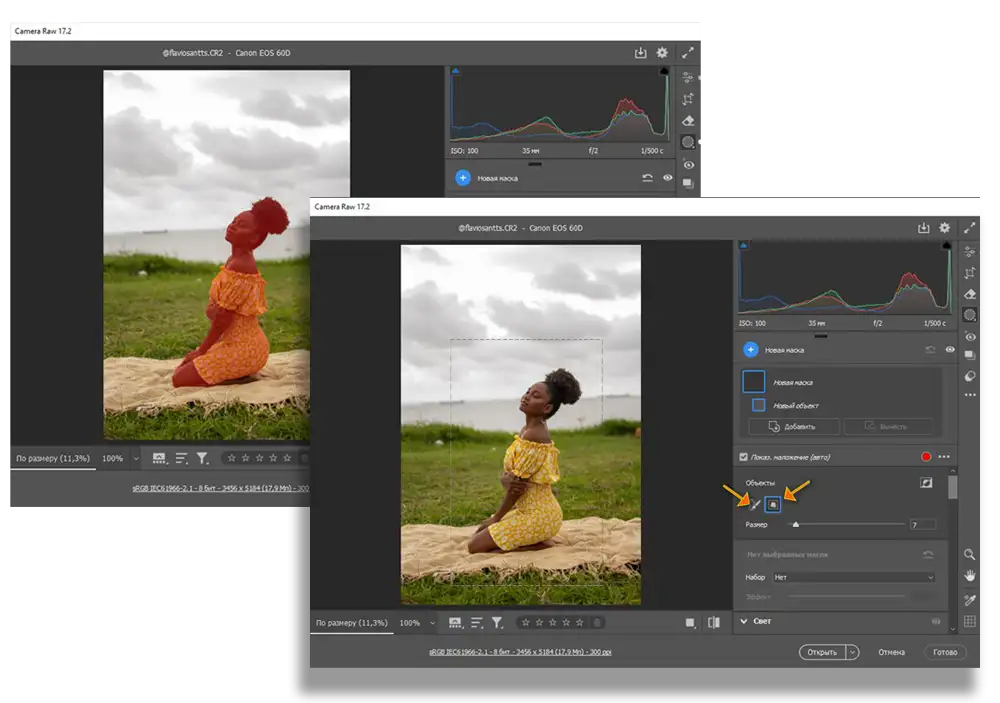
Как использовать: Что бы выделить нужный объект, вам нужно обозначить его либо кистью, либо создав вокруг него прямоугольное выделение. Дальше включится интеллектуальный режим и выделение объекта будет создано.
Настройки: Регулируйте экспозицию, контраст, насыщенность, баланс белого и другие параметры выделенного объекта.
Примечание. У меня этот инструмент работает очень нестабильно
Линейный Градиент
Позволяет создать плавные переходы в корректировках. Например, плавное изменение яркости, притемнения неба, плавное изменения резкости и т.п.
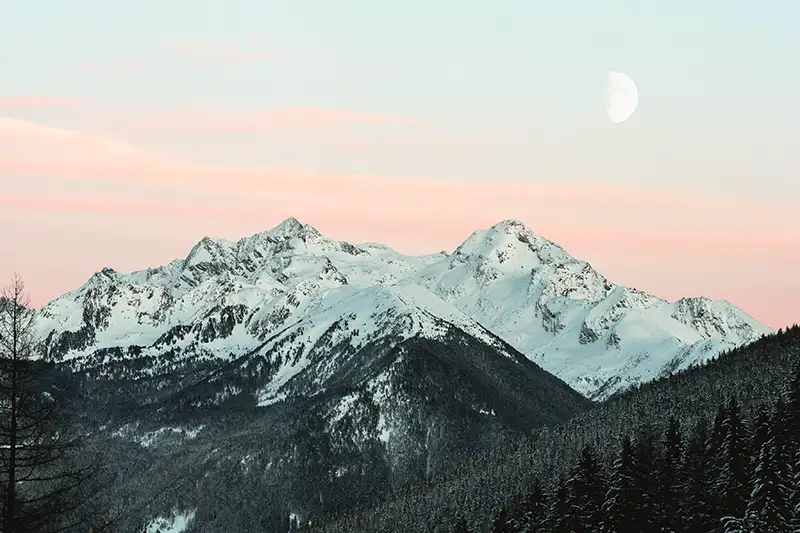
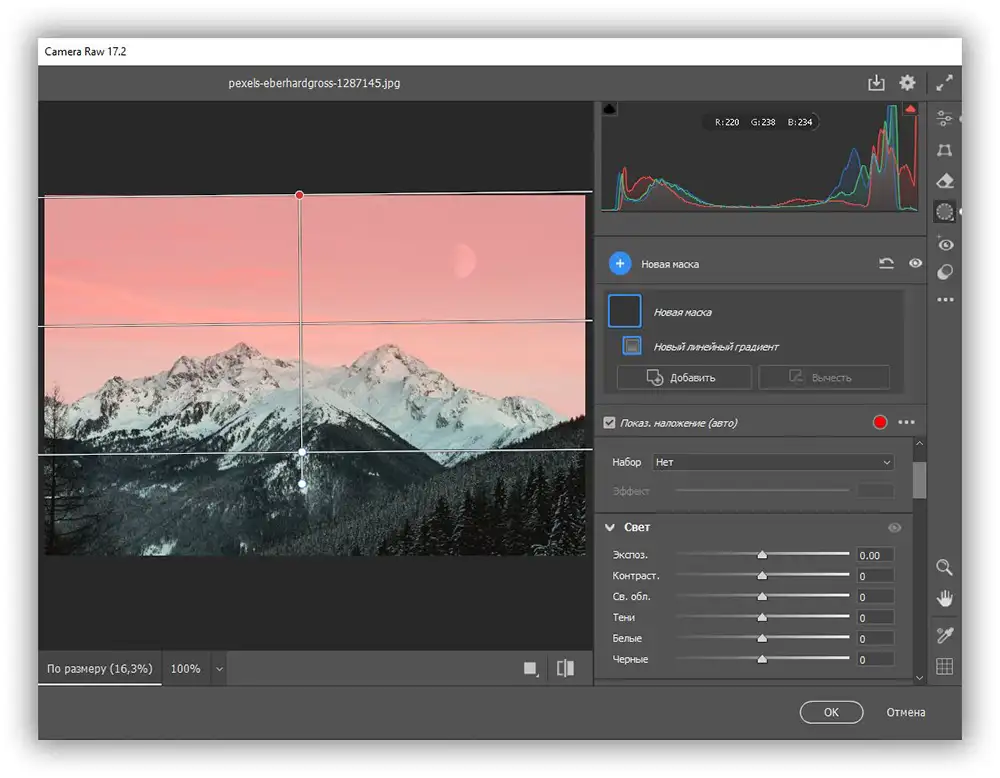
Как использовать: Нажмите на иконку линейного градиента, затем мышкой протяните линию через изображение, в той области в которой нужно создать маску. Регулируйте длину и угол для создания нужного эффекта.
В этом примере мы притемним слишком белесое небо с помощью линейного градиента и сделаем его эффектнее.
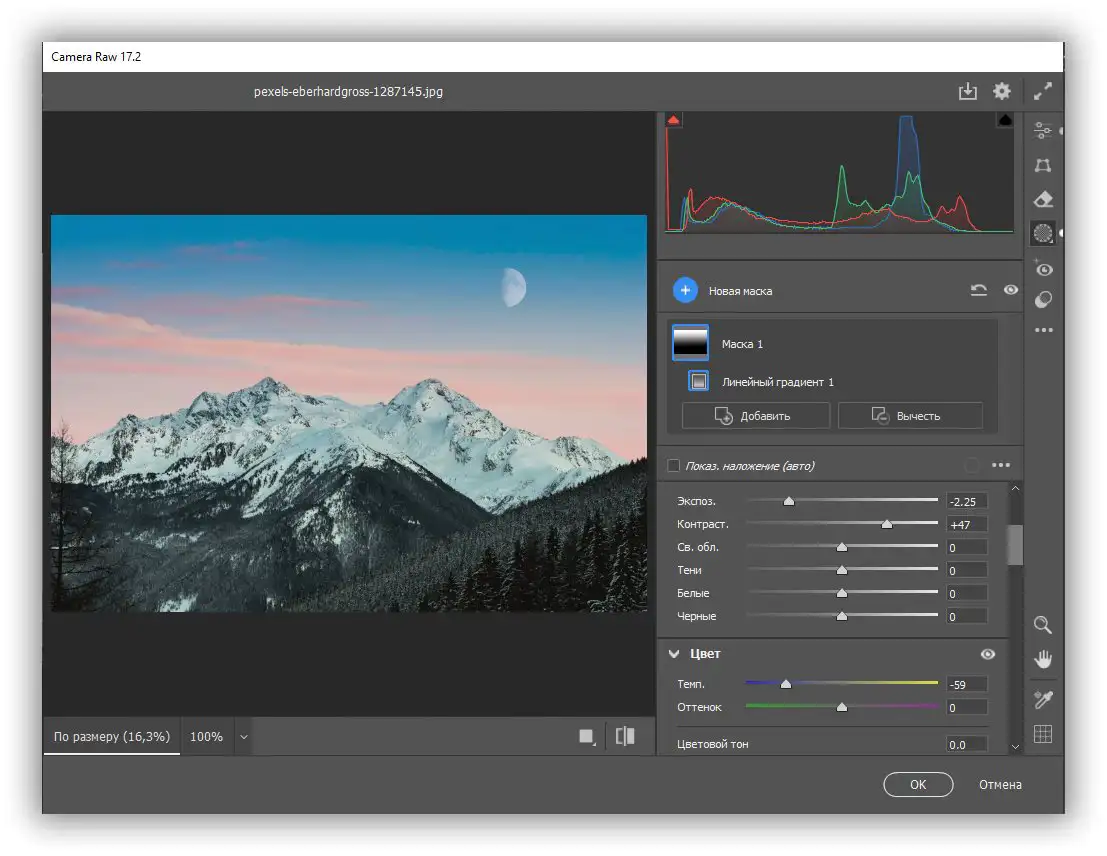
После создания маски градиентом, была уменьшена экспозиция для этой области и сдвинут ББ в синюю сторону.
Кисть
Инструмент для создания маски(выделения) вручную, в любой области изображения. Кистью можно выделить предметы, людей, лица, глаза и т. п. Универсальный, стабильно работающий инструмент.
Как использовать: Выберите кисть и нарисуйте по области, которую хотите изменить. Можно регулировать размер, жесткость и плотность кисти. Если неудачно нарисовали область, то ее можно подправить, нажав иконку ластика и стерев ненужную область выделения.
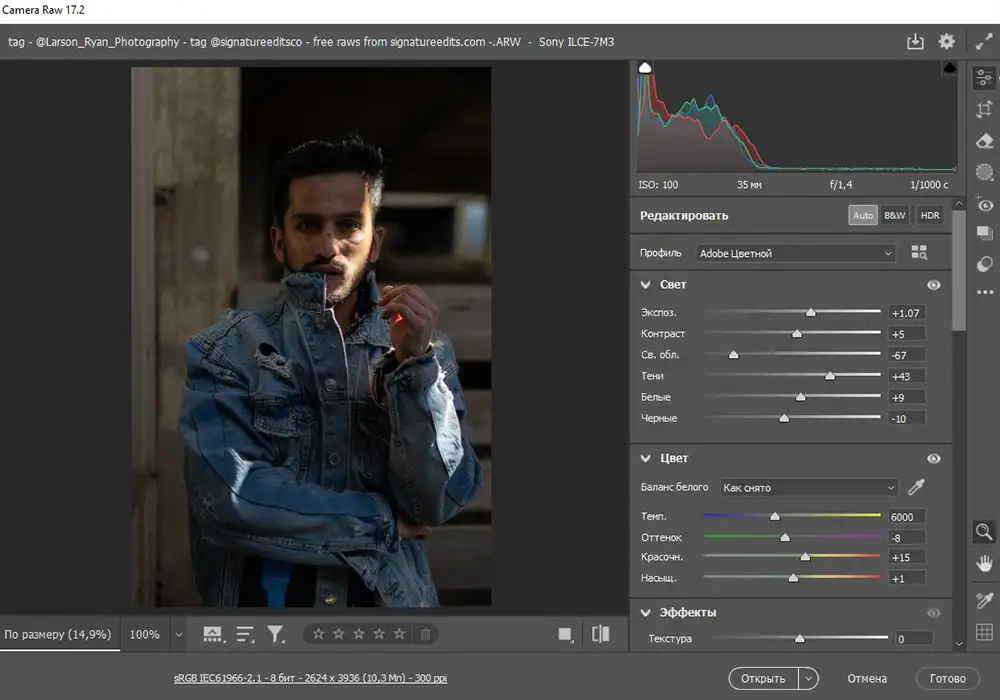
В качестве примера используем этот портрет со сложным освещением. Я уже повысил общую яркость снимка. Однако лицо остается темным и делать фото светлее нельзя, потому что потеряются детали в светах. Поэтому сделаем маску кистью, что бы сделать лицо светлее.
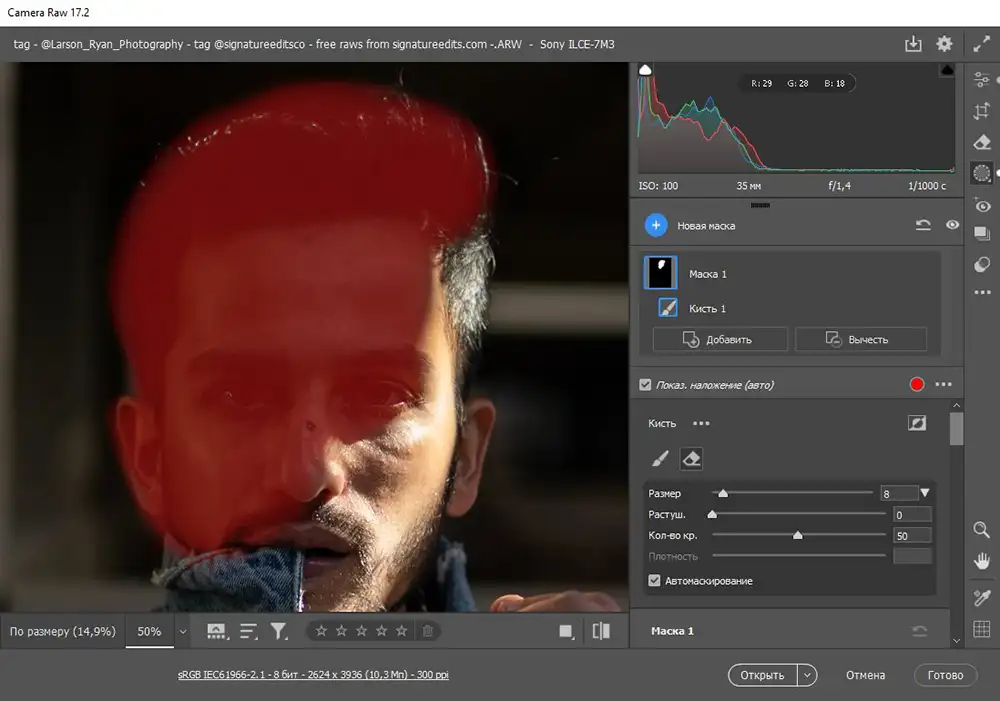
Выбираем кисть, настраиваем ее, увеличиваем масштаб изображения и аккуратно рисуем область, которую нужно сделать светлее.
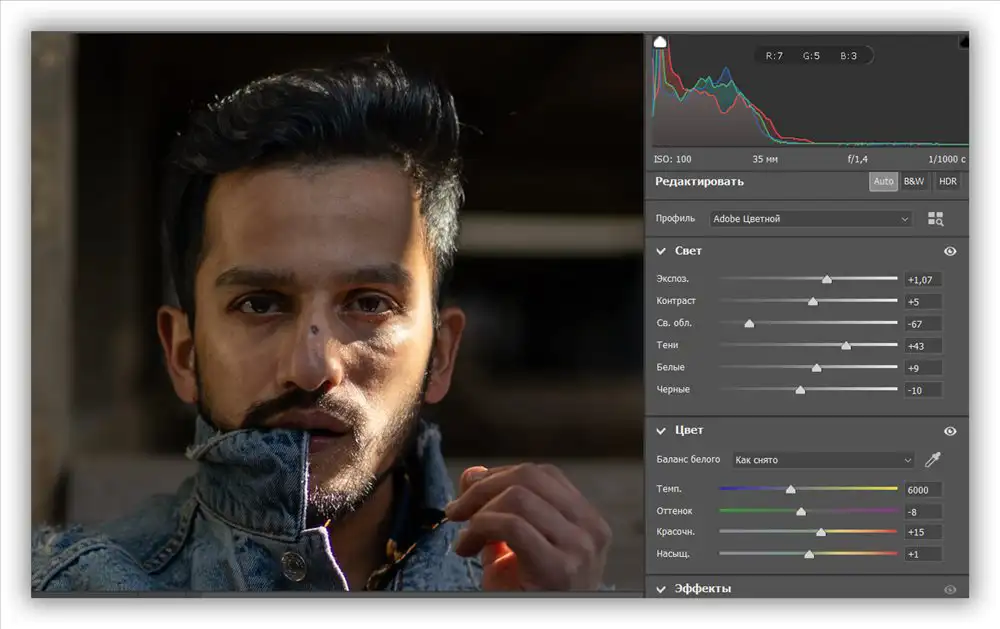
После создания маски, эта область лица была сделана светлее, все коррекции можно посмотреть на скриншоте.
Радиальный Градиент (Radial Gradient)
Используется для создания круговых или овальных выделений с плавным переходом по краям. Например, подсветка лица или создание эффекта виньетки.
Как использовать: Выберите инструмент и нарисуйте эллипс на изображении. Настраивайте размер, форму и интенсивность градиента.
Настройки: Настройка экспозиции, яркости, резкости и других параметров.
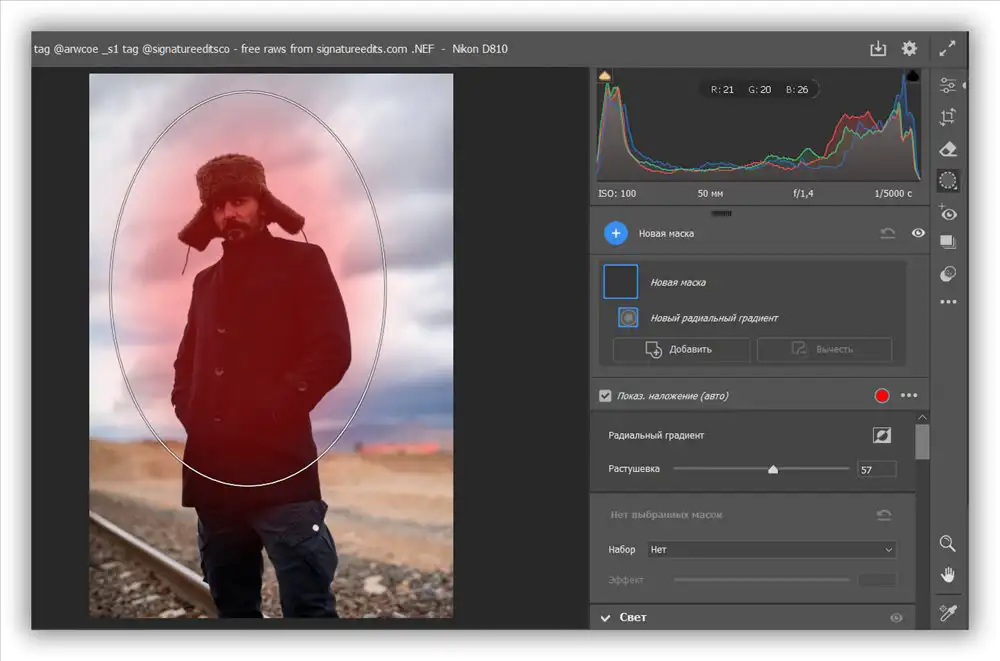
Что бы создать эффект виньетки:
- Выберите радиальный градиент и создайте выделение в виде эллипса.
- Растушевку сделайте не менее чем 50 пикселей, что бы иметь плавное снижение яркости.
- Эллипс рисуйте от центра к краям.
- Инвертируйте сделанное выделение.
- Откорректируйте виньетку слайдерами «экспозиция, тени, света и т.п.»
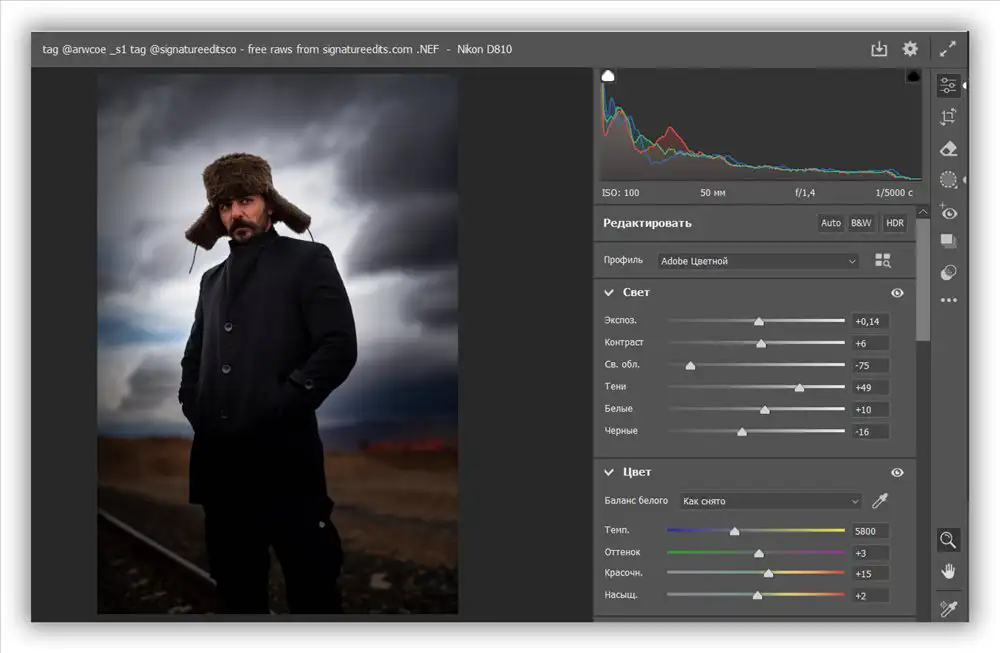
Значения коррекции можно увидеть на скриншоте.
Заключение
Локальная коррекция фото в Adobe Camera Raw предоставляет фотографу невероятную гибкость в работе. Используйте различные инструменты, чтобы раскрыть весь потенциал ваших снимков.
Попробуйте разные техники, комбинируйте инструменты и не бойтесь экспериментировать!