Начинающим обработка Raw файлов в Lightroom вероятно кажется непростой. В статье мы осветим 7 ключевых советов, которые помогут вам легко освоить работу в программе.

Содержание
Импорт файлов в Adobe Lightroom
Для того, что бы Adobe Lightroom смог открыть ваши Raw файлы, их необходимо импортировать в каталог программы. При этом физически все файлы продолжат оставаться на своих прежних местах на жестком диске.
Зачем это нужно? Adobe Lightroom позиционируется не только как программа для обработки Raw файлов, но и как их каталогизатор.
Поэтому она работает только с файлами имеющимися в ее каталоге.
Что бы выполнить импорт, откроем программу на вкладке «Библиотека». Перейдите в меню «Файл/ Импорт, или воспользуемся горячими клавишами Ctrl+Shift+I
Откроется браузер с вашими папками на жестком диске.
Выберите нужную папку и отметьте «Выбрать все». Или полистайте папку и отметьте только те фото, которые вы хотите обработать. Теперь нажмите «Импорт».
После этого начнется импорт файлов, который продлится какое-то время, в зависимости от количества выбранных фотографий.
Обработка Raw файлов
Что бы начать обработку Raw файлов, нажмите вкладку «Разработка».
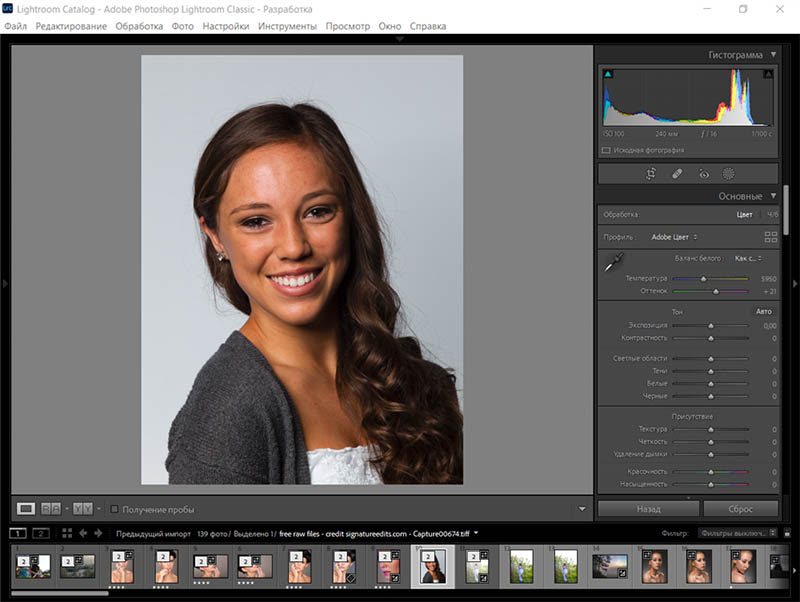
У вас откроется новое окно, в котором внизу будет браузер ваших файлов включенных в каталог, а справа будут палитры коррекции.
Начните редактирование ваших файлов с параметров, которые будут общими для всех фото в папке.
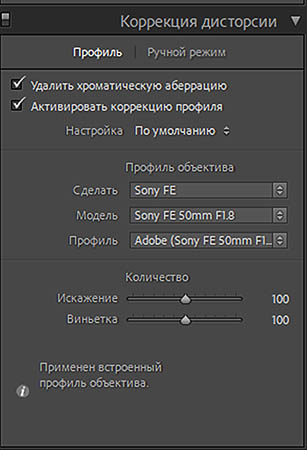
Для этого перейдите в палитру «Коррекция дисторсии» и отметьте чек боксы «Удалить хроматическую аберрацию» и «Активировать коррекцию профиля объектива»
Хроматическая аберрация, это некрасивая цветная кайма вокруг объектов на фото, имеется почти на каждом фото. Также большинство объективов могут искажать перспективу.
Отметив этот пункт в палитре, вы мгновенно исправили искажения объектива
Кроме автоматической коррекции этих параметров, в палитре есть возможность и ручного режима.
Синхронизация коррекции для всех файлов
После успешного удаления хроматической аберрации и коррекции искажений объектива, примените эти коррекции для всех файлов в папке.
Тогда обрабатывая следующий Raw файл, вам не придется снова повторять это действие.

Для этого скопируйте параметры выбранного фото Ctrl+Shift+C.
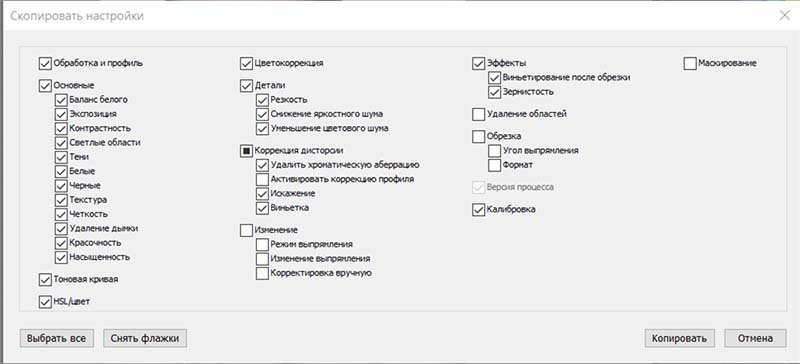
Появится диалоговое окно. В нем отметьте параметры, которые будут перенесен на остальные фото. Можете отметить «Выбрать все».
Затем выделите все фото в папке Ctrl+A и примените (вставьте) к ним скопированные ранее параметры Ctrl+Shift+V.
Коррекция экспозиции

Ваши Raw файлы могут быть переэкспонированы или недоэкспонированы.
Примените автокоррекцию экспозиции. Иногда этого бывает достаточно.
Если нет, то подвигайте ползунок экспозиции, чтобы сделать фото темнее или светлее. Дополнительно откорректируйте раздельно тени и света.
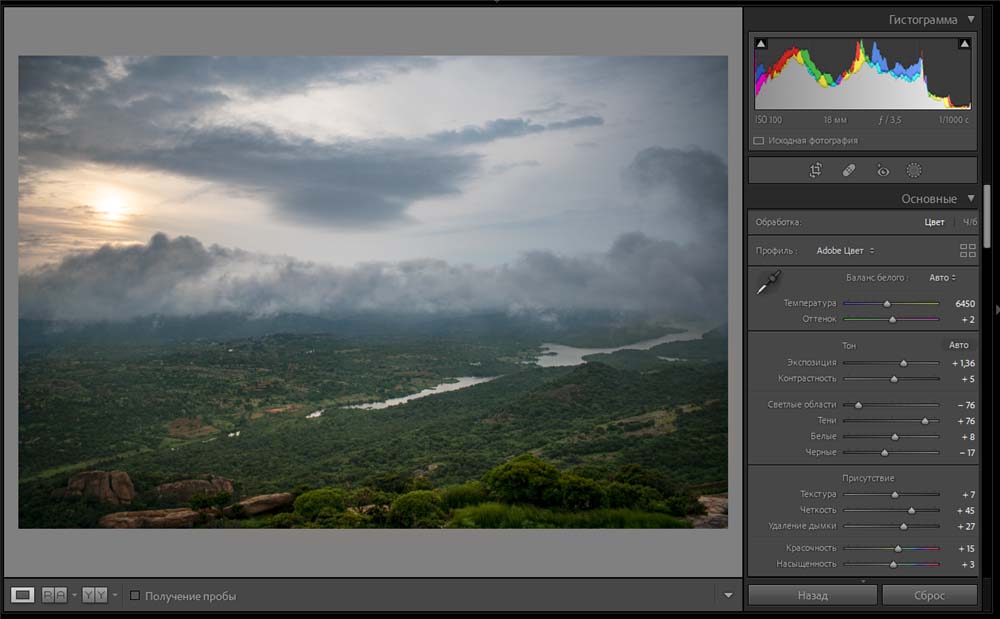
Если в кадре у вас есть глухие тени, попробуйте сдвинуть вправо полозок «Тени». Вы будете удивлены множеству мелких деталей изображения скрытых ранее в тенях.
Если вы увеличили яркость изображения, то увеличьте и его общий контраст.
Панель “Кривая тона” лучше управляет контрастом, но она сложнее в освоении.
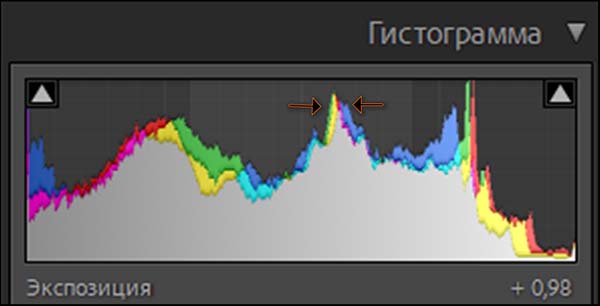
Еще один вариант исправить экспозицию: На гистограмме захватите мышкой ту область, которой нужна коррекция и подвигайте ее, как вам будет нужно.
Если удерживая Shift дважды кликнуть по треугольничку на полозке, то можно установить для каждого из них автоматическое значение.
Баланс белого
Если при фотосъемке вы выбрали неверный баланс белого, то сейчас его можно легко исправить.
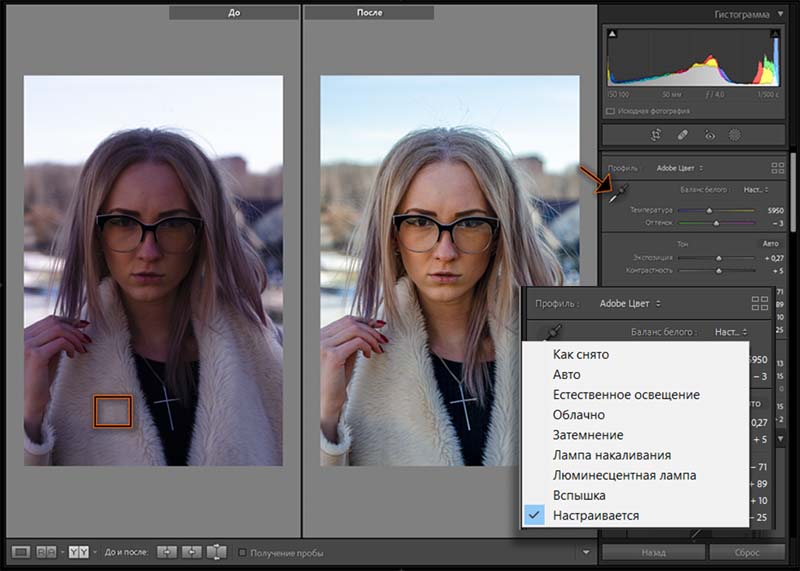
Для правильного баланса белого используйте инструмент пипетка. Кликните ей по нейтральной точке на фото, например белой или серой стене.
В данном фото баланс белого был выставлен по участку меха. Или используйте выпадающий список с предустановками. Дополнительно можно подвигать полозки «Температура» и «Оттенок».
Иногда бывает сложно определить какой баланс белого является более верным. Тогда временно увеличьте значения «Красочность» и «Насыщенность» до максимума.
После этого подвигайте ползунки температуры и оттенка, что бы удалить лишний оттенок.
Затем обнулите красочность и насыщенность, дважды кликнув по ползункам.
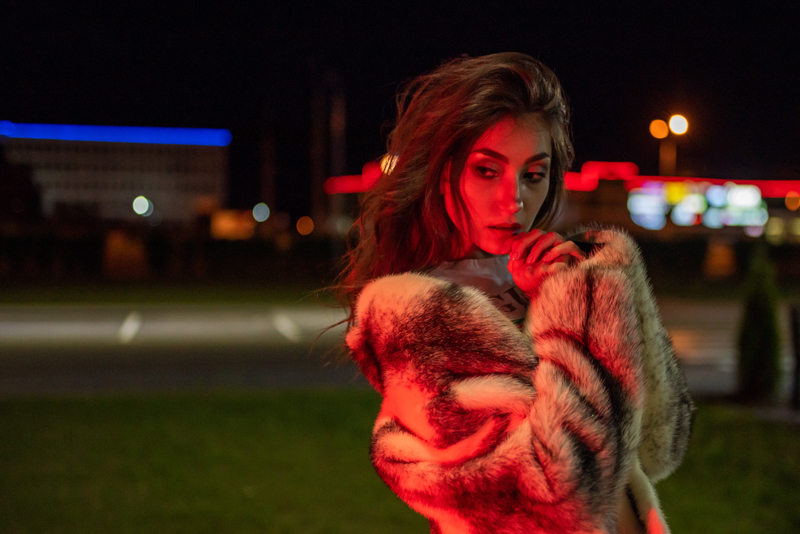
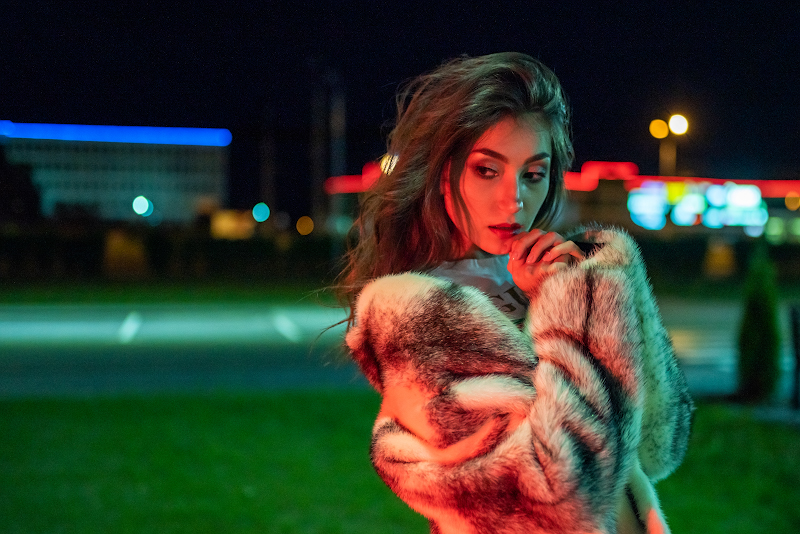
Фото signature edits Здесь была выполнена экспокоррекция «Авто», плюс авто баланс белого. Дополнительно был удален пурпурный оттенок
Добавим фактуру и четкость вашему фото
Инструменты «Текстура» и «Четкость» добавят различные виды микро контраста, за счет чего фото будет выглядеть более детализованным и четким.
Инструмент «Удаление дымки» используйте что бы уменьшить влияние атмосферных эффектов, различную дымку и туман и что бы добавить детали в облаках.
Эти инструменты применяйте с осторожностью. Чрезмерное увлечение ими сделает фото грубым и «пластмассовым».
Обязательно увеличьте цветовую насыщенность, иначе цвет на фото будет обедненным, а изображение вялым.
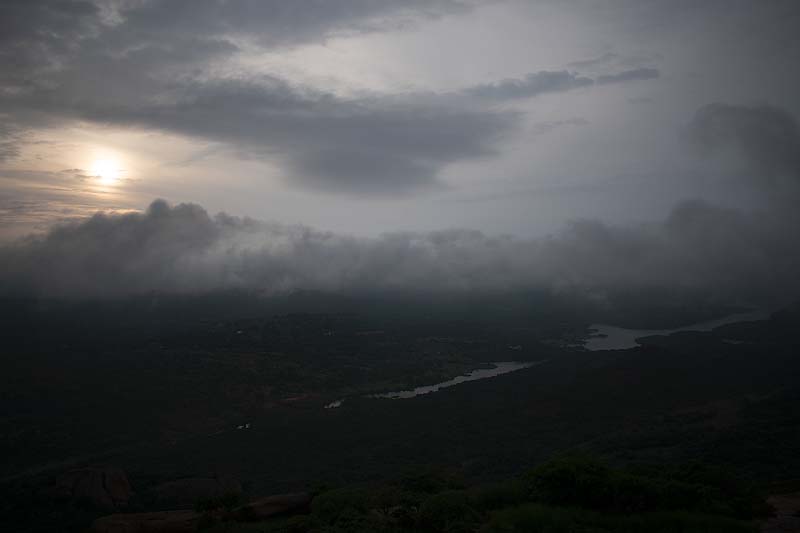
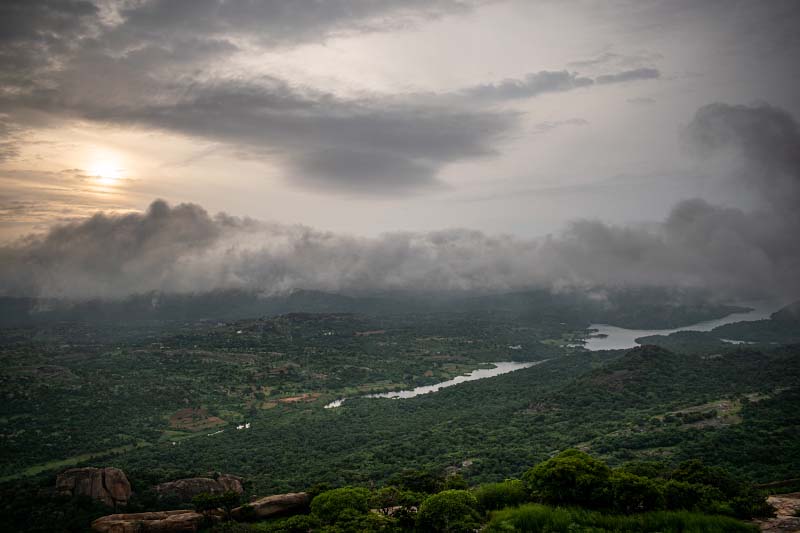
Фото signature edits После тональной коррекции был применен инструмент «Удаление дымки». Это добавило фактуру и деталировку облаков.
Локальная коррекция в Adobe Lightroom
Зачастую небо получается более ярким на фотографиях, чем детали переднего плана. К счастью, сейчас есть возможность очень легко выделить небо и откорректировать его отдельно.
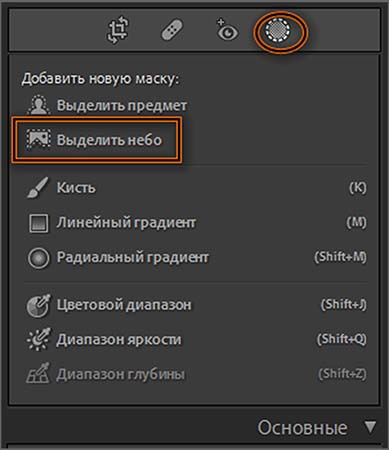
Для этого перейдем в палитру локальной коррекции. Жмем иконку — круг с пунктирным контуром. Он открывает раскрывающееся меню с различными параметрами маскирования.
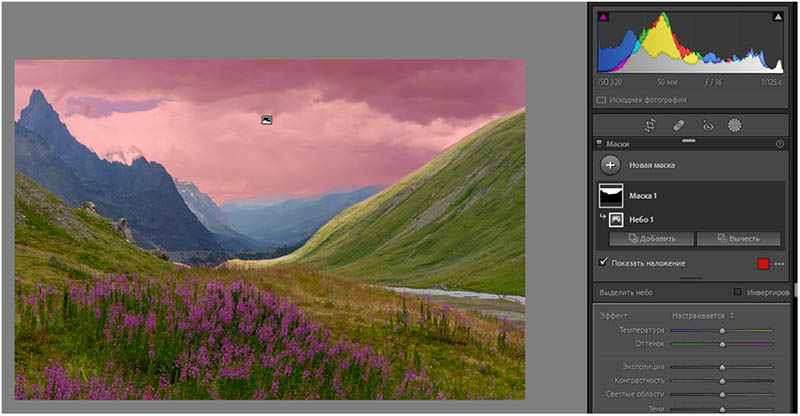
Выберите «Выделить небо». Несколько секунд, и маска неба будет создана. Теперь вы можете в палитру редактирования и откорректировать небо как вам будет нужно.
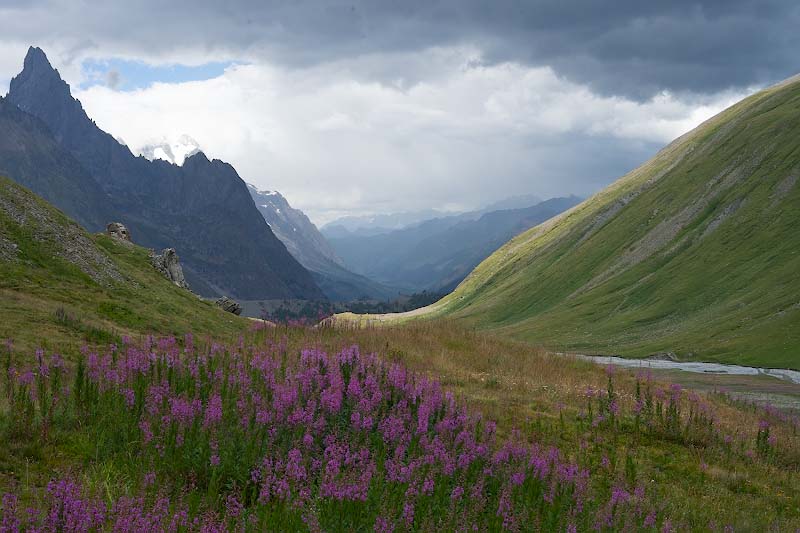
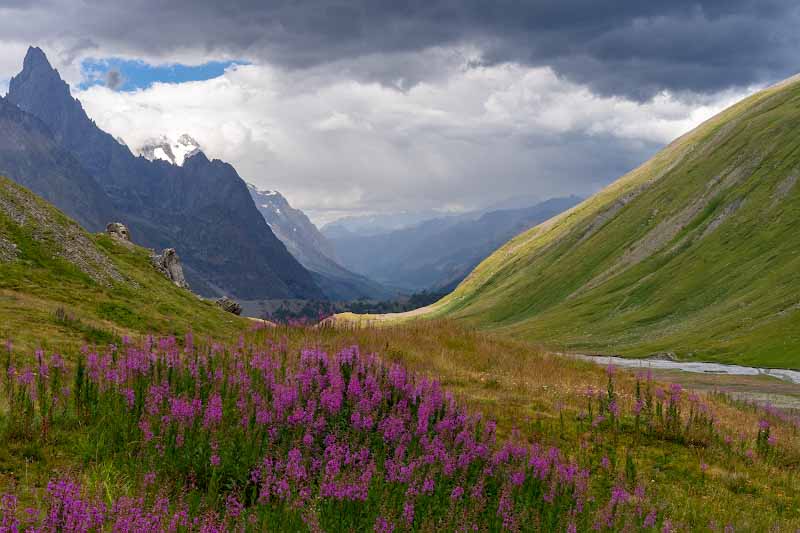
Фото @micahezel
Небо было откорректировано отдельно: отрицательная эскпокоррекция, увеличен контраст, увеличена насыщенность цвета, удаление дымки.
Маскировать можно не только небо. Можно выделить предмет на первом плане. Или цветовой диапазон, или диапазон яркости. И затем выделенные области отредактировать локально.
Кроме этих, относительно новых инструментов маскирования, есть и уже ставшими привычными кисть, линейный и радиальный градиенты.
Конечно обработка Raw файлов в Lightroom требует большего количества инструментов, чем мы сейчас рассмотрели. В статье я назвал только главные из них.
В своей работе не пытайтесь применить все имеющиеся инструменты во всех палитрах. Порою достаточно одного-двух, что бы сделать ваше фото потрясающим.
Если вы фотографируете с низким значением ИСО, то скорее всего вам не понадобится инструмент подавления шума.
С осторожностью добавляйте резкость на ваши фото. Делайте это в том случае, если ваша обработка Raw файлов в Lightroom окончательная, и вы не планируете дальнейшую коррекцию в фотошопе.
Если вы установили верный баланс белого на фото, и все имеющиеся цвета вас устраивают, то не советую делать дополнительную цветокоррекцию. Потому что можно сделать только хуже.
И в заключении пару слов о сохранение файлов после коррекции.
Экспорт файлов в Lightroom
Экспортом называется конвертирование Raw файлов после редактирования в другие форматы, например в формат JPEG.
Вы можете экспортировать как один файл, так и множество, запустив пакетную обработку. Когда все коррекции выполнены, и результат вас устраивает, то для экспорта выделите один или несколько или все файлы и нажмите Ctrl+Shift+Е.
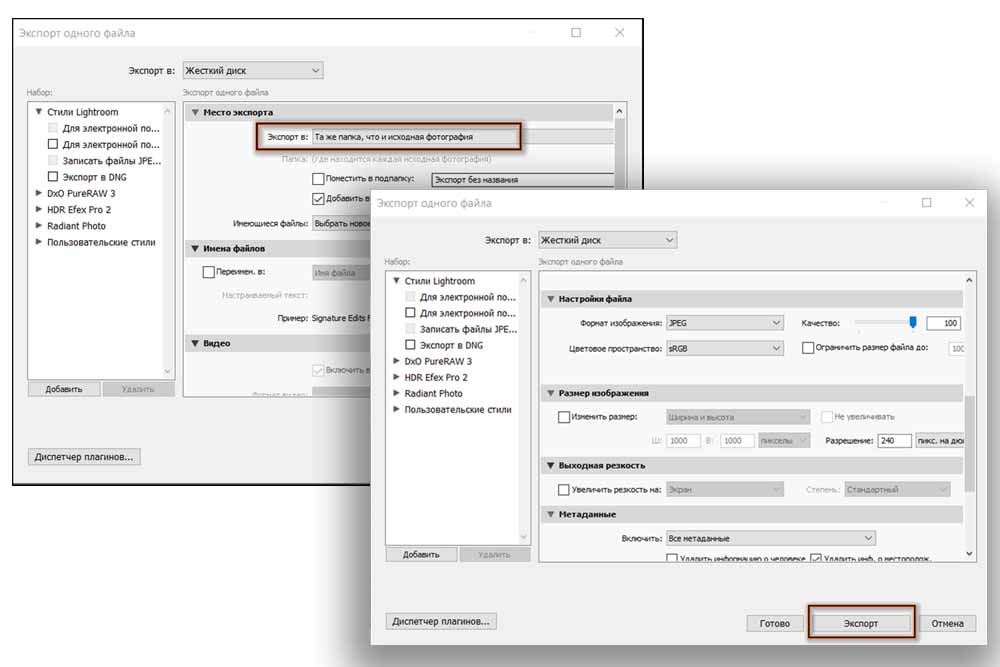
Откроется диалоговое окно. В этом окне укажите: папку для экспорта, формат файла, разрешение, цветовое пространство, качество снимка, и другие параметры, которые для вас важны.
Когда все готово, жмите кнопку «Экспорт».
Желаю успеха в освоение обработки файлов в Adobe Lightroom.