
Nik Collection один из самых удачных и лучших плагинов облегчающим работу в фотошопе. Его использование дает массу возможностей довести ваши фотографии до совершенства, причем эту возможность плагин дает не только опытным пользователям, но и новичкам.
Работа плагина интуитивно понятна и проста, достаточно подвигать ползунки для достижения нужного результата. В общем это не просто плагин, а целый комбайн, включающий различные модули, уйму фильтров для выполнения той или иной задачи.
Например, подавление шума или добавление резкости, или же перевод в черно-белое изображение.
Интересна и забавна судьба Nik Collection. Плагин не нов, долгие годы был платным и дорогим. Потом его выкупил ГУГЛ у фирмы разработчика и выложил для бесплатного скачивания.
Это длилось около года, наверное, пока его не перекупила фирма «ДхО», специализирующаяся на разработке графических редакторов. Она его дорабатывает и обновляет, но на платной основе.
В конце статьи вы сможете скачать бесплатную версию плагина Nik Collection от Гугла.
Содержание
Установка и настройка плагина Nik Collection
Вполне традиционная. Двойной щелчок по скачанному файлу установщику запускает процесс. Дальше соглашаемся со всеми предложениями установщика.
В первом окне предлагается папка на системном диске для установки программы, а во втором папка с плагинами вашего фотошопа, например C:\Program Files\Adobe\Adobe Photoshop\Plug-ins. Если не знаете что выбрать, то просто жмите «да» в каждом окне.
У меня например он «не захотел» устанавливаться с версией фотошопа CC 2017. Из этой ситуации есть простой выход, чуть ниже о нем расскажу.
Если все установилось нормально, то запускаем фотошоп, открываем изображение, с которым будем работать, ищем в меню фильтры, в самом низу наш новый фильтр и запускаем его.

В окне плагина, слева внизу ищем «настройки» , откроем их, найдем пункт «после нажатия кнопки «ОК» и выберем для него «применить эффект фильтра к отдельному слою». Это обязательно, остальные настройки по своему усмотрению.
Модули и фильтры входящие в состав
Color Efex Pro: Цветокоррекция, коррекция контраста и специальные эффекты
Пожалуй, это главный компонент набора включающий 55 фильтров для выполнения тех или иных творческих задач.

Интерфейс его прост и понятен. Слева список фильтров, справа палитры инструментов, вызов контрольных точек, экранная лупа и гистограмма. Вверху кнопки просмотра изменения «до и после» и изменения масштаба.
Описать работу с каждым из фильтров невозможно. Продемонстрирую пару из них.
Фильтр нейтрализация белого
Белый снег, белое платье невесты, белая стена, все эти объекты зачастую на снимке имеют тот или иной цветовой оттенок, снижающий впечатление от снимка. Данный фильтр позволяет очень быстро устранить этот недостаток.

В палитре инструментов находим пипетку, кликнем ею на участке изображения с цветом который мы собираемся исправить.
В данном случае мы хотим удалить лишний синий оттенок. Поэтому я отметил прямоугольником, место для клика пипеткой.
Изображение сразу изменится. Подвигаем ползунки для достижения нужного результата и применим изменения.


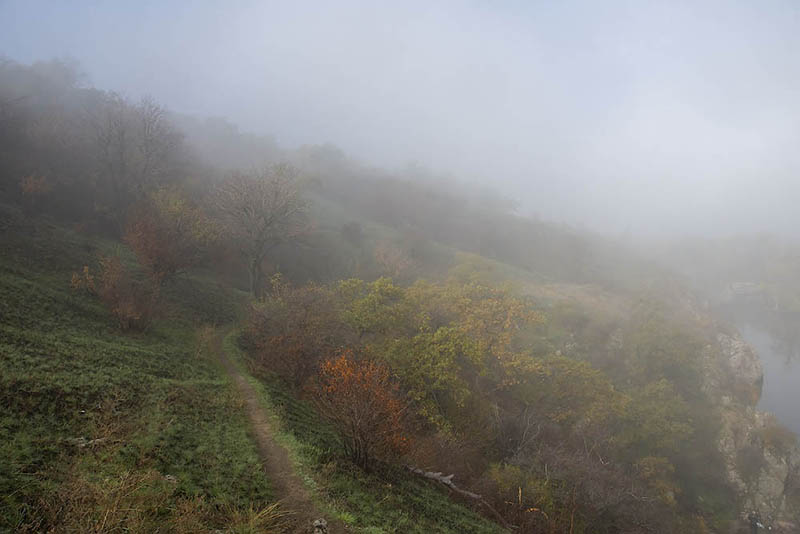
Применительно к этому снимку, после фильтра «нейтрализация белого» был добавлен фильтр «расширенный контраст», которым была выполнена окончательная тональная коррекция снимка.
Причем вся обработка заняла по времени не более одной минуты.
Фильтр Расширенный контраст

Уникальный фильтр из комплекта Nik Collection . Позволяет настроить общий и динамический контраст снимка. Особенную пользу принесет, если отснятый сюжет мягкий, вялый, малоконтрастный.
Для достижения результата просто подвигайте полозки настройки и выберите, ту, которая вам понравится.

Контрольные точки
Для всех фильтров есть возможность применения ко всему изображению или локально, к определенному участку. Локальное применение реализуется двумя возможными путями:
Первый –использовать кисть. После того как подвигали ползунки в палитре и результат вас устроил, то жмем кнопку «кисть», в результате чего плагин создаст новый слой и маску слоя.

Нам останется только «повозить» кистью по тому участку изображения, к которому мы хотим применить изменения, наблюдая как из-под кисти меняется этот участок. Не забудьте только потом нажать кнопку «применить».
Второй способ, с помощью технологии контрольных точек. Не очень понятное название, совсем не отражает сути этой самой технологии.
На самом деле это возможность выделить на изображении участок , который нужно откорректировать, оставив остальную часть без изменения.

Для реализации находим и активируем в палитре инструментов кнопку «добавить контрольную точку». Кликаем затем по нужному участку изображения, на нем появится круглая выделенная область, ее диаметр можно изменить как нам нужно.

После этого редактируем этот участок двигая полозки фильтра. Если нужно откорректировать другой участок в этом же изображении, то добавляем новую «контрольную точку».
Есть возможность применить не один фильтр, а несколько. Для этого жмем в панели инструментов справа «добавить фильтр» и выбираем нужный в списке фильтров слева.
Viveza
Этот модуль дает возможность выборочной коррекция цвета и тона. Допустим если нужно сделать на снимке светлее только лицо, или даже глаза, оставив остальные участки без изменения.
Местно, локально можно изменить яркость, вытянуть тени, приглушить света. Есть в нем замечательный инструмент – «структура», позволяет изменить контраст средних тонов, сделав часть изображения четче и объемнее, например лицо.

Чтобы использовать этот модуль находим и активируем справа в панели инструментов «добавить контрольную точку», кликаем по нужному участку изображения и регулируем размер выделенной области, затем вносим коррекцию двигая полозки и жмем «ОК».
Silver Efex Pro
Позволяет перевести цветное изображение в черно-белое, сохранив все тональные градации, использовав для этого многочисленные гибкие настройки плагина. Можно также выполнить имитацию изображения под черно-белую пленку или применить тонирование.
Sharpener Pro
Добавляем резкость для вашего изображения, используя все настройки плагина. Есть возможность применить резкость автоматически, с настройками по умолчанию, а можно поколдовать, подвигав полозки справа в палитре инструментов по своему усмотрению.
Вы можете настроить такие параметры как «структура», «локальный контраст» и «фокус».
Кроме того резкость можно применить не ко всему изображению, но и локально, например только для переднего плана.
Dfine
Удаление шума на ваших изображениях. Плагин с этим справляется эффективней чем штатные средства фотошопа. Плагин может удалить шум автоматически на основе собственного анализа изображения.
Более точный результат можно получить если загрузить профиль вашей камеры. Ну и конечно имеются гибкие ручные настройки плагина.

HDR Efex Pro
Этот модуль дает возможность объединить несколько изображений одного сюжета сделанных с различной экспозицией (брекетингом).
Обычно используется от трех до пяти изображений отличающихся проработкой деталей в тенях и светах с тем что бы получить конечную картинку с широким динамическим диапазоном, т.е. истинный HDR.
Или же получить псевдо HDR изображение если загрузить несколько дублей одного и того же кадра полученного например из RAW файла. Дубли должны отличаться друг от друга равной величиной экспо коррекции, например 1/3 E.V.
 Для загрузки изображений заходим в меню фотошопа «Файл-Автоматизация-Merge to HDR Efex Pro 2».
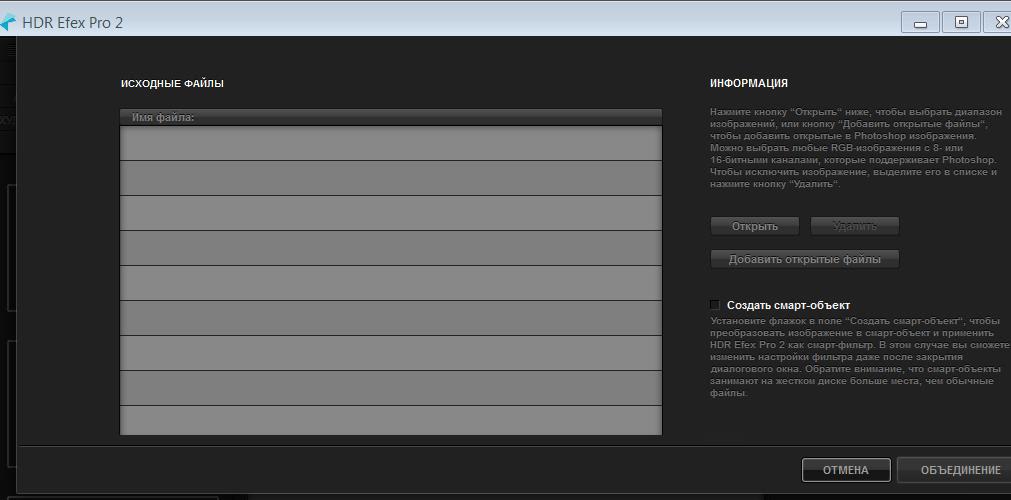 Появится окно загрузки, указываем нужные файлы и жмем «Объединить», после чего вы получите объединенный файл, и можете дополнительно подвигать полозки в панели инструментов до получения нужного эффекта.
Analog Efex Pro
Забавный модуль, содержит массу фильтров, стилизующих изображение в нечто напоминающее аналоговые, т.е. пленочные снимки.

Если любите поизмываться над картинкой до неузнаваемости, или ностальгируете по-пленочному фото, то этот модуль для вас. Настроек масса.
Скачать плагин Nik Collection
Скачивайте бесплатный плагин NikColor по ссылкам ниже
Иногда плагин после установки не появляется в меню фотошопа «Фильтр». Это бывает потому что установщик почему-то не скопировал нужные файлы в папку плагинов фотошопа. Это легко исправить. Для этого нужно скопировать недостающие файлы в нужную папку.
Что бы вам не пришлось их искать, скачайте эту папку с файлами, и после распаковки архива скопируйте ее в папку с плагинами вашего фотошопа. У меня например она находится по адресу C:\Program Files\Adobe\Adobe Photoshop CC 2021\Plug-ins. Перегрузите фотошоп.
Если по ходу у вас возникнут вопросы относительно установки или работы плагина Nik Collection, то спрашивайте, я отвечу.



Скажите пожалуйста, установила, скачала папку с фильтрами, перенесла. Фильтры открываются, но после нажатия «ок» не сохраняется эффект, как с этим бороться?
Если плагин не сохраняет изменения, то найдите слева внизу НАСТРОЙКИ плагина. Нажимаем последовательно : НАСТРОЙКИ- ПОСЛЕ НАЖАТИЯ КНОПКИ ОК-ПРИМЕНИТЬ ЭФФЕКТ ФИЛЬТРА К ОТДЕЛЬНОМУ СЛОЮ. После этого должно все заработать нормально.
Перестал работать Silver Efex Pro. Сообщение: «»Команда «Silver Efex Pro 2″ не может быть выполнена: ошибка диска.»». Остальные модули работают. Переустанавливал Nik Collection, менял рабочий диск в настройках Фотошоп — безрезультатно. Фотошоп 2021 версия 22.2.0 обновился 10дн. назад, пользуюсь по подписке с оф. сайта Adobe.
А если открыть в Фотошопе другой файл на другом жестком диске проблема остается? Если остается то для исправления ситуации попробуйте два варианта:
1.Уменьшить файл подкачки, например до 2 Гб,а если оперативной памяти достаточно, то вообще обойтись без файла подкачки. Файл подкачки можно изменить по этому пути «Пуск — Настройка — Панель управления — Система — Дополнительные параметры системы — Дополнительно — Быстродействие – Параметры –Дополнительно-Виртуальная память -Изменить»
Дополнительно файл подкачки хорошо бы перенести с системного диски( если он есть конечно) на другой
2.В настройках Фотошопа «Редактирование>Настройки>Производительность и уберите галку «Использовать графический процессор»»
Спасибо, что уделили внимание. Докладываю: менял диски и файлы, файл подкачки отключал, также отключал графический процессор. Безрезультатно. Что интересно — с Фотошоп СС 2018 работает, а на ноутбуке работает без проблем и с СС 2021.
Добрый день! Скопировала файлы в папку плагины, ни один фильтр не хочет открываться, панель фильтров в программе видна. Команда неизвестно в данный момент не доступна. Фотошоп 2019. Что можно сделать???
С фотошопом 2019 уже некоторые спрашивали, похожая проблема,эта версия самая капризная. Скопировали правильно, в папку с плагином C:\Program Files\Adobe\Adobe Photoshop CC 2019\Plug-ins? Проверьте еще раз. Если все верно, то не а не смогу пока подсказать. Скачаю фотошоп 2019, установлю себе и тогда смогу покопаться и проверить что такое с ним не то. Тогда отпишусь
Переустановила все еще раз и о чудо!!! все заработало))) Спасибо за плагины!!
Добрый день, подскажите, пожалуйста, у меня фотошоп 2017, установила фильтр, сначала все работает, потом, после нажатия Ок (чтобы применить), выскакивает табличка, что работа фотошопа была остановлена и предлагает закрыть программу. Я уже попробовала скачать второй вариант фильтров, но выдает тоже самое, попробовала, как Вы советовали выше, в настройках выбрать, но без результата. Что можно еще сделать?
Очень похоже на конфликт фотошопа с компьютерным железом.Посмотрите в меню фотошопа «Редактирование-Установки-Производительность» какие диски рабочие диски задействованы в работе фотошопа, кроме системного. Если ничего не задано, то укажите дополнительно какой либо свободный диск. Там же увеличьте величину системной памяти, занятой под фотошоп.
Если ничего из этого не поможет, попробуйте переустановить плагин
Спасибо большое, Александр! Все работает!!! 04.08.2021
Большое спасибо вам Александр за то, что делитесь своими знаниями и уделяете столько времени ответам на вопросы ваших читателей. Скачал, установил, запустил (благодаря вашим ответам). Осваиваю. Может подскажите еще какие фильтры для пейзажей и природы? Признателен за ваш труд!
Спасибо за такую высокую оценку моих скромных усилий.Постараюсь в самое ближайшее время продолжить тему о плагинах для фотошопа
Спасибо за плагин. Скачала, встал с первого раза на Фотошоп 2019. Отлично работает. Очень признательна!
Рад был оказаться полезным. Успешной работы!
Здравствуйте. Подскажите пожалуйста, при скачивании мы выходит надпись,что файл может нанести вред моему ПК. Я могу доверять вашему сайту?
Добрый день. Можете полностью доверять сайту. Такую надпись гугл автоматически создает для исполняемых файлов, то есть для различных программ загруженных на него. Я тоже пользуюсь загруженной версией плагина в своем фотошопе
Здравствуйте. Скачала. Установила. Но в PS 2021 во вкладке ФИЛЬТР плагин так и не отображается. Как быть?
Добрый день При установке плагина указывали что он будет связан с PS 2021? Так бывает, что по какой- то причине модули плагина не экспортируются в фотошоп автоматически. В конце статьи есть ссылка на папку «ГУГЛ» с модулями , как раз для таких случаев, скачайте и закиньте ее вручную в папку с плагинами PS 2021, путь для копирования приблизительно такой C:\Program Files\Adobe\Adobe Photoshop 2021\Plug-ins, тогда все появится и заработает
Добрый день. Спасибо за файлы, но также нужна помощь: плагин установился, лежит в соответствующей папке, в фш открывается, но после нажатия OK фотошоп молча закрывается. Версия 2020. По рекомендациям выше увеличила в настройках выделяемый объем памяти, но это не дало результата.
К комментарию выше: попыталась сейчас использовать плагин в версии 2018 — результат такой же, молча вылетает >_<
Сочувствую очень, но уверен, что плагин тут не причем. Место имеет какой то программный сбой с в системе из-за несовместимости с другими программами, библиотеками, драйверами и т.д.Можно попробовать определить не связана ли проблема с несовместимостью графического процессора. В меню фотошопа «редактирование» выберите Настройки > Производительность, удалите галку «Использовать графический процессор» и перезапустите фотошоп.Если не поможет, то попробуйте сбросить все настройки фотошопа до дефолтных. Для этого в меню «Редактирование» — Настройки -Основные, нажмите «Сбрасывать установки при выходе», подтверждаете действие и перегрузите фотошоп. Еше был похожий на ваш случай, тоже закрывался фотошоп, человек решил эту проблему отключив компьютер от интернета, фотошоп перестал отключаться. Иногда проблема решается, там где этого ожидаешь меньше всего. Желаю поскорее найти причину
На macOS Monterey не работает.
Отвечу предыдущему комментатору по поводу вылета при применении плагина — нужно в настройках плагина поставить применение на текущий слой ФШ! Без создания нового.
А у меня только к новому слою работает нормально. Наверное различные варианты возможны. Почему так происходит- фиг его знает. Этот плагин у меня работал с разными машинами и разными ОС и с ХР и с Виндовс 7, сейчас нормально работает в Виндовс 10, установил его многим своим знакомым, и у всех все ОК
Добрый день)А где найти версию для MacOS Monterey
Здравствуйте. Ответил на Ваш емайл
Thanks for sharing this article with us.
Скачала папку с фільтрами на ФШ 2023 в папку плагін. Но фільтри відкриваються в окремому вікні поверх робочої платформи фотошопа. А в фільтрах їх так і нема( Що робити?
Раджу ретельно перевірити чи дійсно плагіни встановлені у потрібну папку. Наприклад, в мене вони знаходяться за такої адресою: C:\Program Files\Adobe\Adobe Photoshop 2021\Google.Приблизно так саме має бути й у вас. Але, якщо ви все встановили без помилок, а плагіни не з’явилися у меню» фільтр», то можете запускати їх з того самого окремого вікна на робочому столі фотошопу. Це палітра «Selective Toole» створена для швидкого запуску плагіну. Тицьніть за стрілкою Плагін має відкритися
Огромный экзешник на полгига. Система вешается. Отменить установку можно только через диспетчер задач. «Спасибо», блин…
Брат, не получается скачать… Помоги ,пожалуйста!) Взял новую машину, а работать не могу… Выручай ,Друже!)
Перезалил. Скачивай, все работает
Добрый день. Подскажите, пожалуйста. Я установил плагин Nik Collection, скачал и перенес папку Google, на при попытке работы с плагином он просит ввести код и зарегистрироваться. Что делать? Спасибо.
Странно, плагин полностью бесплатный, никогда не сталкивался что бы он просил регистрацию. Вы установили именно эту версию плагина? Уточняю, потому что до бесплатной версии существовала платная, для которой нужно было вводить ключи. А что было до переноса папки ГУГЛ? Плагин запускался? Иногда плагин может глючить, если в фотошопе оказываются две папки ГУГЛ, только в разных директориях. На всякий случай напоминаю что папку ГУГЛ нужно переносить вручную, если плагин после установки не заработал. Попробуйте удалить папку ГУГЛ и проверить работу плагина. Если не поможет, то советую переустановить плагин. Вначале конечно удаляем его , хорошо бы конечно и реестр почистить, но не знаю умеете ли вы это делать. После удаления, проверяем осталась ли папка ГУГЛ в директории фотошопа. Если осталась, то удалите ее вручную. https://photosketch.org/wp-content/uploads/2024/03/sshot-2.jpg На скриншотах посмотрите, в идеале в фотошопе после установки плагина должна быть одна папка ГУГЛ. Если есть вторая папка ГУГЛ в фотошопе, вот как здесь показано https://photosketch.org/wp-content/uploads/2024/03/sshot-1.jpg, то ее нужно удалить. Еще конечно работа плагина зависит от версии фотошопа, насколько его доработали народные умельцы и т.д. Интересный случай, но надеюсь что у вас все заработает в конце концов
Снова я к Вам с просьбой. Загружаю плагин по Вашей ссылке. Предлагает ввести буквы из картинки. Ввожу. И на этом все замирает, ничего больше не происходит. Нажатие на Enter тоже не меняет ситуацию.
Перезалил плагин на другой файлообменник. Сейчас должно скачиваться хорошо. Если снова не получится скачать, то отпишитесь, я пришлю вам на почту
Всё работает прекрасно, спасибо огромное!
Установилось с первого раза. Безупречно. Огромное спасибо за Ваш труд!
у меня фотошоп 25.9 и прекрасно работает плагин, да и вообще он со всеми версиями фотошопа работает без ошибок. кстати сейчас пользуюсь Nik Collection 7.0.15. эта версия пробная на месяц. удобная.
все работает замечательно кроме кнопки кисть нажимаю выходит в рабочее пространство фотошопа и все при нажатии на ок изменения слоя происходят как положено
1.Что бы применять кисть, в настройках плагина у вас должно быть выставлено значение «Применять эффект к отдельному слою». Проверьте, если нужно исправьте.
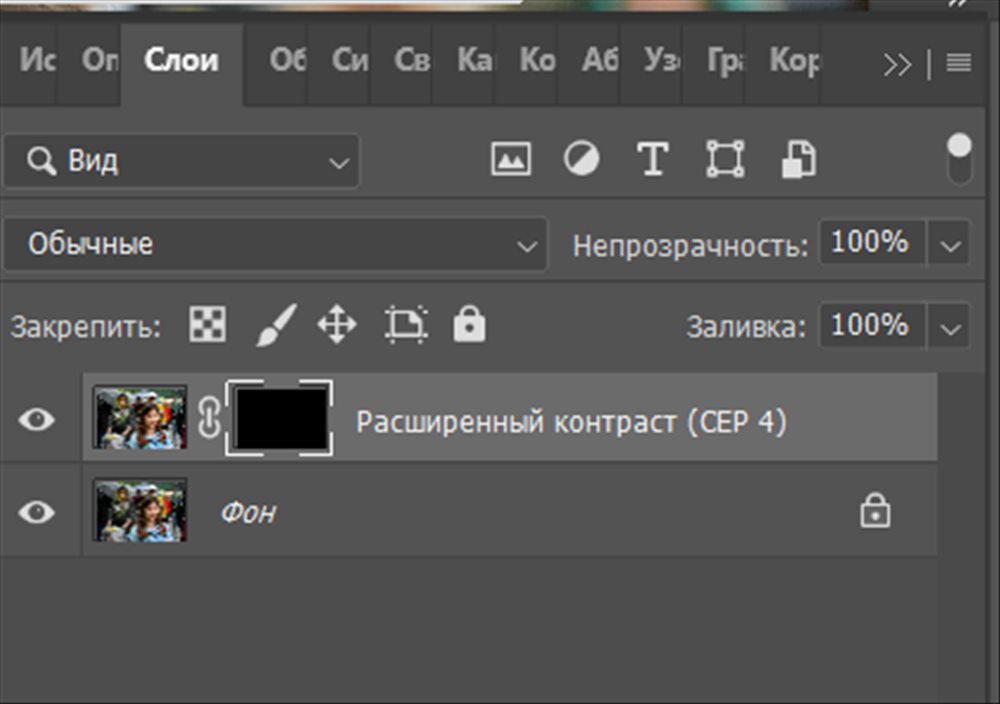
2. Если у вас в настройках так и стоит, то после нажатия кнопки «кисть», плагин создаст новый слой с эффектом и маской слоя заполненной цветом фона(черным)
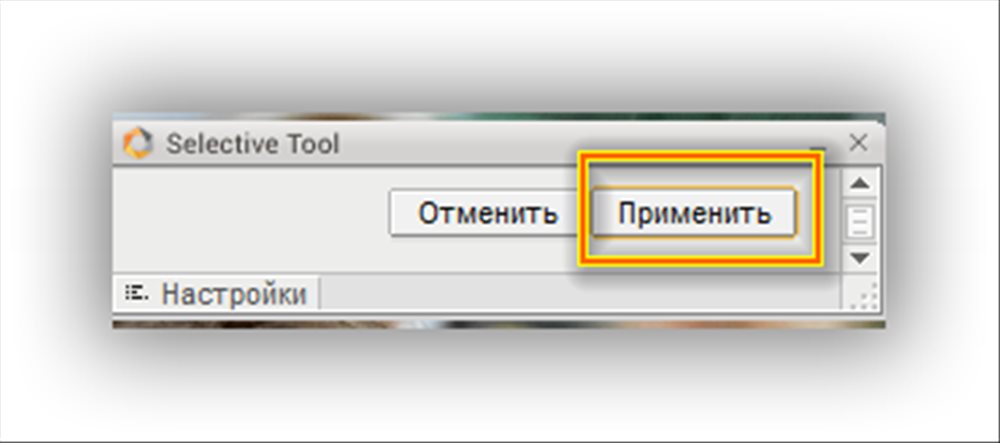
3.Вам нужно нажать кнопку «применить»
4.Белой кистью по маске слоя прорисовать область, для которой нужно применить эффект
Здравствуйте, скачивала первый раз, все было прекрасно, сейчас другой коп и другая версия фотошопа, при загрузке фотографии написал -Ошибка загрузки изображения.
Проверьте, находится ли плагин в соответствующей папке фотошопа после его установки. Эта папка называется «GUGLE». Для этого перейдите по адресу C:\Program Files\Adobe\Adobe Photoshop 2021\Plug-ins. Иногда бывает что папка «GUGLE» отсутствует, несмотря на вроде бы успешную установку плагина. Если папки нет, то скачайте ее отдельно по ссылке в статье и скопируйте ее вручную. Если папка на месте, то еще может помочь полная переустановка плагина. То есть удалить полностью и установить заново
Все получилось,огромное спасибо!
Если плагин не сохраняет изменения, то найдите слева внизу НАСТРОЙКИ плагина. Нажимаем последовательно : НАСТРОЙКИ- ПОСЛЕ НАЖАТИЯ КНОПКИ ОК-ПРИМЕНИТЬ ЭФФЕКТ ФИЛЬТРА К ОТДЕЛЬНОМУ СЛОЮ. После этого должно все заработать нормально. Все выполнила, ничего не происходит и другие плагины в этой папке также себя ведут, не сохраняются
Совсем ничего не происходит? После изменения настроек фотошоп перезагрузили? Если да, то попробуйте снова изменить настройки и выбрать «После нажатия кнопки ОК применить эффект фильтра к текущему слою». У некоторых работает только так. Хотя нельзя будет воспользоваться кистью. Но кистью, если она нужна, то можно воспользоваться другим способом, создав предварительно копию слоя.
Если это не поможет, то проверьте корректно ли установился плагин. Для этого откройте папку C:\Program Files\Adobe\Adobe Photoshop 2021\Plug-ins. Убедитесь что в ней находится папка плагина «Google». Если этой папки там нет, то скачайте ее по ссылке в статье, разархивируйте и вручную скопируйте ее в папку Plug-ins по указанному выше адресу
Доброго времени суток. На Adobe Photoshop CC 2018 становится вобще без проблем
Официальный фотошоп 2024. Папку Гугл перенесла, все работает! спасибо!
Очень рад, спасибо за отклик. Успехов в работе!
Спасибо большое! Скачали, установили, всё работает! Очень хорошие плагины, рада что нашла вашу статью!
Спасибо большое! Скачала, установила, всё работает! Я так рада что совершенно случайно нашла вашу статью! Остаюсь с Вами!!!
Здравствуйте. Скачал по Вашей ссылке Nik_Collection.Вроде установился без проблемм, но при открыти треребует приобрести лицензию или включить пробный период. Что делать? ФШ 24.
Здравствуйте. Этого не может быть. В этой версии плагина нет модуля регистрации. Вероятно что вы до этого устанавливали платную версию плагина и она осталась у вас в директории фотошопа. Удалите плагин. После удаления проверьте папку в фотошопе, указанную в статье. Если там осталась папка «Гугл», то удалите ее вручную. После этого заново установите плагин. Все должно заработать нормально
добрый день! почему-то не устанавливается на мак, пишет, что нужна версия ос 10.7 и выше, у меня установлена последняя версия 26.0.1
Нажимаешь ОК и на этом все заканчивается((((((
Затрудняюсь дать совет, потому что я не работал этим плагином на macos. Вот что сообщает по поводу совместимости с различными версиями mac сегодняшний правообладатель плагина кампания DxO:» Минимальная конфигурация системы macOS 14 (Sonoma), рекомендуемая конфигурация системы macOS 15 (Sequoia). Эти
правила работают и со старыми версиями плагина, и от Google.» Эксперимента ради попробуйте скачать у них на сайте актуальную демо версию плагина(бесплатно) и установить ее. Посмотрите, установится ли она, возможно что это прояснит ситуацию. Вот ссылка https://userguides.dxo.com/nikcollection/en/setup-and-installation/
Спасибо вам большое! Все работает с первого раза без проблем)) Вы меня спасли, я так рада, что наконец нашла этот фильтр и его удалось установить! Успехов вам!