Быстрое удаление пыли и царапин с помощью приложения Polaroid Dust and Scratch Removal-тема этой статьи. Скачать приложение бесплатно, вы сможете по ссылке в конце статьи.
Содержание
Удаление пыли и царапин. Альтернативы для ретушера
Каждый, кто сталкивается с необходимостью ретушировать сканированные негативы и слайды, знает, как много времени, сил и нервов отнимает удаление пыли и царапин.
Возможности ретушера в попытках ускорить и облегчить процесс невелики. В Adobe Photoshop имеется фильтр «Пыль и царапины», которым можно как-то сносно обработать один-два-три снимка, хотя это может отнять уйму времени, да и результат будет так себе.
В последних версиях Adobe Photoshop есть возможность задействовавать нейрофильтр «восстановление старых фото». Однако и это новшество не решает вопрос до конца. Часть царапин действительно удаляет, но другая часть все равно остается. Да и времени на обработку одним фильтром уходит немало.
Кроме того, не все могут воспользоваться последними версиями программы с поддержкой нейрофильтров, хотя бы по причине слабого железа.
Порывшись в интернете, мне попалось очень старое приложение, разработанное фирмой «Polaroid» аж в 2003 году: Polaroid Dust and Scratch Removal.
Приложение Polaroid Dust and Scratch Removal
Эта старая разработка оказалась потрясающей. Конечно она тоже не решает абсолютное всех задач. Но отлично справляется с главной задачей:быстрым удалением обилия мелкой пыли и царапин. Причем делает это в полуавтоматическом режиме.
И заметьте: никакого искусственного интеллекта задействовать не нужно.
Инструмент инсталлируется в двух вариантах:
- В виде приложения;
- В виде плагина для Adobe Photoshop 32 битной версии.
Работает в Виндовс 7 и в Виндовс 10. Для Мас версии нет. Вернее она была изначально, но работала только с устаревшими ныне версиями этой операционной системы.
Еще раз уточняю. В 64 битный Photoshop плагин не установится. Если у вас нет 32 битной версии, то вы можете воспользоваться приложением. Кстати плагин для фотошопа довольно капризен и может глючить. А вот приложение работает очень стабильно.
На зарубежных форумах люди искали версию приложения для Мас, которой нет. На всякий случай привожу подслушанный там же совет, может кому-то пригодится: установить бесплатный эмулятор windows для Mac.
Установка и настройки программы
Установка стандартная. Установщик сам найдет папку с плагинами вашего 32-битного фотошопа и закинет в нее файл плагина.
После завершения установки, вы найдете плагин в меню «Фильтр», а приложение в меню «Пуск».
В приложении имеется мануал в котором подробно изложены настройки и порядок работы. Хотя мануал конечно на английском, русского нет. Не огорчайтесь, настроек немного, мы их сейчас рассмотрим.
Но вначале пара слов о преимуществе плагина перед приложением.
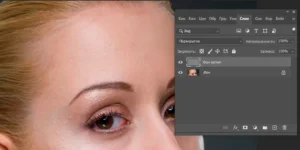
Хотя программа прямо скажем потрясающая, но удаление пыли и царапин, может затронуть мелкие, но важные детали изображения, например блики в зрачках.
Поэтому для ретуши очень ответственных изображений лучше использовать плагин, а не приложение. Предварительно создать копию слоя и применять действие плагина к этой копии. Потом рассмотреть и если нужно стереть через маску слоя те участки, которые плагин подчистил зря.
Однако плагин работает не всегда стабильно. Например, при внесении настроек, отличных от умолчания, плагин мог зависнуть, или вовсе закрыться.
Приложение и плагин не поддерживает работу с форматом Tiff. Используйте только формат Jpg.
Порядок работы в Polaroid Dust and Scratch Removal
Определение и поиск пыли и царапин на изображении выполняется в приложении автоматически. Хотя в мануале имеется информация о том как отметить частицы пыли вручную, но автоматический режим справится с этим лучше и быстрее.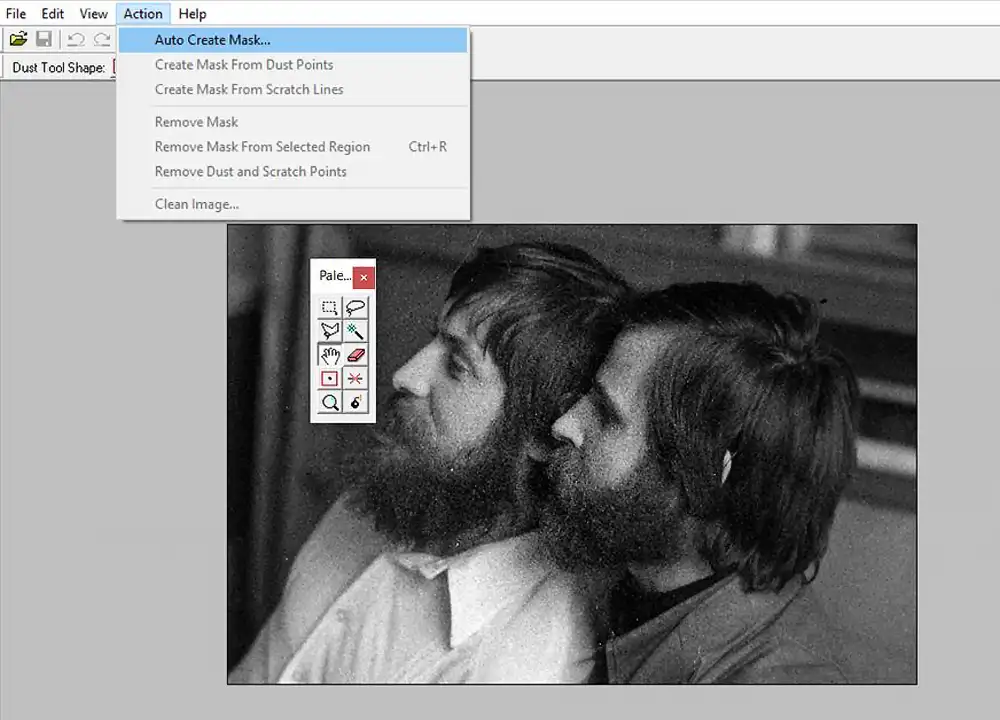
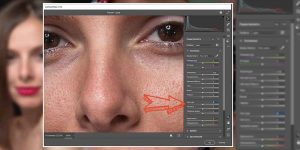
Что бы удалить пыль и царапины на изображении, откройте его в приложении и в меню «Action» выберите «Auto Create Mask».
После этого у вас появится диалоговое окно, в котором нужно указать следующие параметры:
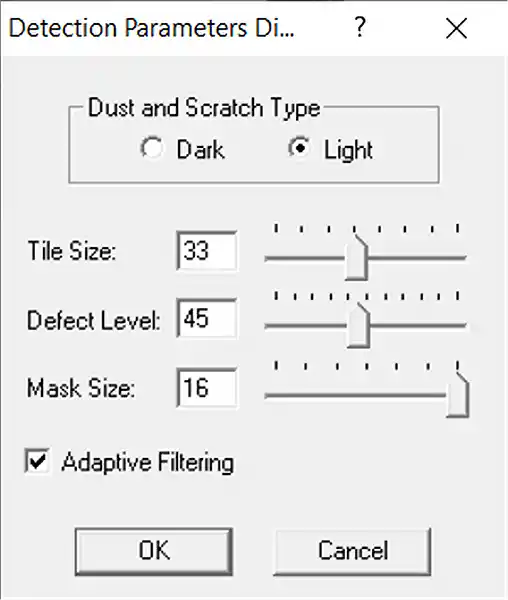
- Dust Type (Dark or Light)- Тип пыли, светлая или темная);
- Tile Size-Размер области, используемой для сбора статистики о дефектах.
- Defect Level- Количество пыли и царапин на изображении. Это значение следует установить высоким, если изображение содержит большое количество пыли и царапин.
- Mask Size-Размер маски покрывающей отдельные дефекты. Для изображений высокого разрешения или изображений с крупными дефектами увеличьте это значение.
- Adaptive Filtering- Адаптивная фильтрация.
Этот параметр позволяет предотвратить идентификацию темных деталей изображения как пыли. Такой фильтр работает точнее, но медленнее.
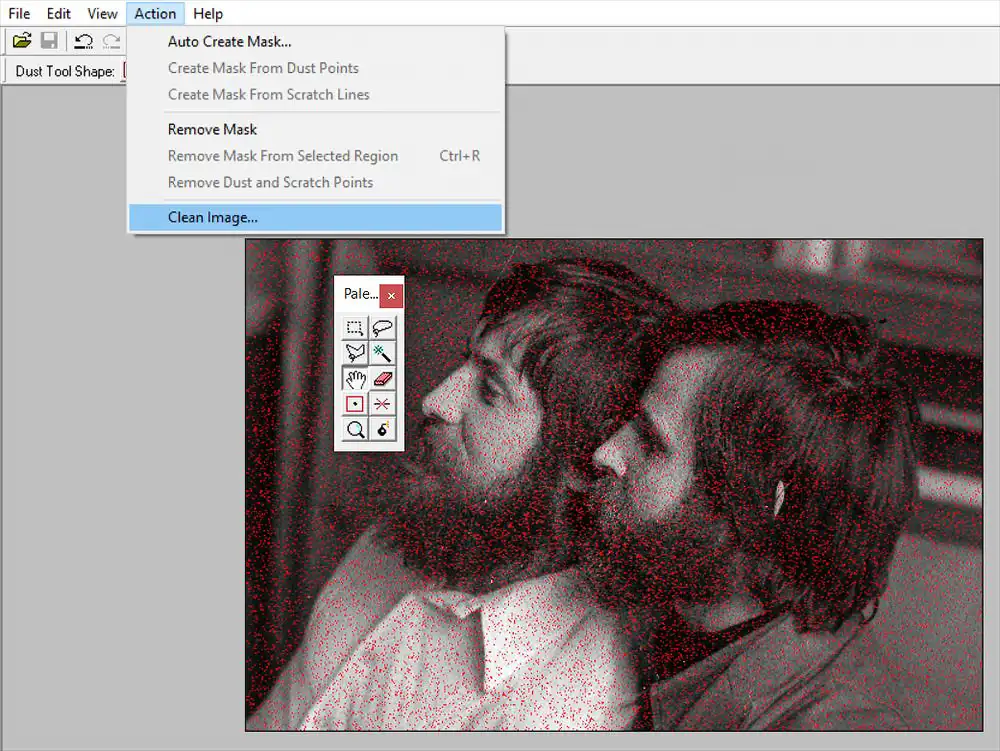
После этого программа автоматически определит проблемные участки и создаст маску для их удаления.
Затем мы удаляем найденные пыль и царапины нажав в том же меню «Clean Image».
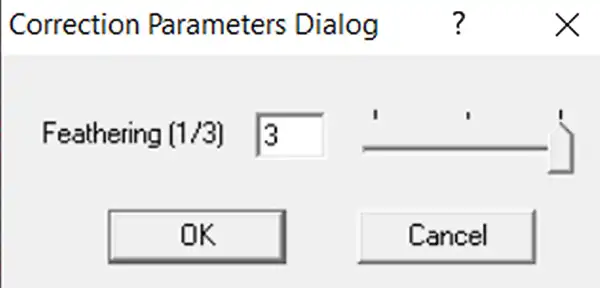
Появится окно с еще одной настройкой, это величина растушевки отдельной маски. Оставьте по умолчанию. Жмите ОК.
Рассмотрите изображение. Если вас все устраивает, то сохраните результат в меню «File- Save»( Ctrl+S).
Скачать приложение Polaroid Dust and Scratch Removal
Скачать приложение бесплатно вы можете по этой ссылке.
Рекомендация
Несмотря на свой почтенный возраст, программа работает хорошо и с задачами справляется. Мелкие частицы пыли и мелкие царапины удаляются быстро и качественно. Более крупные дефекты естественно остаются, их вы удалите вручную. Подробнее о каждом параметре настроек читайте в мануале, или задавайте вопросы в комментах. Имеющиеся в приложении инструменты выделения(лассо) используйте, если нужно очистить только выделенную часть изображения.