Узнайте простой способ повысить резкость портретного фото после применения плагина Imagenomic Portraiture, часто применяемый профессионалами, но мало известный новичкам. Компактное руководство, без воды.
Содержание
Зачем повышать резкость после плагина Imagenomic Portraiture
Если вы уже пользовались плагином Imagenomic Portraiture, то наверняка обратили внимание на уменьшение детализации фактуры кожи. Иногда это совершенно некритично. Но чаще все таки хочется сохранить имеющуюся фактуру кожи.
Многие фотографы повышают резкость после плагина, используя штатные инструменты фотошопа, такие как «умная резкость» или «резкость на краях». При отсутствии опыта, это может сделать изображение излишне жестким и плоским.
Поэтому профессионалы часто используют другой способ повысить резкость. Этот способ не пересушивает фото и сочетает в себе эффективность и гибкость.
Кстати, этим способом можно повышать резкость изображения, не только портретных изображений, но и любых других, если хотите избежать излишней жесткости.
Повышение резкости фото фильтром «Краевой контраст»
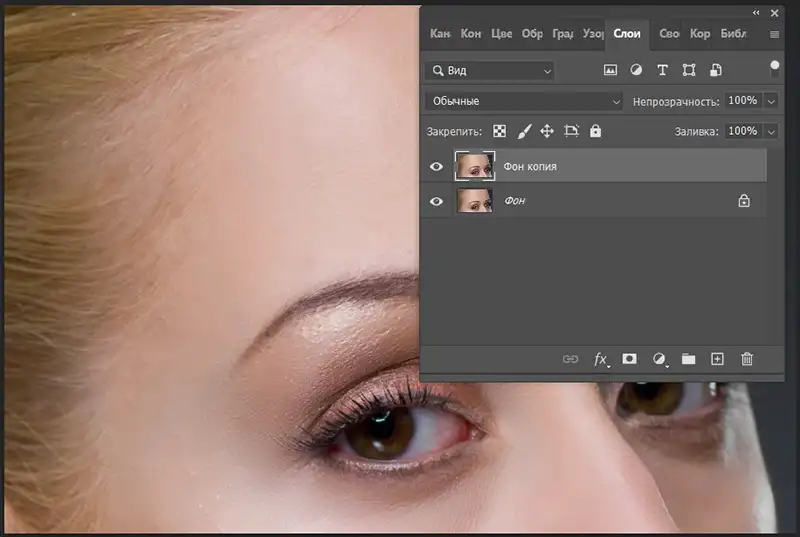
1. Откроем фото в фотошопе и создадим его копию слоя.
2. Обесцветим копию слоя Shift+Ctrl+U.
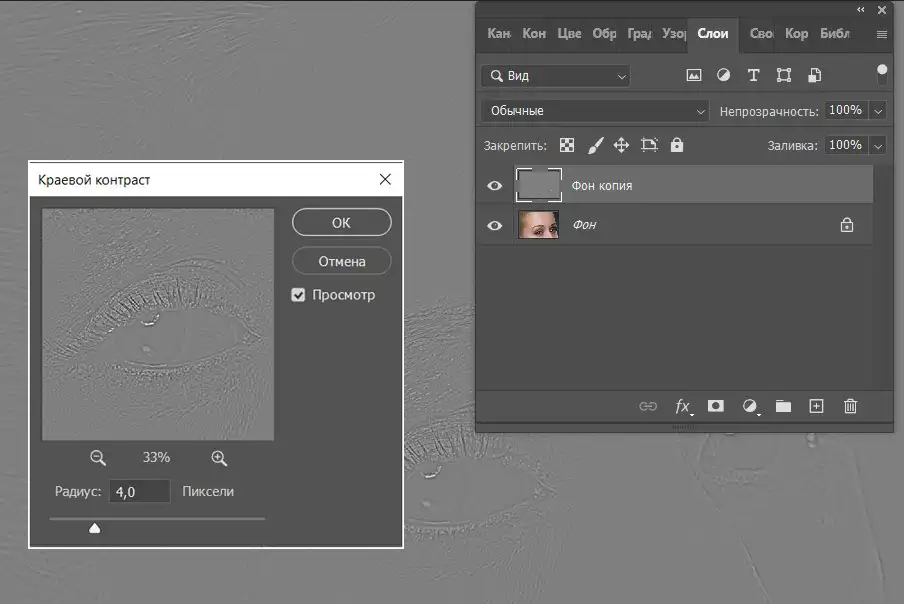
3. Применим к копии слоя фильтр «Другие-Краевой контраст». Величину радиуса выберем в диапазоне от 0,8 до 5. Эти значения весьма приблизительны. Точное значение вы определите визуально, опытным путем.
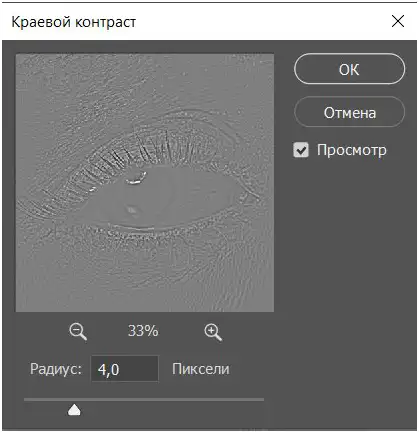
При выборе значения радиуса контуры изображения должны едва просматриваться. Если вы выберете большее значение чем нужно, то изображение может получиться излишне жестким. Однако не волнуйтесь, потом это можно будет подкорректировать.
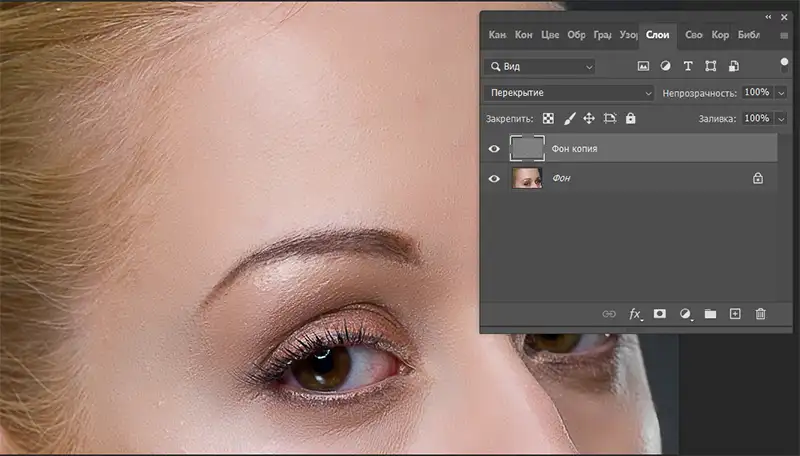
4. Изменим режим наложения слоя на «Перекрытие». Увеличьте масштаб изображения до 100% и рассмотрите. Если вам кажется что изображение получилось слишком жёстким, то уменьшите непрозрачность слоя до приемлемой величины.
Если повышение резкости оказалось недостаточным, то вернитесь назад и проделайте эти пункты установив большее значение радиуса фильтра «Краевой контраст».
5. Дополнительно, при необходимости можно удалить резкость кистью с определенных участков изображения, создав маску слоя.
Этим способом можно повысить резкость изображения, не только портретных изображений, но и любых других, если хотите избежать излишней жесткости.