GIMP это бесплатный фоторедактор, умеющий делать многое, то что делает фотошоп. Однако многих отпугивает непривычный интерфейс программы. Узнайте, как легко и быстро сделать интерфейс GIMP похожим на фотошоп.
Содержание
Потрясающий GIMP, но неудобный
Среди бесплатных графических редакторов, ГИМП является безусловным лидером. Он имеет массу возможностей для редактирования фото, огромное количество плагинов, поддержку большого сообщества. Однако для пользователя, особенно привыкшего работать в фотошопе интерфейс программы кажется неудобным и непривычным.
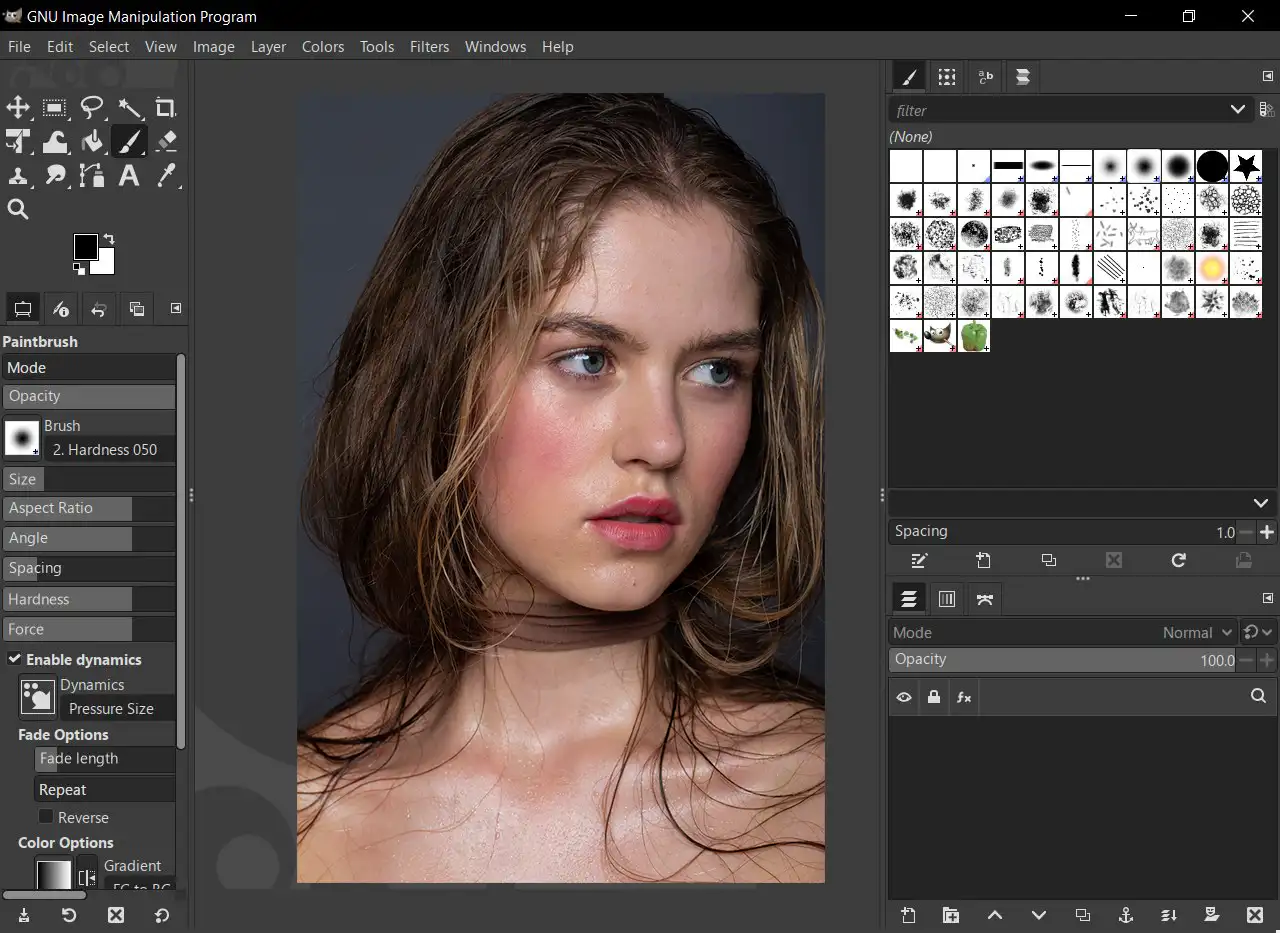
Иной бы и готов пересесть с фотошопа на ГИМП, но немного потестировав и поковырявшись в его работе, решает что привычное все таки лучше бесплатного.
Между тем, интерфейс ГИМП можно легко изменить, сделав похожим на фотошоп, так, что мать родная не догадается. Это поможет вам легко и быстро освоить работу с программой.
Сделаем это с помощью бесплатного патча PhotoGIMP, разработанного программистом Diolinux и выложенного в свободном доступе на портале github.com.
PhotoGIMP можно использовать с операционными системами:
- Windows
- Linux
- macOS
Патч предназначен для использования версиями ГИМП 3 и более поздними. Если у вас установлена более ранняя версия, то обновите ее.
PhotoGIMP, как установить
Шаг первый. У вас должен быть установлен GIMP. Если он еще не установлен, то скачайте его с официального сайта по ссылке и установите его как обычно. На момент написания статьи актуальная версия программы 3.2
Шаг второй. После установки свежей версии ГИМП, запустите программу один раз. Программа создаст конфигурационные папки и файлы, которые в следующем шаге мы заменим на другие. Закройте программу.
Шаг третий. Скачайте патч PhotoGIMP на портале github.com по ссылке, выбрав свою операционную систему
Если у вас Windows, то можете скачать патч с моего гугл диска. Это я для вас облегчил работу. Что бы вы лишний раз не лазили по заграничным ресурсам, мало ли что подумают.
Шаг четвертый. Распакуйте zip архив. В нем вы найдете папку «3.2» с новыми конфигурационными установками.
Шаг пятый. Скопируйте папку «3.2» в следующую директорию C:\Users\Users name\AppData\Roaming\GIMP. Подтвердите замену файлов.
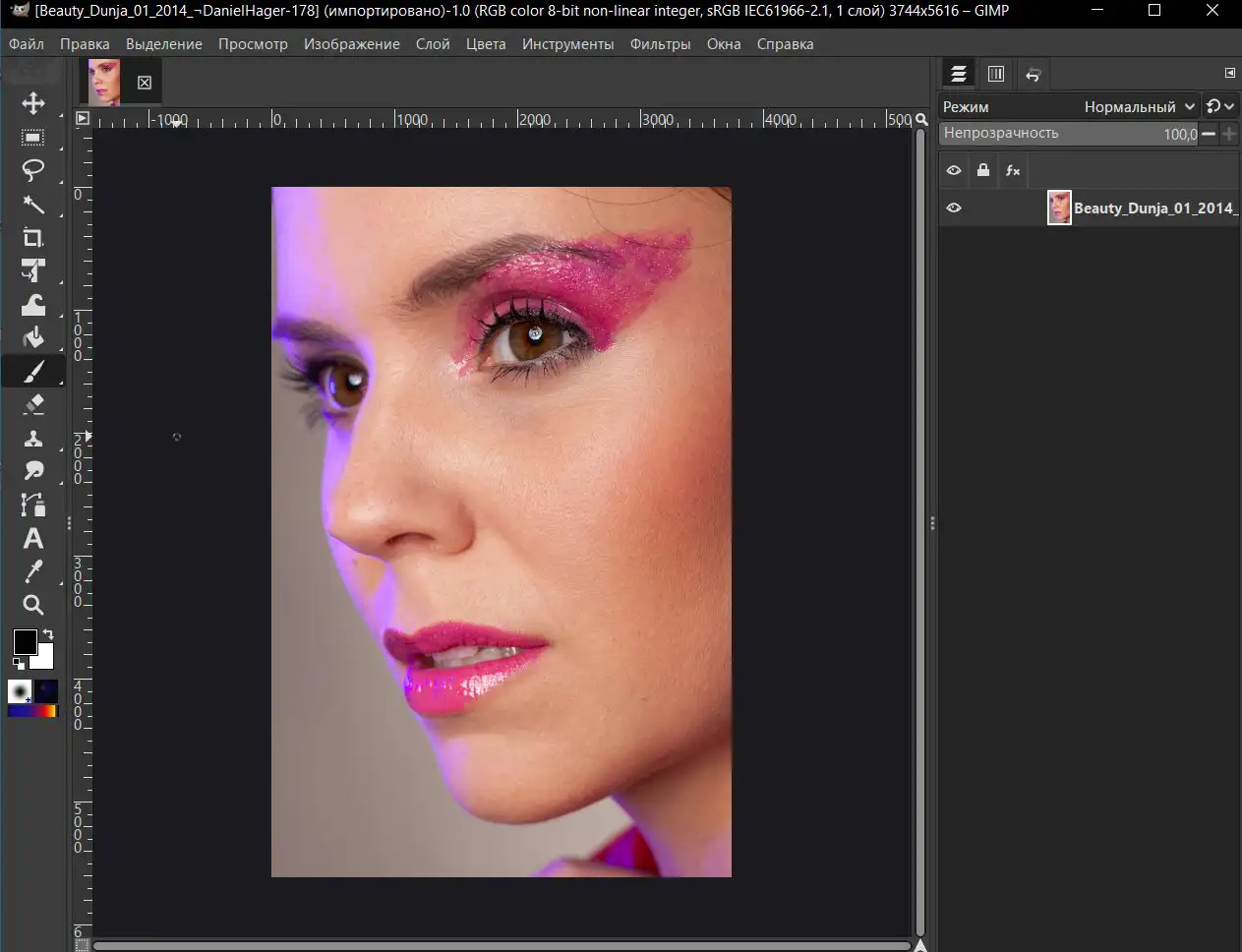
Все, готово, запускайте программу, убедитесь, что интерфейс обновился и стал похожим на фотошоп. Далее настройте программу для себя, язык, рабочее пространство, цветовой профиль и можете работать.
Возможные неполадки
Если что-то пошло не так, то убедитесь что название папки в директории C:\Users\Users name\AppData\Roaming\GIMP и в скачанном патче совпадает. ГИМП часто обновляется и указанная папка может называться например «3.4». А в патче может быть папка «3». Тогда замена файлов не произойдет.
Просто переименуйте папку из патча в ту, которая сформирована программой.
Если вы захотите вернуть прежний интерфейс программы, то удалите папку «3.2». После этого запустите ГИМП. Программа создаст новые конфигурационные файлы и интерфейс станет прежним.
Желаю вам успехов в работе с программой и новых фото шедевров.