В этой статье мы расскажем, как сделать эффект Адамского в Photoshop, шаг за шагом проведя вас через весь процесс создания изображения в стиле импрессионизма.
Содержание
Что такое эффект Адамского?
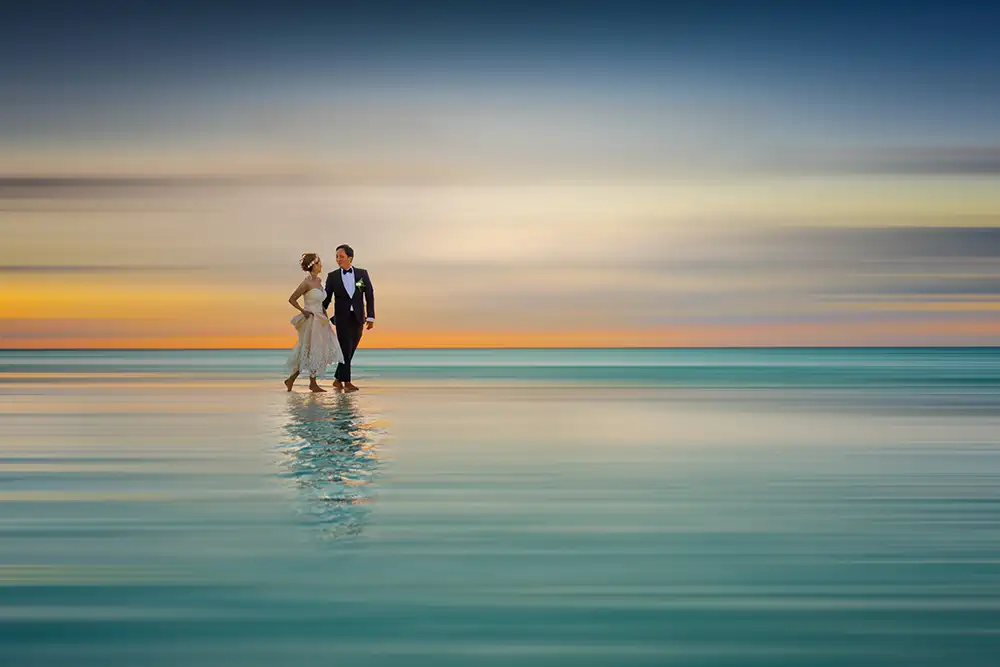
Эффект Адамского — это авторская стилизация изображения, характеризующаяся:
- Размытым задним планом;
- Иллюзией движения;
- Абстрактным, словно нарисованным фоном.
Эффект Адамского обязан своим именем его создателю, израильскому фотографу Джошу Адамскому, который определяет свой стиль как фотоимпрессионизм. Благодаря технике размытия и его изображения приобретают сказочный и живописный тон.
Хотя Джош Адамский, возможно, и не был абсолютным создателем размытия фонового движения, его работы существенно повлияли на популярность стиля, в результате чего он был назван в его честь.
Эффект на подходящих сюжетах может выглядеть потрясающе. Хотя сама обработка займет у вас 5 минут.
Что понадобится
- Adobe Photoshop (желательно не древняя версия — нужна заливка с учетом содержимого);
- Фотография с чётким объектом на переднем плане (человек, дерево, здание — на ваш вкус);
- 5-10 минут времени.
Шаг за шагом: Эффект Адамского в Photoshop
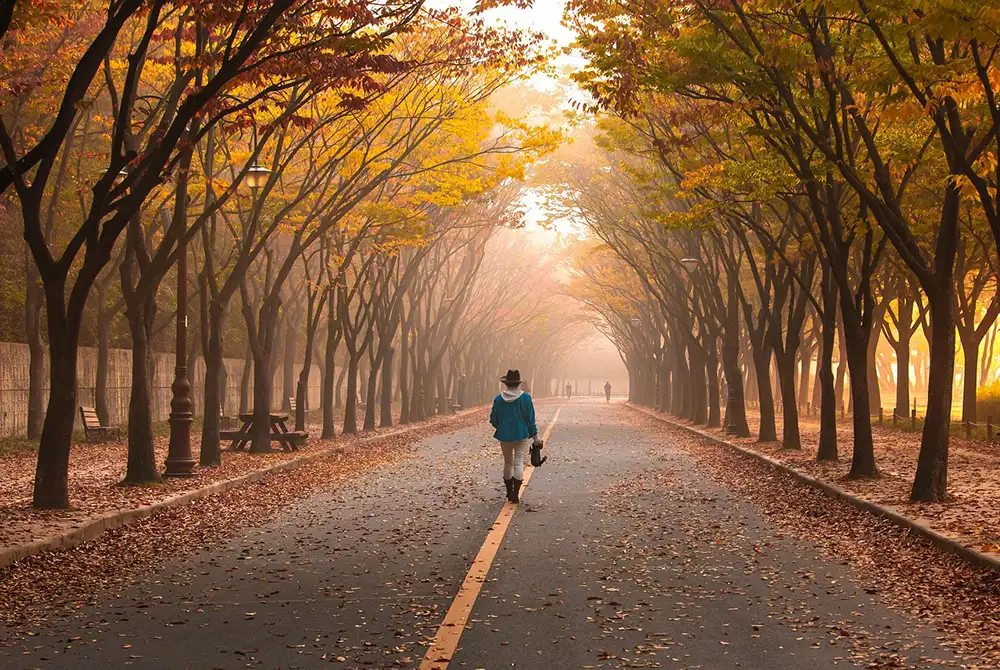
Шаг 1: Открываем фото и выделяем главный объект
-
- Откройте выбранное изображение.
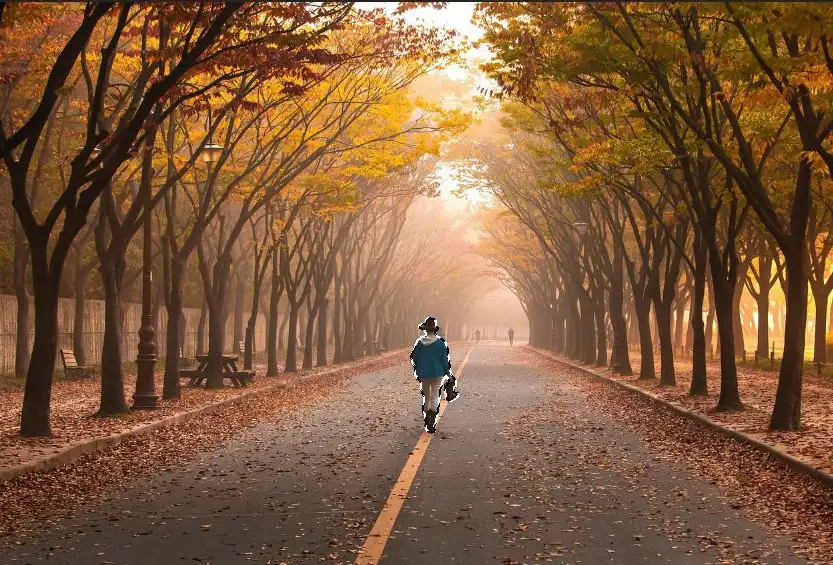
- Выделите объект на фото. Перейдите в меню Выделение > Объект — Photoshop сам распознает главный объект. Если нужно, то подправьте выделение.
- Если у вас все таки древний Photoshop, то выделите объект инструментом Быстрое выделение.
- Скопируйте выделение на новый слой Ctrl+J
- Создайте копию фонового слоя
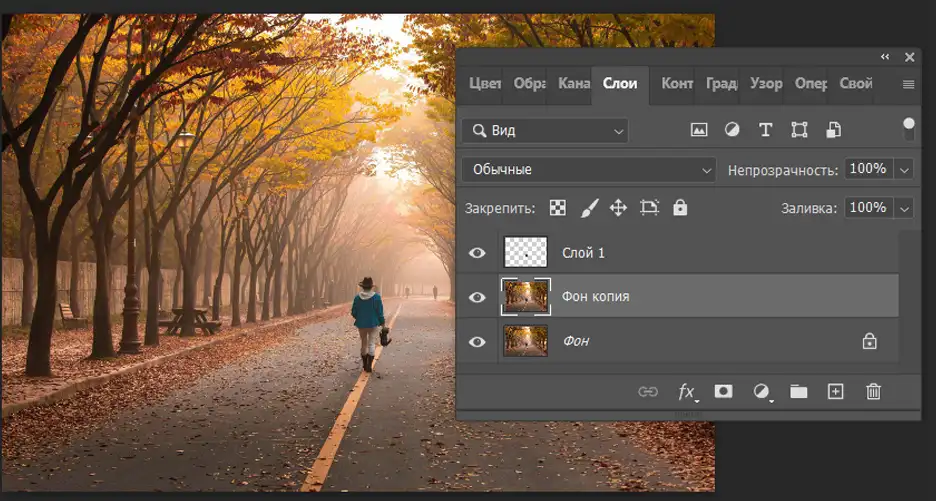
Теперь у вас есть три слоя: главный объект, фон, и его копия.
Шаг 2: Удаляем объект с фона
Чтобы красиво размыть фон, нам нужно, чтобы он был без объекта.
- Выделите объект снова. Для этого перейдите в меню Выделение-Загрузить выделенную область.
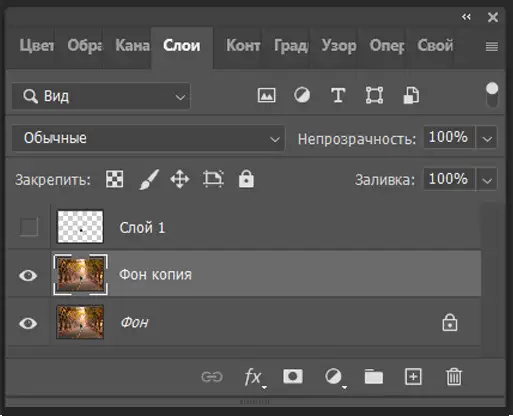
- Сделайте фоновый слой активным, а слой с объектом невидимым.
- Сделайте область выделения немного шире. Для этого перейдите в меню Выделение-Модификация-Расширить на 10 пикселей (поэкспериментируйте с размером).
- В меню Редактирование выберите Заливка с учетом содержимого, что бы заполнить область в которой был объект.
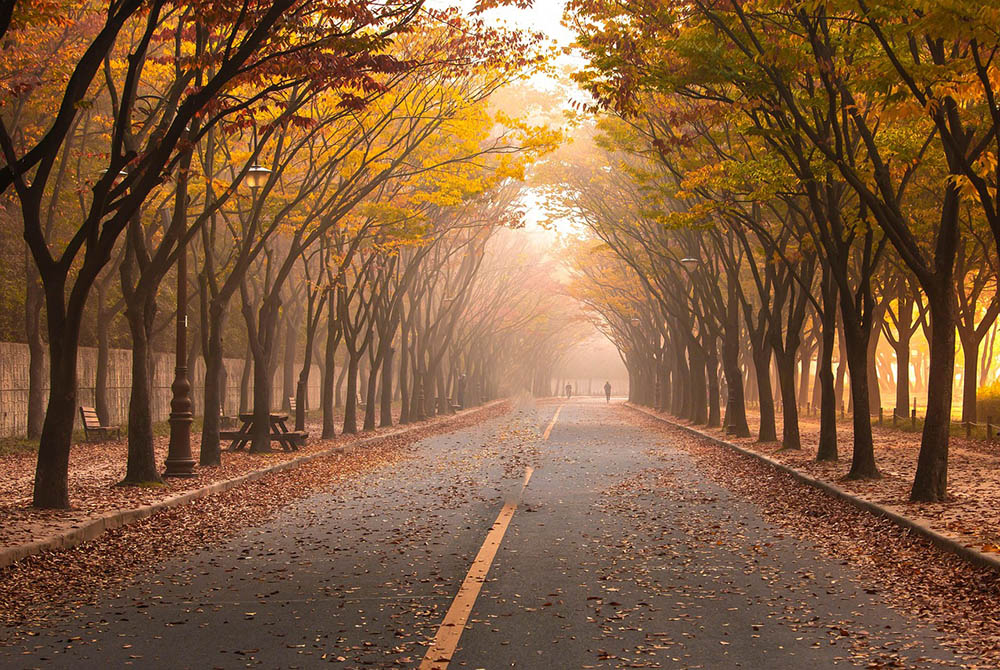
- Получается фон, как будто объекта никогда и не было.
- Создайте копию слоя, возможно что она нам пригодится.
Шаг 3: Создаём фирменное размытие
Вот тут начинается волшебство.
- Оставьте выделенным фоновый слой.
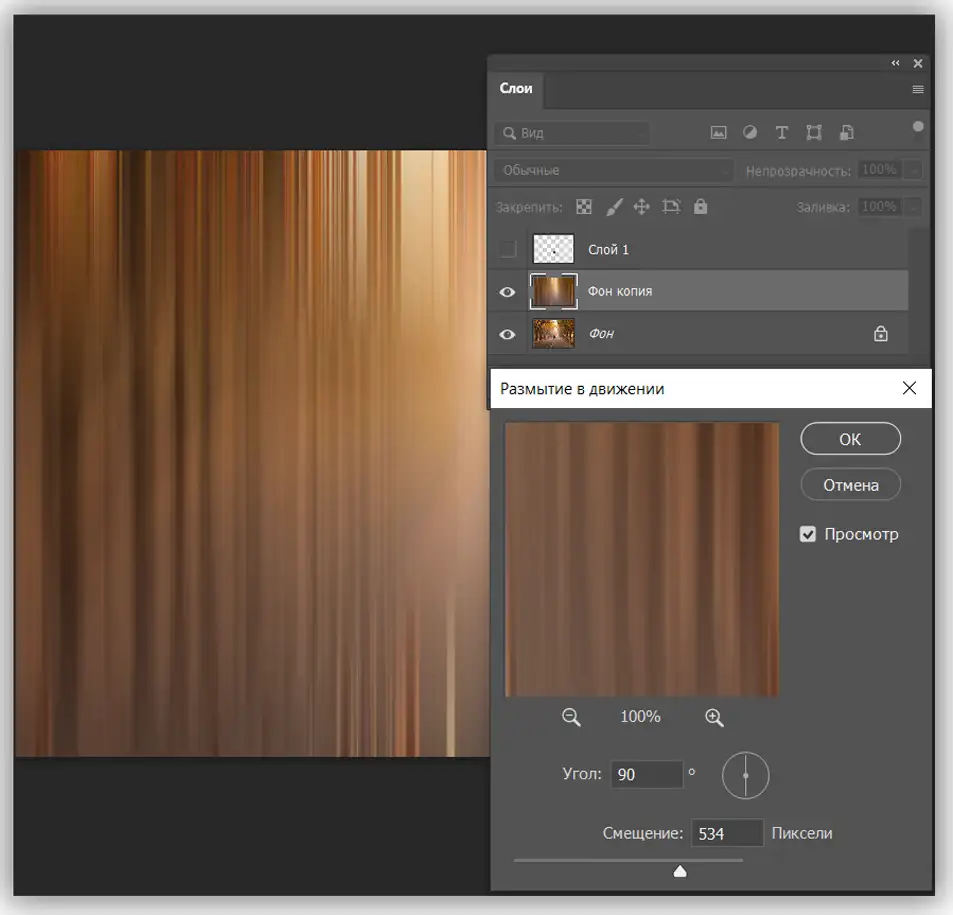
- Перейдите в меню Фильтр-Размытие-Размытие в движении. Выберите угол и величину смещения пикселей, ближе к максимальной. Для этого фото я выбрал смещение 534.
- Если нужно больше вариантов размытия, то используйте другой Фильтр-Галерея размытия- Размытие контура.
Шаг 4: Собираем всё вместе
- Слой с объектом разумеется размещаем поверх размытого фона.
-
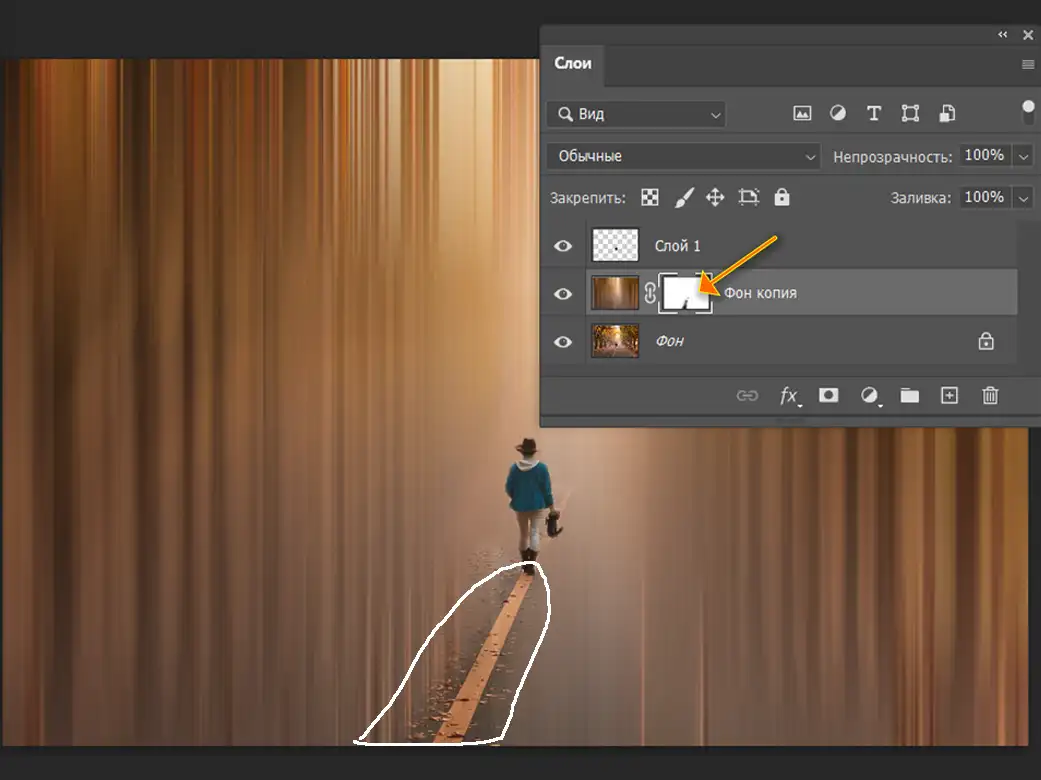
Прорисовал по маске слоя область на переднем плане - Если нужно добавить больше реализма, то в фоновом изображении прорисуйте кистью нужные участки, например область ног, или отражения, если они есть.
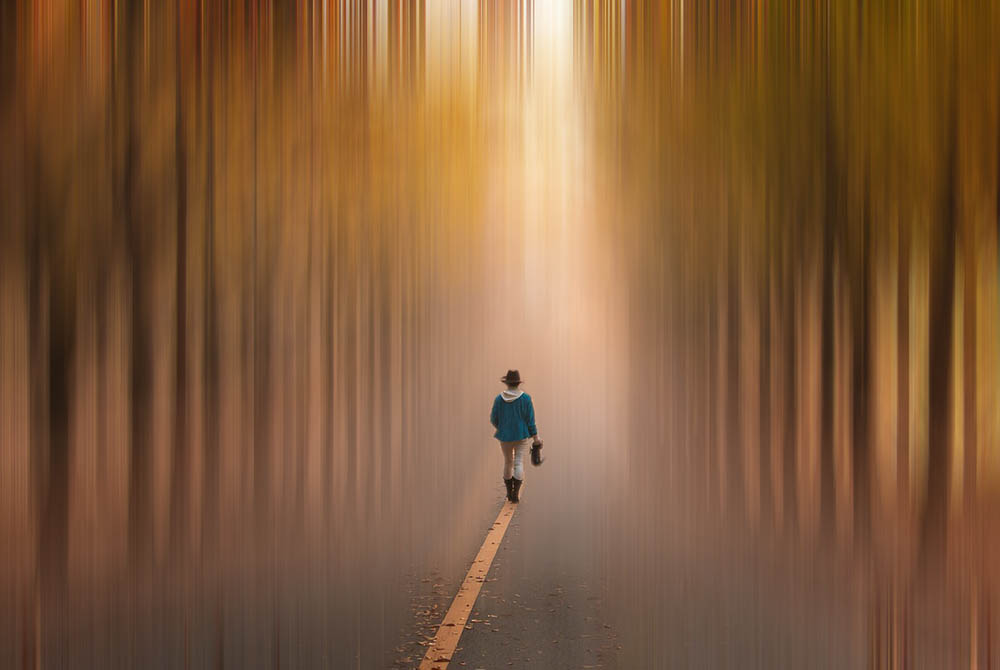
Варианты эффекта Адамского
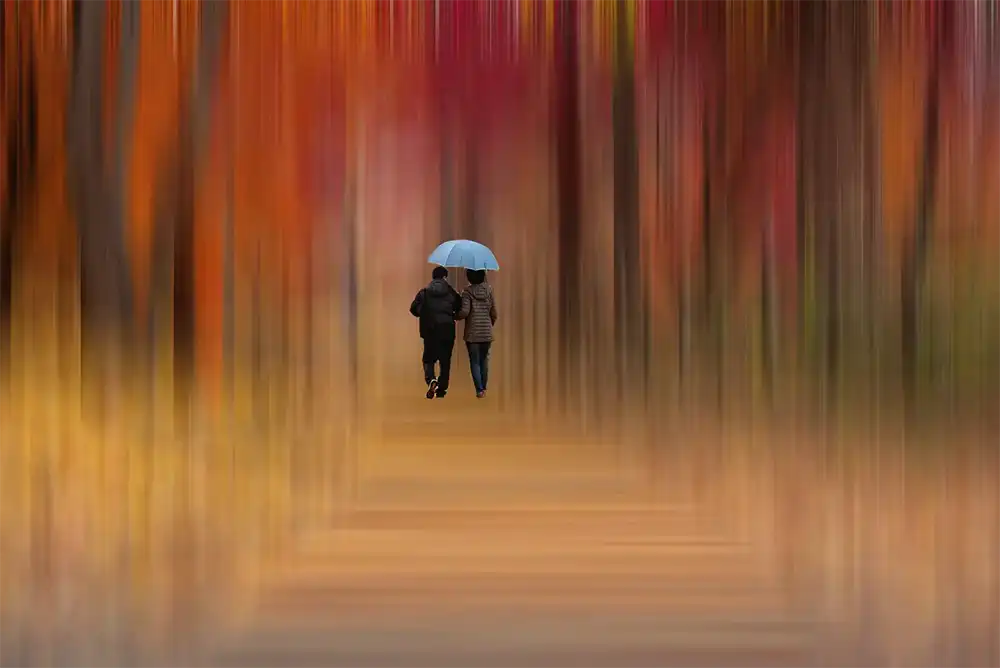
Вариант с двумя фоновыми слоями. Для верхнего слоя создадим вертикальное размытие в движении. Для нижнего слоя создадим горизонтальное размытие.
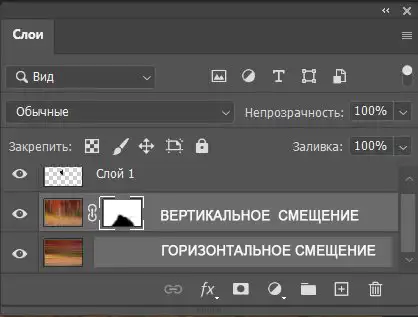
На верхнем слое создадим маску слоя и кистью с фоновым(черным) цветом прорисуем нужную область.


Вариант с круговым размытием. Выберите для фонового слоя Фильтр — Галерея размытия — Размытие вращения. Радиус и величину размытия выберите самостоятельно.
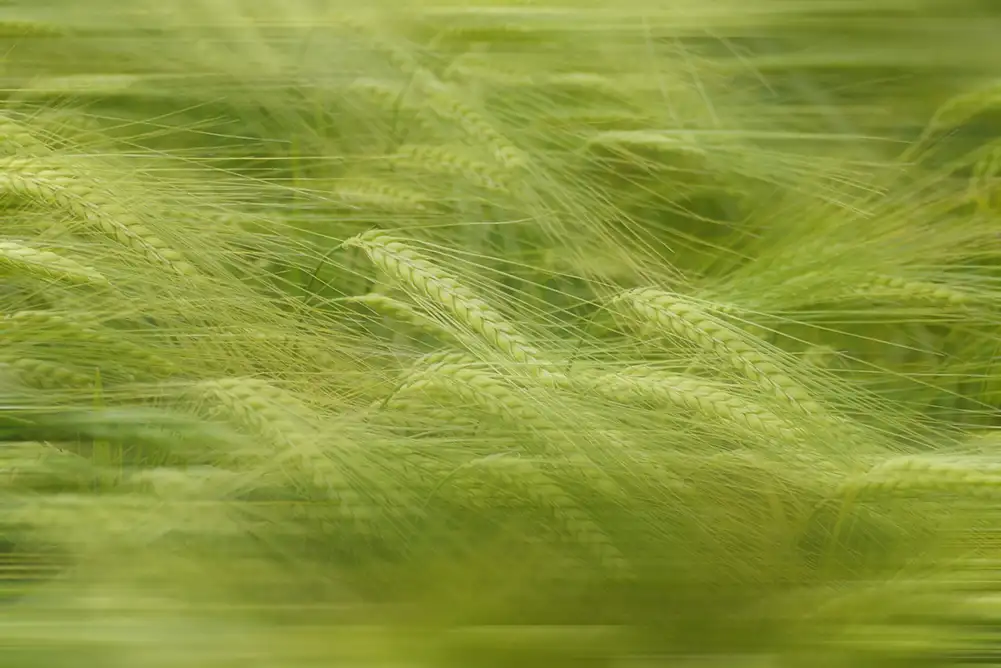
Вариант без объекта на переднем плане. Эффект можно применить почти к любому изображению. Для этого к верхнему слою примените Размытие в движении, создайте маску слоя и прорисуйте ее Зеркальным градиентом.
Заключение
Обязательно загуглите Josh Adamski Photography — это просто праздник глазу.
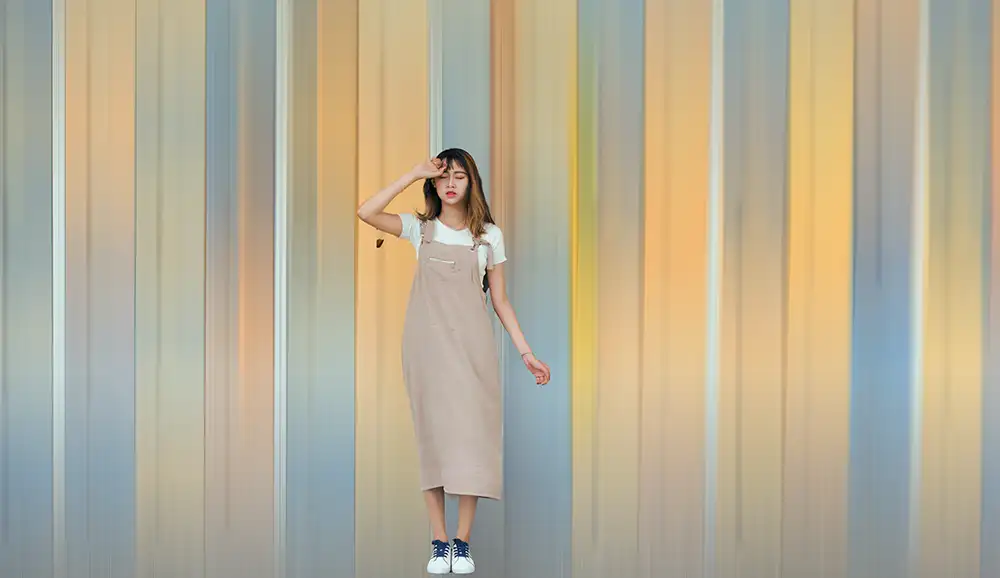
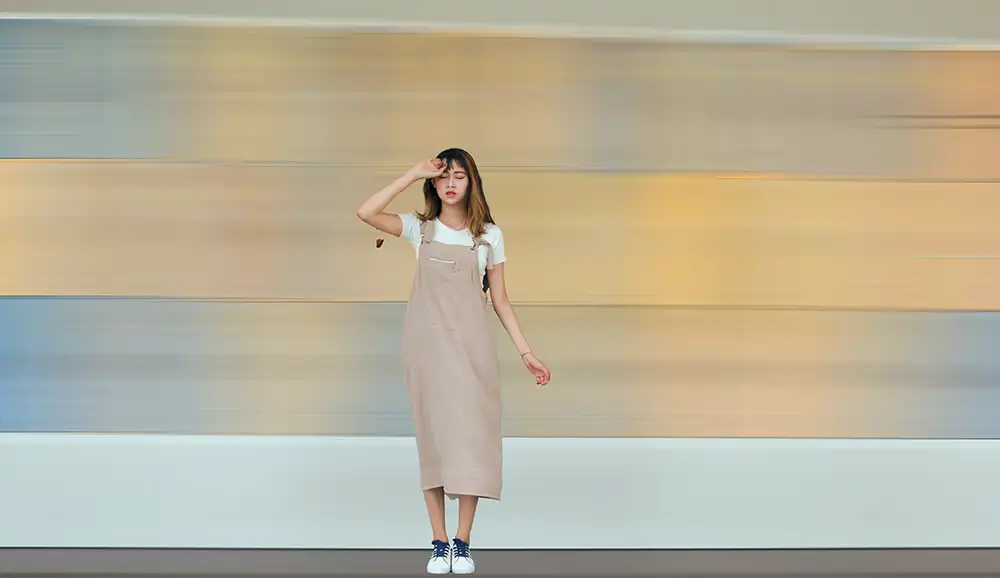
Попробуйте обработать один и тот же кадр с разными направлениями размытия — увидите, как сильно меняется настроение фото.
Эффект Адамского — это не просто фильтр, это способ сказать что-то большее через фото. Он идеально подходит для тех, кто любит атмосферу, эмоции и немного загадки.
Так что берите фото, открывайте Photoshop и пробуйте.
Уверен, твоя первая работа в этом стиле вас приятно удивит — а публика точно заценит.