
Все что нужно знать о назначении, возможностях и тонкостях работы с фирменной программой от Никона пойдет речь в этой статье. Желающие смогут скачать последнюю версию view NX 2 с русификатором
Вместе с покупкой фотоаппарата Никон мы получаем диск с мануалом и этой самой программой. И несмотря на это я часто слышу вопрос: «View NX 2, что это такое?»
Содержание
Интерфейс View NX 2
Эта программа будет полезной, в первую очередь для начинающего фотографа, делающего первые шаги с камерой Никон, когда еще ничего не ясно, когда сняты первые снимки формате RAW, а что с ними делать пока не знаешь.
Но и для опытного фотографа программа несомненно будет очень полезна.
View NX 2 предназначена для просмотра, оценки, присвоения рейтинга, редактирования и конвертации в другие форматы родных, никоновских снимков, в первую очередь в формате RAW.
Есть также функция экспорта снимков из камеры на жесткий диск компьютера «nikon transfer».

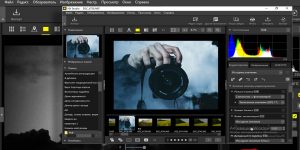
Слева окно проводника. Верхнее меню традиционно: «файл, редактирование, изображение, вид, окно»и кнопки переключения рабочих пространств, справа палитры редактирования и панель метаданных.
В центре браузер, те. Область просмотра. Внизу система рейтинга и оценки. Под верхним меню кнопки переключения между рабочими пространствами:
- Браузер- для просмотра;
- Карта- обозначить места съемок( не пользуюсь);
- Редактирование.
Имеется редактор видео. Не уверен, что он нужен.
А теперь подробнее, умеет делать редактор View NX 2
Экспорт фотографий из камеры
Если вы предпочитаете копировать фото не через картридер, а непосредственно из фотоаппарата, то достаточно соединить его кабелем с USB портом компьютера и нажать кнопку «передача»( nikon transfer)в панели настроек .
Появится диалоговое окно, вам останется только указать папку назначения и нажать Ок.

Просмотр отснятого материала и отбор лучших кадров
Если вы еще не научили свою «виндовс» видеть RAW файлы, то программа это делать умеет.
Листаем, смотрим, понравившимся кадрам выставляем рейтинг цифрами и звездами, это поможет быстро отобрать среди всей папки только самые лучшие и нужные снимки.
Кнопка «фильтр» поможет потом сгруппировать отобранные снимки вместе. Масштаб просмотра можно легко увеличить , достаточно лишь кликнуть по картинке.
Выставив функцию просмотра точек фокусировки анализируем работу авто фокусировки фотоаппарата во время съемки.
Редактирование фотографий в View NX 2
От просмотра легко перейти к редактированию снимков, для этого достаточно кликнуть по иконке «редактирование» в верхней панели настроек.

При этом справа откроется палитра редактирования в которой можно выполнить экспокоррекцию, поправить баланс белого, сделать тоновую коррекцию ,изменить насыщенность.
А также убрать шум и хроматическую аберрацию, в общем все как в полноценном графическом редакторе, хотя и с ограниченным функционалом.
Кроме гибкого редактирования снимка в программе имеется набор предустановок, пресетов «Picture Controls», вы сможете их найти в палитре редактирования под названием «управление изображением».

В раскрывающемся меню выбираем подходящий пресет, например «пейзаж» , при этом картинка изменится , если вас это устроит , то можете сохранить результат. Отменить результаты редактирования можно кнопкой «сброс» или горячими клавишами СTRL+X.
Конвертация(преобразование) изображений в другие форматы
Когда редактирование окончено, то можно конвертировать наш RAW снимок в другой формат, например в jpeg. Для этого жмем кнопку «преобразование» в верхней панели инструментов.

В окне мы указываем с каким качеством сохранить файл т.е сжимать ли его, или оставить максимальное качество и указываем папку в которую будем сохранять наши снимки.
Пакетная обработка RAW файлов в ViewNX
Пакетная обработка возможна , хотя и в ограниченном виде. Для пакетной обработки выполните редактирование всех выбранных файлов, сохраняя изменения для каждого снимка (сочетание горячих клавиш СTRL+S).
Затем выделите их все и нажмите кнопку «преобразование»(конвертация). Выбранные снимки сохранятся в указанной папке.
Недостатки программы
Во-первых, программа не поддерживает конвертацию RAW файлов камер последних, недавних моделей и камер с полноразмерной матрицей.
Точного списка поддерживаемых камер у меня нет. Мне приходилось работать с ней с камерами линейки Nikon D3000- D5000.
Во вторых программа иногда виснет, даже на мощных компьютерах, в основном при ее закрытии.
В третьих не было поддержки русского языка, что отпугивало многих. Но русификатор решает эту проблему.
Скачать View NX 2 с русификатором
Вы можете скачать программу с русификатором по ссылкам указанным ниже. В архиве имеется сама программа и файлы для ее русификации.
В текстовом файле есть подробное описание, что с ними делать. Перевод на русский любительский и не всегда корректный, но вполне понятный для работы.
Перед скачиванием выберите разрядность вашей виндовс
Если у вас возникнут какие-либо вопросы, то пишите, спрашивайте, я отвечу.
Если у вас возникнут какие-либо вопросы, то пишите, спрашивайте, я отвечу.


Здравствуйте! Скачал Редактор просмотровщик View NX 2 , тип файла -Файл «RAR»( ViewNX_2.10.3_32BIT_(RUS).rar),но не знаю как его открыть .Подскажите ,что нужно делать ?
Здравствуйте. Теперь скачанный файл «RAR» нужно распаковать. Для этого кликните правой кнопкой по файлу и в появившемся контекстном меню выберите один из вариантов:
1.Извлечь файлы… …
2.Извлечь в текущую папку – содержимое появиться в текущей папке
3.Извлечь в «имя папки» — разархивирование содержимого в новую папку с именем архива
В принципе любой вариант подходит, но наверное третий удобней всего. После этого у вас появится распакованный файл установщика программы с расширением .ехе. Для того что бы установить программу дважды кликните по нем, запустится установка, дальше нужно будет согласится (поставить галку) с условиями лицензии и папкой в которую будет устанавливаться программа
Успехов!!!
Спасибо большое, буду пробовать.
Ничего не выходит.Другие файлы ,когда правой кнопкой нажимаю имеют строку — извлечь, а этот нет.
Сложно сказать отчего так у Вас получается. Только что попробовал скачать и разархивировать. Все нормально получается. Давайте я Вам вышлю на емайл разархивированный файл с программой. Вам останется только дважды кликнуть запустив установку. Там еще будет папка с русификатором и инструкцией
Спасибо вам большое ,буду рад если у меня он запустится.E-mail мой находится внизу под коментариями ,под именим. С уважением Александр М .
Спасибо! Всё получилось.
Русификатор установился. Но появилась утилита Picture Control на рабочем столе компьютера на английском языке. Может что то лишнее сделал? Или это в дополнение?
Да, действительно утилита Picture Control не переведена на русский,никогда ее не запускал. Сейчас только запустил ее и увидел. В общем в ней нужды особой небыло.Только если придет фантазия изменить предустановки, пресеты, такие например как «пейзаж»,»портрет», но я ими тоже не пользовался, если редактировал фото, то применял исключительно ручные настройки.
Спасибо за ответ.
Немного разобрался. Утилиту можно запустить и из самой ViewNX 2. С правой стороны в меню «Установки» если на него нажать, откроется подменю. Одно из которых будет «Управление изображением». Ниже прямо под ним будет окошко записанной установки из этой утилиты, которую можно поменять тут же в ViewNX 2 или в утилите Picture Control нажав на кнопку «Запуск утилиты». В общем, при необходимости, можно утилиту ViewNX 2 запускать как отдельно, так и из интерфейса программы ViewNX 2.
Ценный совет. Спасибо, Сергей!
спасибо. у меня всё получилось.
Здравствуйте. Пытаюсь русифицировать как написано в текстовом файле, но я не понимаю какая разница между Диск\Program Files и C\Program Files?
Вот что написано:
2.Файл PictureControlUtilLang.dll скопировать в:
C\Program Files\Common Files\Nikon\Picture Control Utility
и
Диск\Program Files \Common Files\Nikon\Picture Control Utility и согласиться на замену
Но и это не все — в папке C\Program Files\Common Files\Nikon\ у меня нет папки Picture Control Utility , есть только четыре папки
1. DirectShow Filters
2. Musics
3. OptionalPictureControl
4. Profiles
что я делаю не так или ищу не там?
У меня Видоувс 10 Спасибо.
Продолжение. От ответа какая разница в дисках (если она есть) зависит правильно-ли я выполнил первый пункт руссификации, там тоже Диск/ , а не С/ спасибо.
Здравствуйте.Проверил.Снес свою программу и заново установил Правда у меня Виндовс 7 х64 действительно был коряво указан порядок русификации. C\Program Files и Диск\Program Files это одно и тоже. Я русифицировал таким путем:
1.Папку ViewNX 2 скопировать в:
С\Program Files\Nikon и согласиться на замену
2.Файл PictureControlUtilLang.dll скопировать в:
C\Program Files\Common Files\Nikon\Picture Control Utility
И ЭТО ВСЕ Главный интерфейс программы после этого русифицироваными
У себя на виндовс 7 я тоже не нашел указанных файлов в директории Диск\Program Files (х86)\Common Files\Nikon\, скорее всего они имеются в версии х32 бита. Проверить пока увы не на чем. Поэтому Movie Editor, Message Center 2 и Nikon Transfer оставляем не русифицироваными, в обшем эти компоненты понятны и на инглише, и пользуются ими редко.
Спасибо, что обратили внимание, в общем я детально не обращал внимания на русификатор.Ему уже много лет ни разу не обновлялся При возможности найду машину с установленной виндовс х32 и проверю имеются ли там эти папки, потом поправлю в руководстве.
Добрый день!
может у вас есть русификатор и на ViewNX-i
буду вам премного благодарен
нигде его не смог найти
с д750 не хочет все делать данная прога.
Добрый день. К сожалению у меня нет русификатора на ViewNX-i
Добрый день Александр!
Wiev NX2 при открытии изображения в пределах секунды корректирует резкость или фокус. На файлах RAW на мой взгляд угадывает, а на Jpeg мылит. Это нормальные действия программы? Это от программы или от Windows?
Спасибо за ответ. С уважением: Александр
Вероятно, что программа здесь не причем. Скорее всего дело в настройках монитора или настройках видеодрайвера. Проверьте для начала настройки разрешения экрана. Хорошо, если они соответствуют рекомендованным значениям. Обратите внимание также на «Параметры масштабирования» в Виндовс, особенно если у вас ноутбук. Значения частоты обновления экрана тоже важны, установите максимальную частоту. Если не поможет, то проверьте в настройках видеодрайвера «Настройки масштабирования». Обновлен ли вообще видеодрайвер? Иногда проблемы с ресемплингом картинки случаются из-за пережатого провода подключения монитора, или спутанных проводов
This is a great overview of View NX 2! It’s so helpful for beginners to have a dedicated tool for their Nikon RAW files, especially when just starting out. It actually reminds me a bit of how tools for content creation are becoming more accessible, like with ai voice cloning, making complex tasks much simpler for creators.