Конвертировать цветное изображение в черно-белое можно рядом способов. В статье мы расскажем о наиболее оптимальных и эффектных для фотографа.
Содержание
Перед тем, как конвертировать
Функциональность Photoshop огромна, поэтому и методов преобразовать цветное изображение существует множество. С одной стороны это удобно.
Но с другой это может запутать фотографа, особенно неискушенного, подталкивая его делать лишние телодвижения, изобретать очередной «велосипед, охотиться за чудо-пресетами и т. д.
Очень важно конвертировать цветное изображение в черно-белое с правильным балансом белого и правильной цветопередачей. Хотя у фотографа может быть иллюзия о том что цвет исходника не важен, потому что конечная картинка все равно будет черно-белой.
Это в корне неправильно. Если исходное фото имеет неверный баланс белого, то при конвертации высока вероятность появления в различных цветах, шума, цифровой грязи и прочих артефактов.


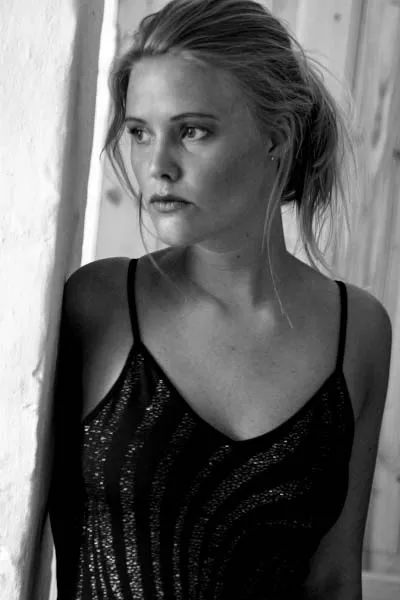
Поэтому, в начале исправляем ББ, делаем цветокоррекцию и только потом конвертируем цветное изображение в черно-белое.
Наиболее эффективным и удобным способом конвертировать цветное изображение в черно-белое это использование корректирующего черно-белого слоя / Black & White adjustment layer/.
Корректирующий слой «Черно-белое»
Этот способ наиболее часто используемый фотографами, потому что позволяет настраивать яркость каждого цвета независимо друг от друга, что дает больше контроля над конечным результатом.
Для его реализации открываем подготовленное фото в программе и вызываем корректирующий черно-белый слой (Alt+Shift+Cirl+B). Далее у нас есть два пути. Первый: использовать настройки цветов созданные по умолчанию/автоматически/.

Второй путь, это настроить отображение различных цветов для получения более интересного результата. Например, двигая слайдер голубого цвета вы можете притемнить или осветлить голубое небо.
Изменяя настройки желтого и красного цветов можно сделать кожу лица светлее или темнее. Настройкой зеленого цвета вы можете выделить траву и листву деревьев и т. д.
Если вы хотите создать монохромное тонированное изображение, например сепию, то поставьте галку в чек боксе «Оттенок» и выбрать нужный цвет.
А может быть вы хотите создать креативное монохромное изображение, в котором какая деталь останется цветной? Для этого достаточно будет просто прорисовать черной кистью маску слоя над этой деталью.
В общем этот способ преобразования цветное изображение в черно-белое настолько широк и удобен, что для большинства случаев можно ограничиться только им. Достигнув результата который вас устраивает переходите к следующему этапу редактирования полученного черно-белого изображения.
Микширование каналов
Другой способ перевода цветного изображения, это корректирующий слой «Микширование каналов /Channel Mixer/». Откройте его панель, нажав /Изображение — Коррекция — Микширование каналов/.
В настройках слоя устанавливаем чек бокс «Монохромный», а двигая слайдеры, определяем наилучшее значение для каждого канала.
Сумма процентов красного, зеленого и синего должна равняться 100 %. Общую яркость регулировать с помощью ползунка «Константа» внизу панели.
Или же используем предустановки, которые спрятаны в меню «Стиль».

Карта градиента
Карты градиента — это корректирующий слой, который можно применить к изображению. Он меняет цвета вашего изображения в соответствии со значениями яркости изображения и выбранными вами цветами.
Выбрав белый цвет в качестве фонового цвет и черный в качестве основного , вы можете легко преобразовать цветное изображение в черно-белое.
Если у вас в настройках использовались другие фоновой и основной цвета , Вы можете сбросить их до цветов по умолчанию, нажав «D»
Открыть его палитру карты градиента, можно нажав /Изображение — Коррекция — Карта градиента/.

Изображение станет черно-белым. Это способ отлично подходит, что бы сразу поднять контраст изображения. Картинка у вас получится яркой и словно звенящей.
Дополнительно настроить карту градиента вы можете кликнув по области градиента. После этого появится нового окно настроек.
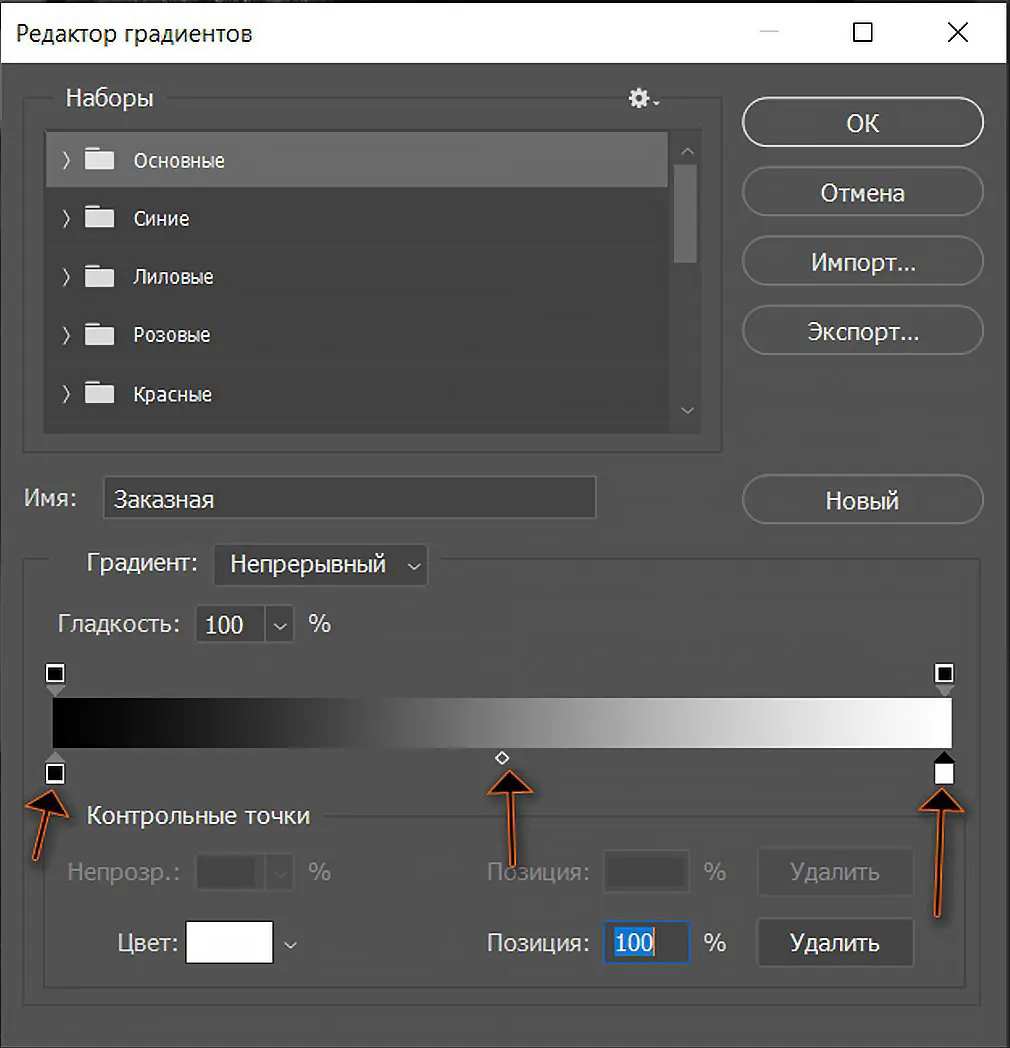
Что бы изменить значения теней , светов и средних тонов подвигайте соответствующие маркеры (контрольные точки). Вы можете сделать цветную тонировку вашего черно-белого изображения выбрав соответствующий цветной градиент в настройках.
Корректирующий слой Оттенки/Насыщенность
Снизив цветовую насыщенность изображения можно получить черно-белое изображение. Изменяя оттенки получаем тонированное монохромное изображение, например сепию или цианотипию.
Применить корректирующий слой Оттенки/Насыщенность/Hue/Saturation/ можно горячими клавишами Ctrl+U. После чего снижаем насыщенность цвета до нуля.
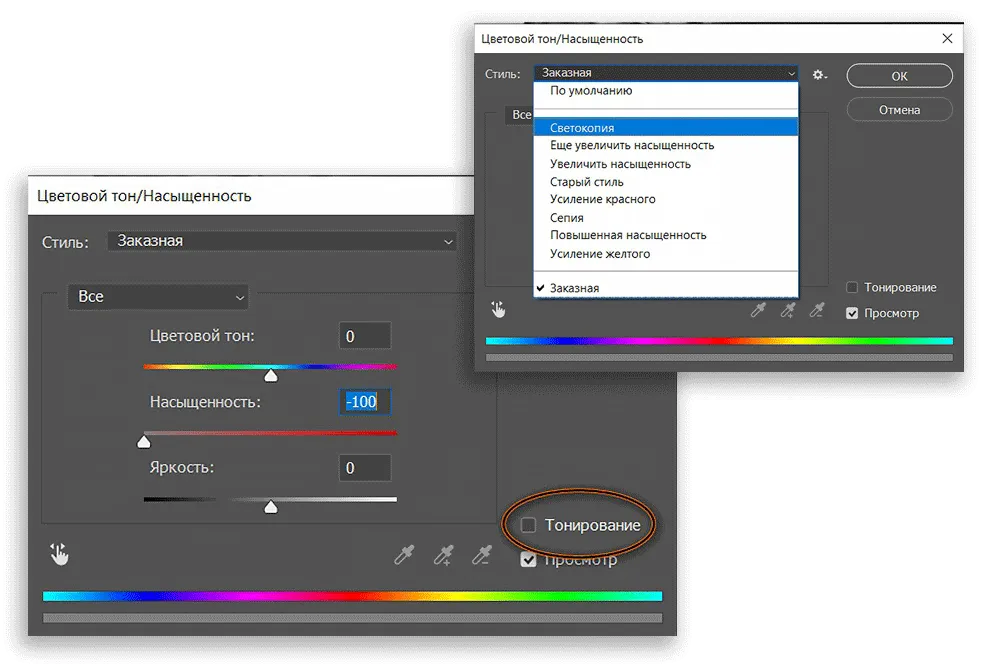
Если хотите получить тонированное изображение, то ставим галку в окошке «Тонирование», или как вариант используем предустановки фотошопа, которые спрятаны в кнопке «Набор».
Обесцвечивание
Перевести из цветного в черно-белое изображение на полном автомате, можно используя команду фотошопа расположенную в меню /Изображение-Коррекция-Обесцветить/ Shift+Ctrl+U.
По сколько никаких настроек здесь нет, то способ используется в случаях, если нужно быстро получить черно-белое изображение.
Градации серого
Перевод изображение из цветового пространства RGB в градации серого сопровождается полным удалением информации о цвете. Такой способ конвертации цветного изображения в черно-белое больше подходит для газетной верстки, чем для художественной фотографии.
Черно-белое изображение в градациях серого вполне устроит вас, если фото предназначено для интернета или рассматривания в электронном виде. Но совершенно не подходит если оно предназначено для печати.
Печать черно-белых фото будет намного качественней, если изображение сохранено в цветовом пространстве RGB. В этом случае в печати участвуют не только черный краситель, но цветные, в результате этого отпечаток получается сочный и яркий.
Конвертируем цветное изображение в черно-белое, плагином Silver Efex Pro
Наиболее потрясающих результатов вы достигнете при конвертировании цветного изображения в черно-белое с помощью плагина Silver Efex Pro, входящего в состав бесплатного Nik Color Pro.
Если вы до сих пор не используете этот плагин, то прямо сейчас перейдите по ссылке, что бы скачать его. Возможности плагина Silver Efex Pro просто огромны.

Открыв в нем изображение вы сразу получаете 38 вариантов его применения для вашего фото, благодаря встроенным пресетам. Пресеты для удобства сгруппированы в три категории:
- Классические.
- Модерн.
- Винтаж
Выбрав вариант, который вам нравится, вы можете продолжить редактировать фото в плагине изменяя, если нужно яркость, контраст и структуру.
Особенно ценной является регулируемая структура, так обозначена в плагине возможность регулировать контраст средних тонов, благодаря которой вы можете усилить фактуру и деталировку изображения.
Главное, это не переусердствовать, потому что легко можно пересушить изображение, сделав его пластмассовым.
Далее вы можете откорректировать раздельно тени и света, а также используя систему контрольных точек, отредактировать локально нужную область, не затрагивая остальные участки изображения.
Кроме этого вы можете применить цветные фильтры, усилив или ослабив отображения того или иного цвета. Принцип такой же как в корректирующем слое «Черно-белое»
Вы можете имитировать аналоговое изображение добавив зерно, или выбрать один из пресетов имитирующих ту или иную негативные фотопленки.
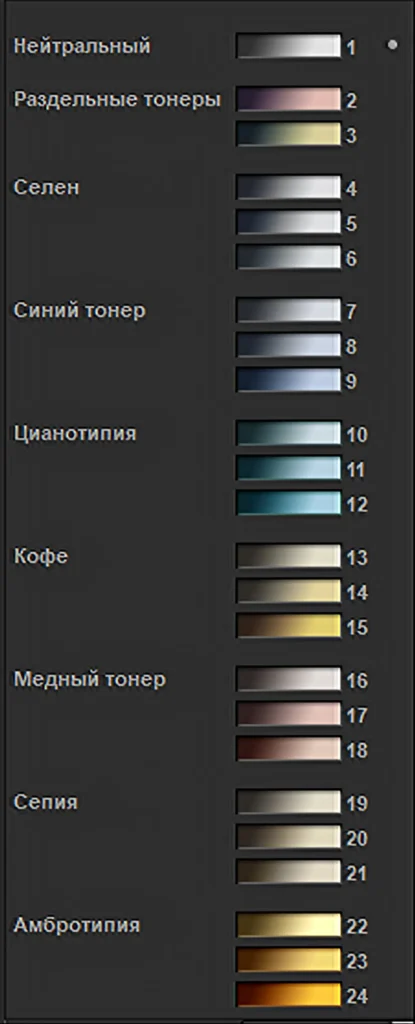
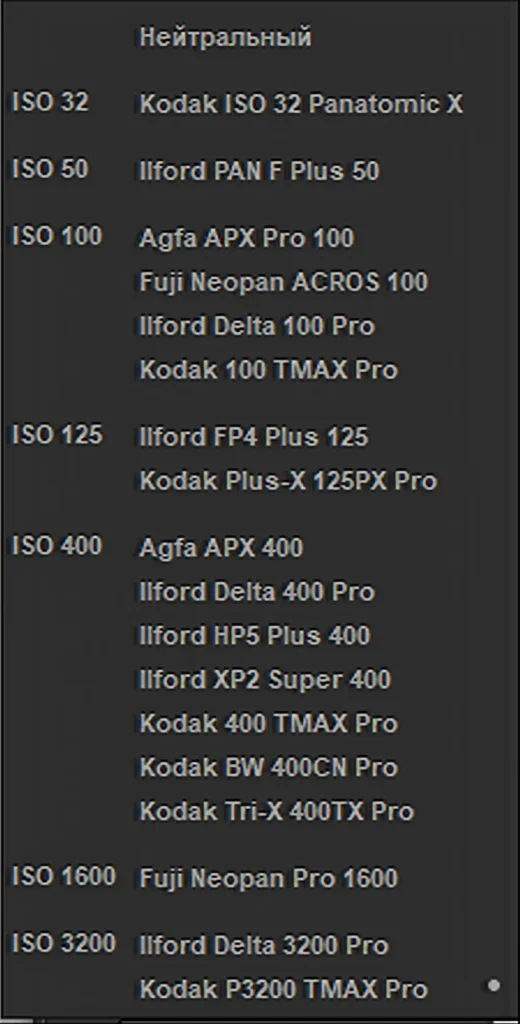
Так же вы можете от тонировать ваше изображение выбрав подходящий оттенок из имеющихся в составе плагина.
Но это еще не все. Есть возможность притемнить края или наоборот осветлить их, а так же добавить рамочку.
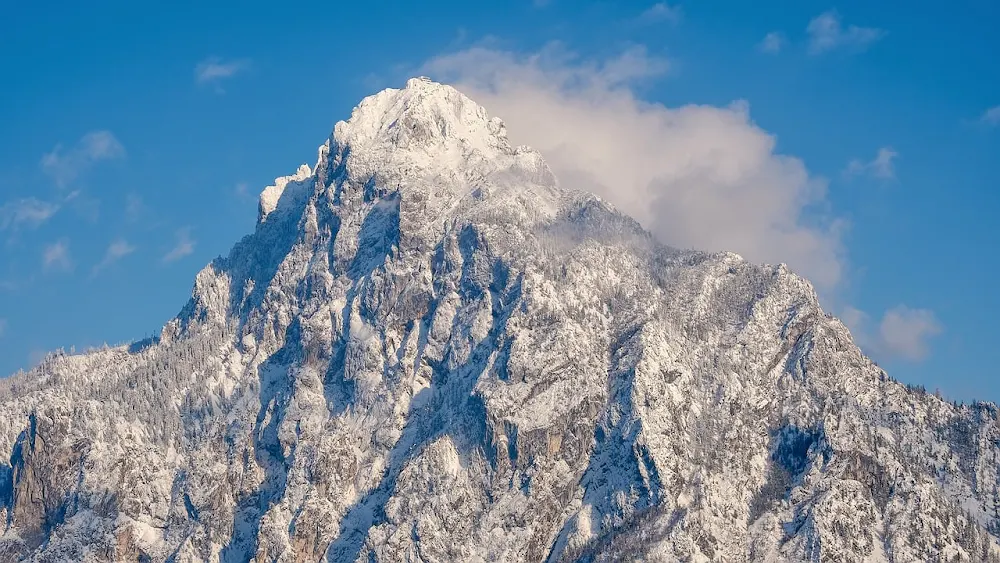

Все эти богатые возможности делают плагин Silver Efex Pro лучшим плагином, что бы конвертировать цветное изображения в черно-белое.
Надеюсь что преобразование цвета в эстетику монохрома увлечет вас и принесет вам массу находок, открытий и приятных эмоций.