Исправить баланс белого, если съемка велась при неблагоприятном освещении бывает непросто. Между тем сделать это можно очень быстро и легко с помощью бесплатного плагина для фотошопа White Balance / Highlight Recovery Plug-in.
Содержание
Почему неверный баланс белого это плохо
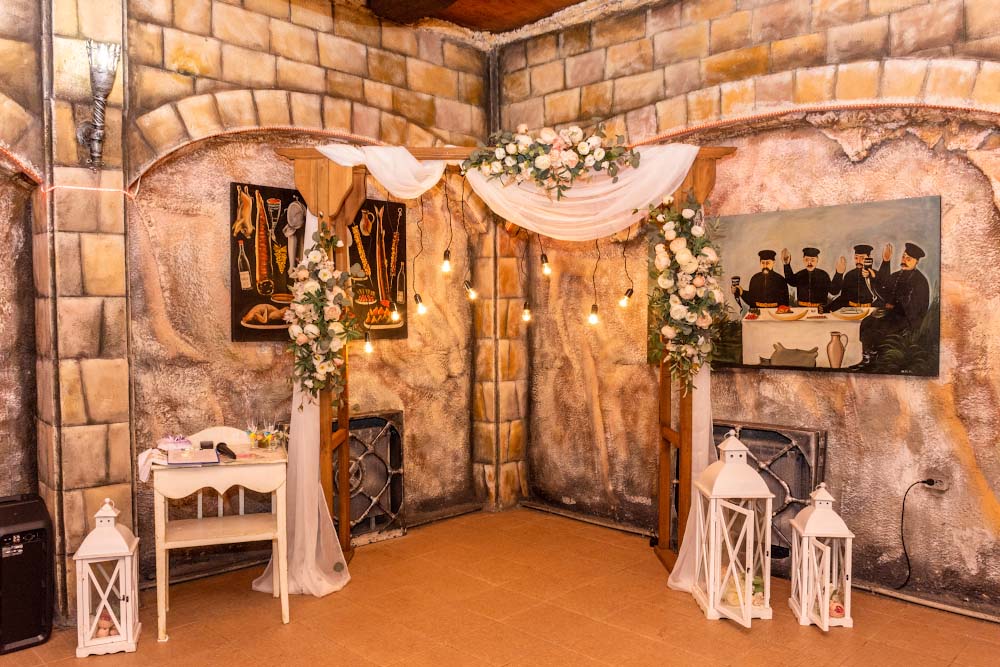
Неверно установленный баланс белого при фотосъемке приводит к тому, что отснятое вами изображение имеет не правильный и не естественный цвет, а окрашено в оранжевый, желтый или синие цвета.

Пример неверно установленного баланса белого при фотосъемке.Изображение имеет желто- оранжевый цвет.Хотя может быть так задумано автором.
Обычной цветокоррекцией в фотошопе такой недостаток не исправить.
Трудностей с исправлением неудачного баланса белого не бывает, если фотосъемка велась в формате RAW.
Постообработка такого фото в ADOBE Lightroom или ADOBE СAMERA RAW легко исправляет эту неточность, допущенную при фотосъемке.

Способ исправления баланса белого, о котором идет речь, выручит вас, если фотосъемка велась не в формате RAW, а в формате JPEG. Допустим что ваша камера просто не поддерживает работу с RAW, или вы пока не умеете его правильно обработать.
В предыдущих статьях я уже писал как можно легко исправить баланс белого при помощи фильтра фотошопа «Камера РАВ». Но этот фильтр есть только в СС версиях фотошопа и пока она имеется не у всех.
Плагин White Balance / Highlight Recovery
Это плагин разработан компанией Colormancer. Он не нов, но с работой справляется прекрасно, и мало известен среди фотографов. Плагин поддерживает 8-разрядный, 16-разрядный и 32-разрядный режимы изображения.
Даже если баланс белого в вашем фото в порядке, плагин все равно может быть полезен для автоматического удаления лишнего оттенка.
Имеются версии для MAC и Windows 32 и 64 бит. Версия для Windows должна также работать в IrfanView и GIMP.
Скачать его можно совершенно бесплатно на сайте Colormancer.
Установка плагина очень проста. Распаковываем архив, в папке находим файл WhiteBalanceRecovery с расширением «8BF», соответствующей битности для вашей ОС( 32 или 64).
Этот файл мы копируем в папку с плагинами вашего фотошопа.
Например у меня эта папка находится по этому адресу:
C:\Program Files\Adobe\Adobe Photoshop 2021\Plug-ins
Затем открываем фотошоп и находим наш новый плагин в меню «Фильтры- Colormancer».
Исправляем баланс белого плагином
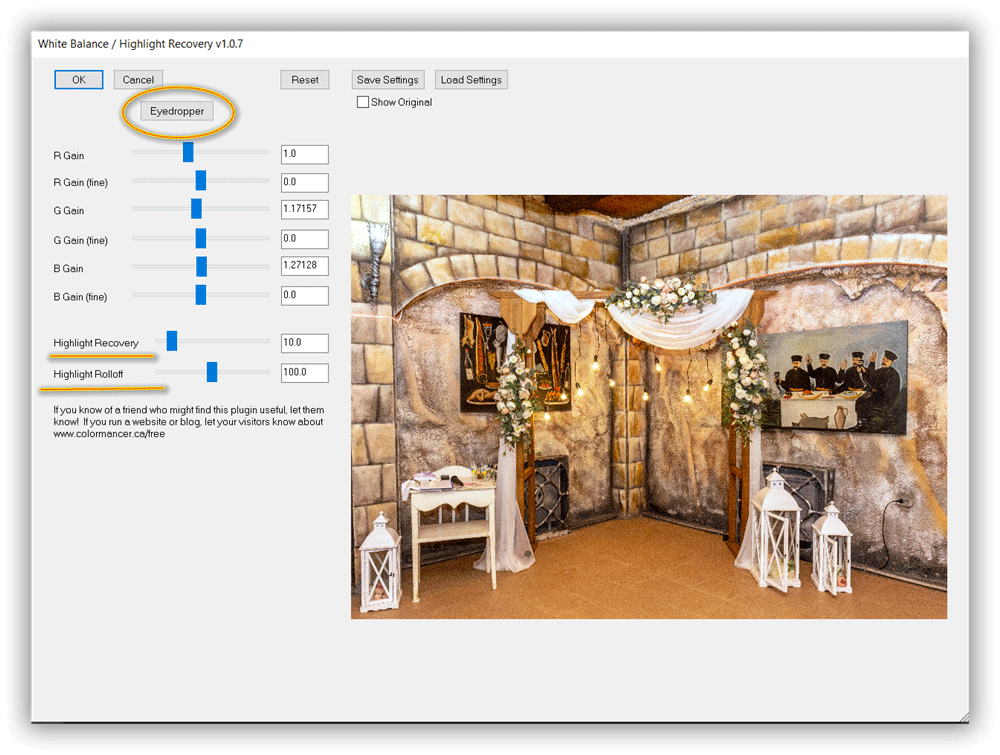
Открываем фото, которое нужно редактировать, вызываем плагин, выбираем в плагине инструмент пипетка (Eyedropper). Далее подбираем в нашем фото участок белого или нейтрального цвета и кликаем по этому участку пипеткой.
Для большинства случаев такой процедуры бывает достаточно чтобы установить правильный баланс белого. Вы сразу увидите как цвет изображения стал привычным и более естественным.
И тогда остается только сохранить сделанные изменения.
Иногда выбор участка белого или нейтрального цвета бывает неудачным. В таком случае подберите другой участок и снова кликните пипеткой.
В плагине предусмотрено коррекция яркости светов. Для этого подвигайте слайдер Highlight Recovery, до достижения нужного результата.
Слайдер Highlight Rolloff предназначен для уменьшения цветовой насыщенности бликов. Так во всяком случае обещают авторы.
Кроме автоматического исправления баланса белого с помощью пипетки, в плагине предусмотрена и полностью ручная коррекция.
Для этого имеются слайдеры коррекции для каждого цвета- R,G,B. Под слайдером для отдельного цвета имеется еще один, имеющий обозначение «Fine”.
Fine— слайдеры предусмотрены для тонкой коррекции отдельного цвета. Одна его ступень составляет 0,1 обычной ступени.
Другие плагины для фотошопа от Colormancer
Не мог не упомянуть еще о двух бесплатных плагинах этого разработчика. Возможно что они будут кому то интересны и вы их протестируете и напишите о своих результатах в комментариях.
1.Плагин для удаления шума Freeware Boundary Noise Reduction;
2.Плагин для цветокоррекции, сплит тонирования и конвертации цветного изображения в черно-белое Tint Plug-in.
Эти плагины вы тоже можете бесплатно скачать самостоятельно на сайте разработчика.
Надеюсь, что теперь вам стало яснее как исправить баланс белого