Бесплатный плагин для фотошопа PhotoKit SHARPENER 2.0-это идеальный и очень гибкий инструмент, для добавления резкости на ваших фотографиях. О приемах и тонкости работы с плагином пойдет речь в этой статье
Плагин является частью набора фильтров для фотошопа «PhotoKit 2».
Содержание
Когда нужно повышать резкость на фотографии
Резкость изображения-это важнейший критерий качественной фотографии. Если ваш снимок идеален с технической точки зрения, и вы не планируете увеличивать его размер, не готовите его для печати, вас все в нем устраивает, то повышать резкость в общем, ни к чему.
Если вы ведете съемку в РАВ формате, выполняете тональную и цветовую коррекцию, увеличиваете размер фото для печати большого размера, то повышать резкость просто необходимо.
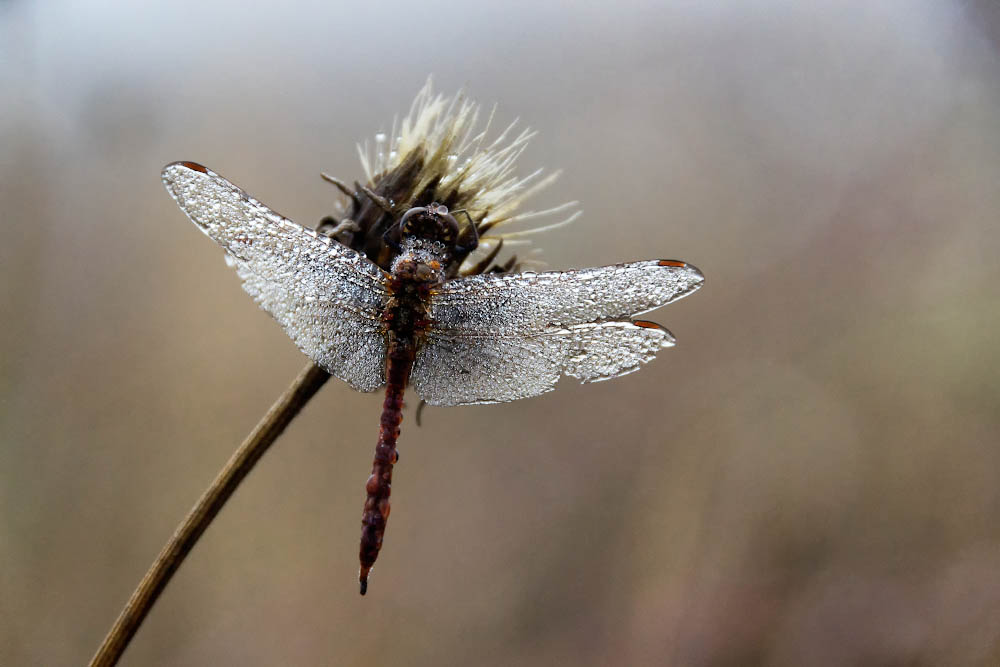
Повышение резкости задача не только техническая, но и творческая. Например увеличив резкость объектов на переднем плане и смягчив детали заднего плана вы сохраните в кадре тональную перспективу, какой вы наблюдали ее при фотосъемке.
Общие представления о плагине
Плагин PhotoKit SHARPENER 2.0 представляет из себя целый набор инструментов для повышения резкости фотографии. Разработчики предусмотрели целостную систему, последовательность действий, что бы получить максимально возможную резкость применительно к любому изображению.
При чем это не шаблонный набор, а очень гибкая система, к применению которой нужно подходить творчески, выбирая тот или иной инструмент осознанно. На первый взгляд такое огромное количество инструментов может запутать неопытного фотографа.
Но на самом деле сложного в работе плагина ничего нет. Достаточно попробовать его работу один -два раза и вы быстро поймете все его преимущества перед фильтрами фотошопа выполняющих аналогичную функцию.
Принципы работы с плагином PhotoKit SHARPENER 2.0
Работа с плагином PhotoKit SHARPENER 2.0 при повышении резкости по мнению разработчиков должна осуществляться в три этапа. В первую очередь эти этапы касаются изображений конвертированных из РАВ файлов и сканированных с негатива.
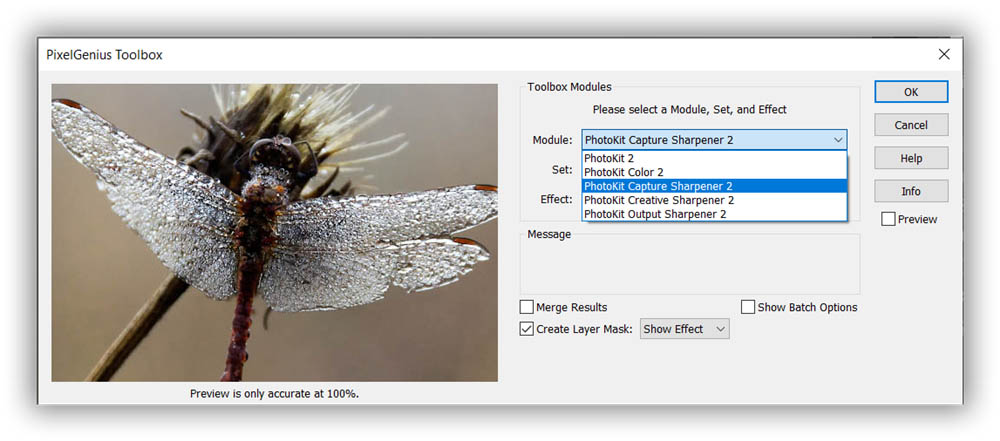
1.Начальное небольшое усиление резкости после конвертирования РАВ файла осуществляется модулем Capture Sharpening.Этот этап компенсирует потерю резкости при фотосъемке, которая почти всегда есть в той или иной мере.
Эта потеря обусловлена фотографической оптикой и световыми условиями при съемке. Так же резкость теряется при подавлении шума в АДОБ КАМЕРА РАВ, или в ЛАЙТРУМЕ.
Конечно, если вы вели фотосъемку при ИСО 100 единиц, то вам не придется значительно подавлять шум в РАВ конверторе. Но если у вас ИСО при фотосъемке было 2000, то начальная потеря резкости окажется значительной.
2.Второй этап-Творческая резкость, модуль Creative Sharpening. Выполняется локальное повышении резкости отдельных деталей изображения.
Например можно выделить глаза, или увеличить резкость только светлых, или только темных участков изображения. Есть возможность увеличить контраст средних тонов, или же наоборот снизить его.
Так же инструментами этого модуля можно смягчить подробности кожи в портрете, или деталей второго плана.
3. Заключительный этап- Выходная резкость-модуль Output Sharpening. Этот этап заключительный в редактировании снимка. Он выполняется, когда сделана вся тональная и цветовая коррекция фото и определен размер будущего отпечатка.
Например вы хотите распечатать его размером 60 на 90 см. Или другой вариант — фото предназначенное для вэб ресурса. Все эти данные вы укажете в настройке модуля и после его применения получите наилучший результат.
Настройки и эффекты плагина PhotoKit SHARPENER 2.0
Перечень настроек плагина значителен. Но пусть вас это не смущает. Вам придется выбрать минимум по одной настройке для каждого из трех этапов работы по повышению резкости.
Если ошибетесь с выбором настройки, то это не фатально. Плагин применяет эффекты каждый раз в новом слое, в котором есть маска, посредством которой можно выборочно стереть слой кистью.
Или уменьшить непрозрачность слоя, или вовсе удалить его и повторить все, выбрав иную настройку.
Настройки модуля Capture Sharpening
Итак, выбрав для работы этот модуль, в его настройках(set) вы увидите длинный выпадающий список.

Сверху, до пункта Scanning Back перечислены возможные настройки для изображений полученных с цифровой камеры. Все что ниже этого пункта применимо к изображениям сканированных с различного вида негативов или слайдов.
Ниже,под спойлером, я привожу перевод с английского настроек из мануала к плагину. Что бы прочесть все настройки, поместите курсор над текстом
1.Digital Low-Res Sharpen: для цифровых снимков размером примерно до 4 мегапикселей (размер пикселя примерно 2500 x 1600), которые относительно свободны от шума и, следовательно, не требуют сглаживания.
2.Digital Low-Res Smoothed Sharpen: для более шумных цифровых снимков размером до 4 мегапикселей (размер пикселя до 2500 x 1600), которые требуют некоторого сглаживания в дополнение к повышению резкости.
3.Digital Mid-Res Sharpen: для цифровых снимков размером до 6 мегапикселей (размер пикселя до 3072 x 2048), которые относительно свободны от шума и, следовательно, не требуют сглаживания.
4.Digital Mid-Res Sharpen and Smooth: для более шумных цифровых снимков размером до 6 мегапикселей (размер пикселя до 3072 x 2048), которые требуют сглаживания в дополнение к повышению резкости.
5.Digital Mid-Res de-JPEG Sharpen and Smooth: для цифровых снимков размером до 6 мегапикселей, снятых в формате JPEG, которые демонстрируют очевидные пурпурно-зеленые артефакты JPEG, а также шум . (Обычно мы видим это только на изображениях, снятых при 800 ISO и выше).
6.Digital High-Res Sharpen: для цифровых снимков с разрешением 8 и более мегапикселей (размеры пикселей приблизительно 4000 x 2700 и выше), которые относительно свободны от шума и, следовательно, не требуют сглаживания.
7.Digital High-Res Sharpen and Smooth: для более шумных цифровых снимков размером 8 и более мегапикселей (размеры пикселей приблизительно 4000 x 2700 и выше), которые требуют сглаживания в дополнение к повышению резкости.
8.Scanning Back: для цифровых снимков, сделанных с помощью камер с обратным сканированием практически с любым разрешением.
Далее вам предстоит выбрать нужный эффект. Снова делаем это в выпадающем списке
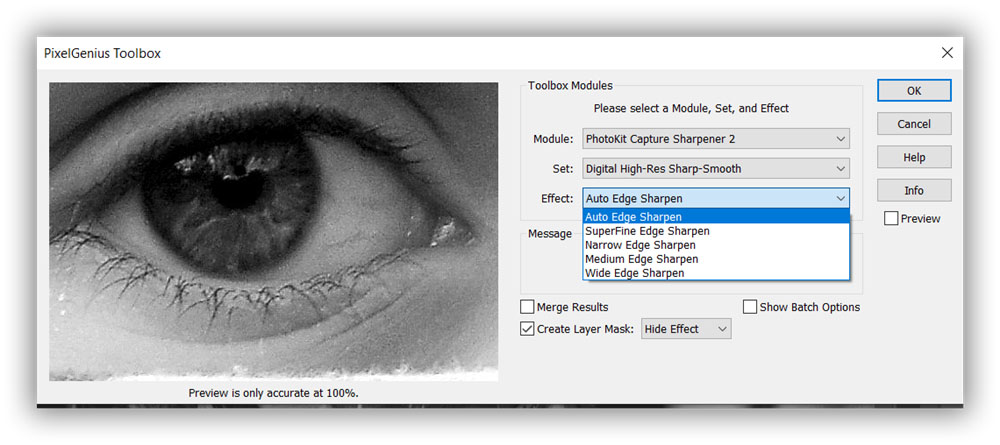
Перевод этой части мануала с английского, читаем под спойлером.
1.Эффект Auto Edge Sharpen анализирует ваши изображения и определяет оптимальную резкость на основе средней частоты. Мы рекомендуем сначала попробовать, а затем проанализировать результаты. Этот выбор, как правило, обеспечивает наилучшую общую резкость захвата.
2.Эффект SuperFine Edge Sharpen предназначена для насыщенных изображений с мельчайшими деталями на пределе возможностей средства захвата.
3.Narrow Edge Sharpen Усиление резкости узких краев предназначено для «высокочастотных», насыщенных изображений с множеством мелких деталей. Если вас не волнуют детали на уровне одного пикселя, узкополосная резкость обычно является лучшим выбором для высокочастотных изображений.
4.Medium Edge Sharpen-Усиление средних краев предназначено для «нормальных» изображений.
5.Wide Edge Sharpen Усиление резкости по широкому краю предназначено для близких объектов с относительно мягкими деталями, когда цель состоит в том, чтобы подчеркнуть края без применения значительного повышения резкости к текстурированным областям, таким как кожа.
Когда вы приобретете некоторый опыт работы с PKS2, вы обнаружите, что подобрать эффект к изображению для получения желаемых результатов довольно просто.
Какой из этих эффектов лучше? Рекомендую попробовать их все, посмотрите результат при хорошем увеличении, и тогда понимание выбора к вам придет очень быстро.
Настройки модуля Creative Sharpening
Настройки этого модуля включают настройки резкости, сглаживания и специальные настройки.
Этот модуль мы используем для локального увеличения резкости, или же наоборот локального смягчения отдельных участков изображения. А так же для локального или общего изменения контраста.
Его можно увеличить или наоборот снизить. Есть возможность добавить шум, имитирующий зерно фотопленки.
При локальном применении пользуемся инструментом кисть, которой рисуем по маске слоя.

В настройках резкости вас ждет снова длинный выпадающий список. Помочь с выбором вам поможет этот фрагмент перевода мануала. Читать под спойлером.
1.Edge Sharpen -усиление резкости краев, применяет усиление резкости только к простым краям с тремя степенями от 1 до 3.
2.Luminance Sharpen применяет усиление резкости только к яркости(светам) изображения.
3.High Pass Sharpen использует режим наложения Overlay для усиления краевых ореолов.
4.Dimensional Sharpening применяет инвертированную маску Luminosity к модифицированному эффекту High Pass Sharpen, чтобы ограничить степень усиления резкости в соответствии с тональным содержанием. Более темные области получают больше резкости, чем светлые.
Все эффекты повышения резкости приводят к глобальному повышению резкости всего изображения, но ими можно манипулировать, изменяя непрозрачность слоя по умолчанию на 66% или включая маску слоя.
5.SuperSharpener Создает текстурные детали там, где их раньше не было видно Если ваше изображение и так уже резкое, этот эффект может значительно увеличить резкость тех или иных участков изображения.
Эти эффекты следует использовать при непрозрачности по умолчанию 50% или меньше.
Настройки модуля сглаживания(Smoothing)
Их тоже чаще всего используются локально. Например что бы снизить контраст выбранной области, смягчить кожу лица в портрете. Или смягчить детали заднего плана, оставив резкими объекты переднего плана.
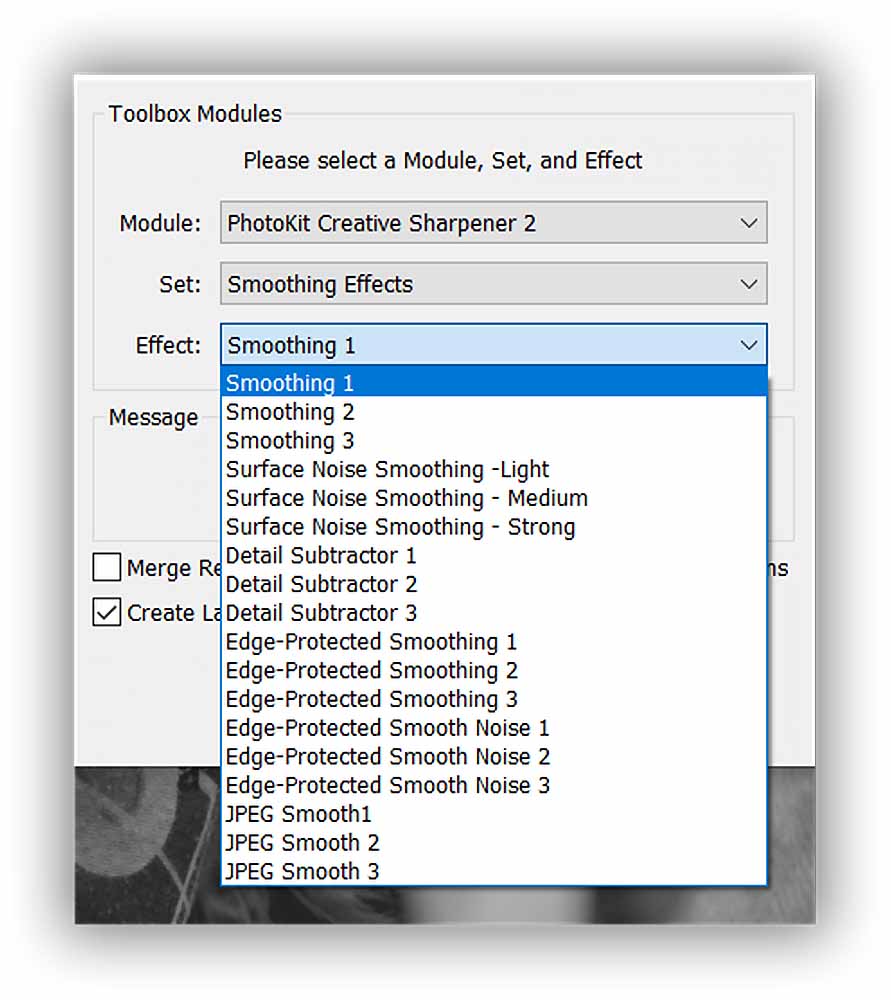
В выпадающем списке настроек сглаживания вас снова ждет большой список. Читаем под спойлером.
1.Smoothing -Эффекты сглаживания добавляют мягкое низкоуровневое
размытие или снижение контраста, что может быть очень полезно для сглаживания кожи или других участков с нежелательной текстурой
2.Surface Noise Smoothing -Сглаживание поверхностного шума
3.Edge-Protected Smoothing -Сглаживание с защитой краев
4.Edge-Protected Smooth Noise -Сглаженный шум с защитой краев применяются только к некраевым областям изображения, поэтому вы можете применять сглаживание к большим открытым областям без необходимости использования специальных масок слоя для защиты краев.
5.Detail Subtractor- “Вычитатель» деталей уменьшает локальный контраст для сглаживания деталей и текстуры.
6.JPEG Smooth — Эффекты JPEG Smooth помогают уменьшить шумные пурпурно-зеленые артефакты теней, встречающиеся в некоторых камерах.
Настройки специальных эффектов
Это эффекты, действие которые выходят за рамки традиционных методов повышения резкости или сглаживания. Их можно использовать дополнительно, по мере необходимости как локально так и ко всему изображению.
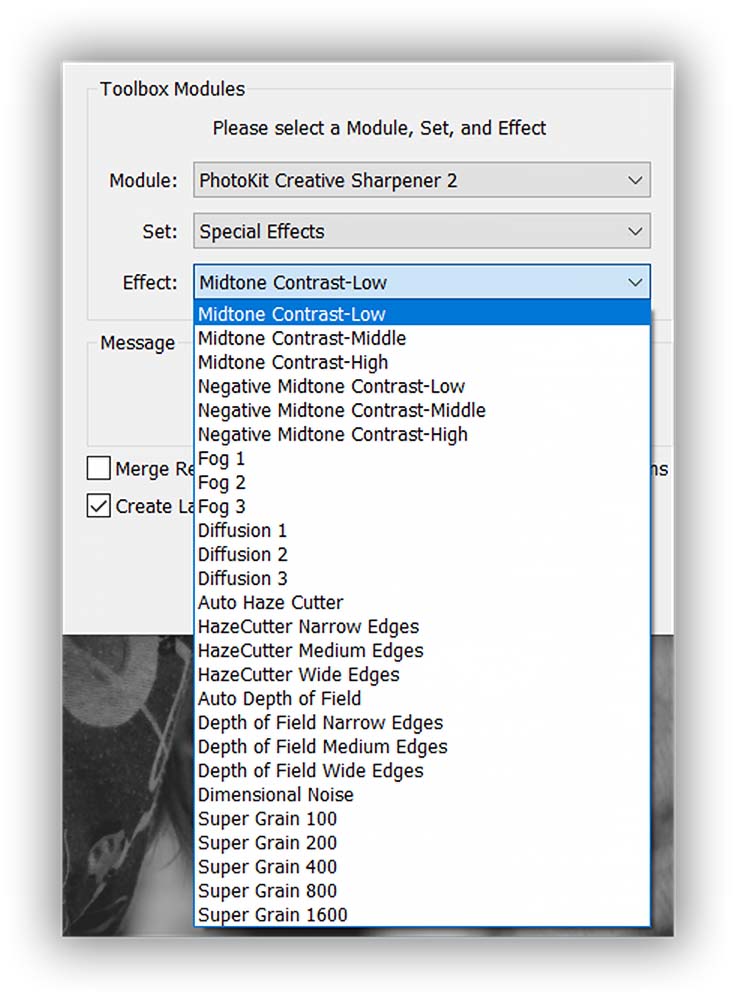
Выпадающий список специальных настроек и мой перевод его читаем под спойлером.
1.Midtone Contrast- Увеличение контраста средних тонов. Усиливают разделение тонов и помогают бороться с растискиванием при выводе изображений на печать.По умолчанию непрозрачность слоя эффекта составляет 20%.
Эффект обычно лучше всего работает в диапазоне непрозрачности 20-40%, поэтому если вы решите использовать более высокие значения, обязательно проверьте результаты на наличие нежелательных «ореолов».
2.Negative Midtone Contrast- Противоложный предыдущему эффект. Снижает контрастность средних тонов. Здесь применимы те же соображения по настройке, которые описаны выше для эффектов контраста средних тонов.
3.Fog-Эффект тумана. Создает эффект осветляющего размытия, подобно тому, как это происходит при съемке с туманным фильтром над объективом, поэтому основные моменты приобретают мягкое свечение.
4.Diffusion-Эффекты диффузии применяют затемняющее размытие, аналогично применению диффузии к объективу увеличителя при создании черно-белых отпечатков, так что тени расширяются, и вы видите «темное свечение» вокруг теней.
5.HazeCutter- Эффекты HazeCutter добавляют согревающую цветовую коррекцию к усилению резкости, что может особенно помочь изображениям, где воздушная дымка вызывает смягчение и охлаждение цветового баланса на дальних планах. Эта группа включает функцию Авто, которая обычно дает наилучшие результаты.
6.Depth of Field-«Глубина резкости» позволяют добавить дополнительное усиление резкости по краям, помимо традиционного усиления резкости. Хотя конечно невозможно заставить расфокусированный объект оказаться «в фокусе».
Но эффекты «Глубина резкости» добавляют как можно больше контраста по краям и действительно могут значительно улучшить мягкие участки изображения. Функция Авто, обычно дает наилучшие результаты.
7.Dimensional Noise добавляет шум в изображение.
8.Super Grain добавляют имитацию зернистости фотопленки при повышении резкости изображения. Эти эффекты могут быть полезны при ретушировании, чтобы помочь объединить общий текстурный вид и скрыть неровности.
Добавление низкого уровня фотографического зерна к цифровым снимкам также может придать снимку более «пленочный» вид. Не забудьте также оставить некоторый запас для последнего этапа рабочего процесса повышения резкости.
Настройки модуля Output Sharpeners
Contone Output Sharpeners— предназначен для окончательного повышения резкости изображений, предназначенных для процессов непрерывной тоновой печати, таких как сублимационная печать и фотопринтеры.


Степень воздействия модуля определяется выбранными значениями от 80 до 400. Чем выше значение, тем выше резкость.
Для традиционных фотографий используем именно этот эффект
Inkjet Output Sharpeners это эффект автоматического повышений резкости для изображений предназначенных для струйной печати.
Необходимо выбрать глянцевый или матовый эффект в выпадающем меню «Эффект». Матовый эффект применяет немного более сильную резкость, чем глянцевый.
Halftone Output Sharpeners эффекты для полутонового вывода предназначены для окончательного повышения резкости изображений, перед печатью в полиграфии.
Web and Multimedia Output Sharpeners Усилитель резкости для веб- и мультимедийного вывода предназначены для окончательного повышения резкости изображений, предназначенных для экранного просмотра в Интернете
Установка плагина PhotoKit SHARPENER 2.0
Плагин является частью комплекта модулей PhotoKit. Скачать плагин бесплатно можно на сайте разработчика
Установка плагина подробно описана в статье PhotoKit 2.[160 бесплатных фильтров для фотошопа].Там же описана история плагина и почему он стал бесплатным.
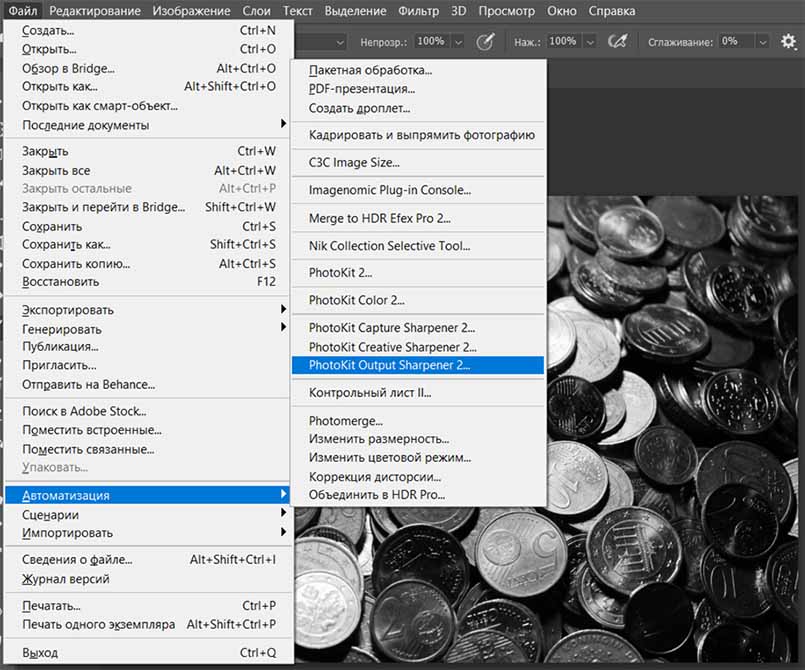
После установки вызов плагина выполняется через меню фотошопа : Файл-Автоматизация- PhotoKit SHARPENER.
Как работать с плагином PhotoKit SHARPENER 2.0
Разработчик рекомендует применить к вашему изображению модуль Capture Sharpening, сразу после конвертирования снимка в АДОБ КАМЕРА РАВ или в ЛАЙТРУМЕ.
После этого мы можете выполнить тоновую и цветовую коррекцию.
Затем по мере необходимости применить фильтр Creative Sharpening. Это может быть локальная коррекция или же общая, для всего изображения.
Если ваши фото предназначены для фотопечати, то необходимо установить новые размеры снимка.
После этого можно применить модуль Output Sharpeners.
Как увеличить резкость локально
В интерфейсе плагина есть чек-бокс «Create Layer Mask” (Создать маску слоя) с неясными для начинаюшего значениями. Значений этих два : « Show effect “, то есть показать эффект и «Hide effect” — скрыть эффект. 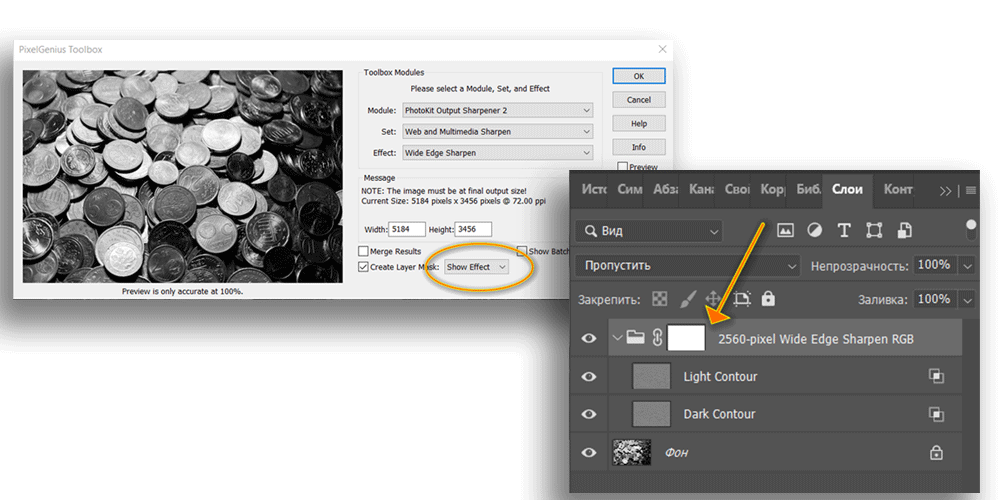 Галка напротив чек бокса пусть у вас стоит всегда, маска слоя не будет лишней. Ну а значения скрыть или показать эффект выбираем в зависимости от предстоящей задачи. Если выбрано «показать» то маска слоя будет создана белого цвета. Рисуя по маске кистью цвета фона(черной) можно стереть слой с резкостью с тех мест, где он не нужен.
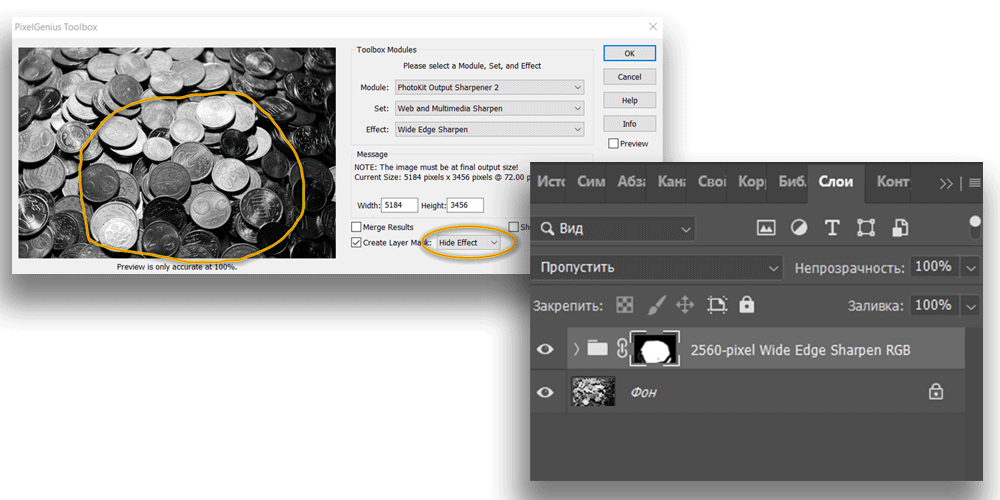 Если мы выбираем «Скрыть» то маска слоя будет черного цвета. В этом случае кистью белого цвета рисуя по маске мы можем «проявить» резкость только в тех участках, в которых она нужна. Например на глазах в портрете. Кроме этого, вы может уменьшать или увеличивать непрозрачность слоя, тем самым увеличивая или уменьшая эффект резкости.
Пакетная обработка в плагине PhotoKit SHARPENER 2.0
Вы можете добавлять не по одному эффекту резкости, а использовать одновременно несколько. Для этого ставим галку в чек боксе «Show Batch Option” , после этого появится новое окно внизу плагина и новые кнопки.  Переключаемся между модулями плагина, выбирая нужный и добавляя их в набор для пакетного применения нажимая кнопку «Add”.
Когда все готово запускаем плагин кнопкой «ОК». В результате мы получим несколько слоев выбранных эффектов резкости.
Вы можете создать свой собственный набор, сохранить его (кнопка Save) и использовать его для следующих снимков, загружая повторно кнопкой (Load).
Как будто все, что хотел рассказать об этом замечательном плагине. Желаю вам прекрасных и резких снимков.