Бесплатный фоторедактор PT Photo Editor, интересен уже тем, что может работать с PAW файлами. При обработке джипегов программа так же демонстрирует хороший результат. Итак, что же умеет этот фоторедактор, и о тонкостях работы с ним пойдет речь в этой статье.
Разработчиком PT Photo Editor является сообщество Photo Toolbox. Авторы позиционируют свое детище как мощное, простое и на 100% бесплатное программное обеспечение для редактирования изображений.
Бесплатно скачать ее можно на сайте Photo Toolbox.
Содержание
Интерфейс PT Photo Editor
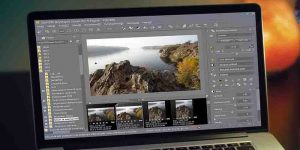
Интерфейс программы напоминает интерфейс графического редактора ЛАЙТРУМ. Взгляд сразу же выделяет палитры инструментов, внешний вид которых явно стилизован под лайтрум.
Интерфейс только английский, но это не вызывает сложностей, все интуитивно понятно, честное слово.

В нижней части имеется браузер для просмотра файлов в открытой папке, и это очень удобно. Что бы открыть файл в программе, не требуется импорт.
Папку с файлами можно удобно окрыть через меню «Файл-Открыть», или горячими клавишами CTRL+O. Папка с файлами появится в браузере, после того как мы откроем любой из ее файлов.
По умолчанию слева в окне программы находятся окна гистограммы, пресетов, и истории изменений.
Справа в окне программы расположены главные элементы управления и корреккции. Венчают правую часть два переключателя:
1.Global Edit.Здесь расположены все кнопки редактирования и все панели коррекции всего фото.
2.Regional Edit.В этой части находятся инструменты для местной коррекции изображения:

-Градиентный фильтр;
-Кисть, создающая произвольно выделенную область, нечто вроде быстрой маски фотошопа;
-Инструмент «Лассо», которым можно выделить нужную область изображения и корректировать только его;
-Инструмент быстрого выделения, напоминающий «Волшебную палочку» в фотошопе.
Под этими переключателями расположены кнопки:

-Изменения размера;
-Кнопки поворота и отражения изображения;
-Обрезка, то есть кадрирование(Кроп)
-Выравнивание горизонта;
-Удаление красных глаз;
-Кисть удаления пятен( типа точечной лечащей кисти);
-Инструмент Клонирующий штамп.
Ниже расположены палитры для коррекции:
-Basic. В ней инструменты коррекции баланса белого, экспозиции, контраста, четкости, насыщенности и вибрации(Vibranse);
-Уровни(Levels)В этой палитре есть кнопка «автоуровней» и возможность откорректировать раздельно света, тени, средние тона, точку белого и точку черного;
— КривыеВ общем хорошо знакомый фотографам инструмент;
-Цвет(Color)Корректируем Оттенок, Насыщенность, Светимость. Рядом находится переключатель «B & W»то есть можно конвертировать наше фото в черно-белое и откорректировать его;
-Раздельное тонирование( Split Toning)Вы можете выполнить раздельно тонировать в нужные цвета света и тени;
-Шум и резкость( Details)Корректируем раздельно цвета красный, зеленый, голубой, оттенок и насышенность. Инструмент аналогичен инструменту «Калибровка камеры» в модуле АДОБКАМЕРА РАВ;
Коррекция фото в PT Photo Editor
Общую коррекцию неплохо начать с кнопки автоуровней. Затем переходим к панели Basic и корректируем если нужно баланс белого экспозицию, контраст, четкость, насыщенность и т. д.
Баланс белого удобно откорректировать с помощью пипетки, кликнув нею по участку на фото белого или нейтрального цвета.
Тональную коррекцию так же легко выполнить с помощью инструмента «Кривые»( Curves)
Если нужно то удаляем шум инструментом (Details), предварительно увеличив фото до 100%.

Для удобства предусмотрено отключение той или иной панели кнопкой Turn off.

При необходимости можно уменьшить степень воздействия на фото той или иной панели ползунком Amount, например 50%.
Локальная коррекция в PT Photo Editor
Для локальной коррекции на вашем фото переключаемся в положение Regional Edit. Например для того что бы уменьшить яркость неба в пейзаже активируйте инструмент Gradient tool кликнув по ее иконке.
Можно выбрать градиент линейный (Normal), или радиальный (Radial)
После указания на фото нужной области градиента, панель с образованной маской нужно закрыть кнопкой Closet.
После этого откроется панель коррекции инструмента Градиент.
После чего откорректируйте выделенную область. Или выберите готовый пресет в настройках. Градиентов можно добавить столько, сколько вам нужно.
Есть возможность в этом режиме корректировать не только выделенную область градиента но и фоновую. Для этого активируйте кнопку Background.
По такому же приципу можно откорректировать нужную область другими инструментами выделения : Кистью, Лассо и Инструментом быстрого выделения.
Для каждого из них есть свои настройки.
Коррекция с помощью пресетов
В программе по умолчанию есть три группы пресетов, с помощью которых можно быстро изменить ваше фото, добавив тот или иной эффект:
-Генеральные пресеты;
-Цветные пресеты;
-Черно-белые пресеты
Кроме этого у вас есть возможность выбрать и бесплатно скачать дополнительные пресеты на сайте разработчика.

Для этого кликнем по иконке со стрелкой, откроется страница на сайте с пресетами, выберем то что понравилось и скачаем.
Установка их через интерфейс не предусмотрена. Поэтому папку с пресетами вручную нужно скопировать в папку с программой.
Приблизительный ее адрес такой : C:\Program Files\PT Photo Editor\Presets\Global
Перезапустите программу и новые пресеты появятся в соответствующей панели.
Советую применять пресеты только после исправления экспозиции и баланса белого. Если вы примените не один пресет, а последовательно несколько, то они суммируются и результат будет непредсказуемый.
Поэтому предпочтительней отменить предыдущий пресет, а затем уже применить новый.
Сохраняем сделанные изменения в ходе коррекции командой «Сохранить» CTRL + C или если мы корректировали РАВ файлы, то «Сохранить как» CTRL+SHIFT+S, указав нужные параметры сохранения.
Пакетная обработка в PT Photo Editor
Настройки пакетной обработки запускаем кнопкой Batch.
В открывшемся окне выставляем нужные параметры пакетной обработки ваших файлов.
В этом режиме нам доступны:
-Пакетное переименования файлов;
-Пакетное конвертирование из одного формата изображения в другой;
Например мы можем на полном автомате( без обработки) сконвертировать РАВ файлы в джипеги, иногда это очень удобно.

-Пакетно изменить размеры всех фото в папке, например уменьшить их для социальных сетей или отправки по электронной почте.Для этого нужно только указать размер и и выходную папку.
Резюме Вполне достойный бесплатный фоторедактор для не очень сложных видов коррекции. Причем благодаря возможности работы с РАВ файлами его ценность только возрастает.
Настройки локальной коррекции на первый взгляд могут показаться немного запутанными, но это дело опыта.
Напоминаю что это бесплатная версия программы. У разработчиков есть платная версия. Возможности ее намного больше.