
AirBrush Studio — бесплатный фоторедактор для портретной ретуши, это революционный инструмент, позволит вашим фото выглядеть потрясающе, без сложных программ и долгих уроков.
Содержание
К сожалению после обновления фоторедактор AirBrush Studio ограничил бесплатные функции портретной ретуши, в том числе замену глаз и лица. Хотя в первой версии программы (на момент написания статьи) это все работало отлично. Теперь эти функции доступны только в платной версии.
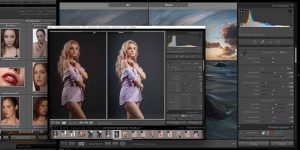
Бесплатный фоторедактор AirBrush Studio сочетает простоту интерфейса и искусственный интеллект. Поэтому поразительного результата вы достигнете очень легко и быстро. Отныне вам не понадобится изучать частотное разложение и часами удалять дефекты кожи в фотошопе.

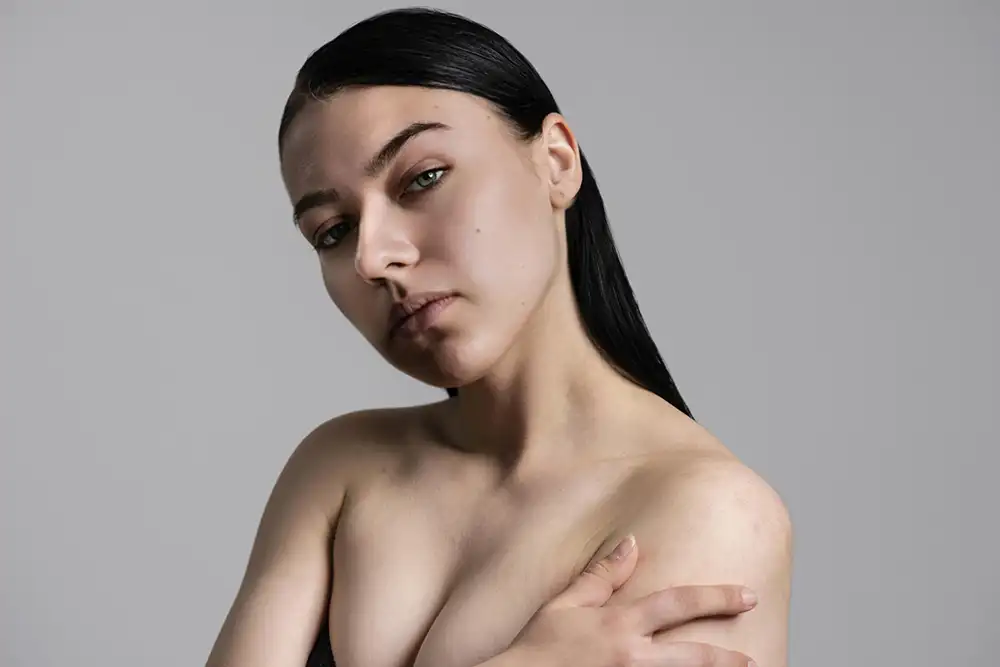
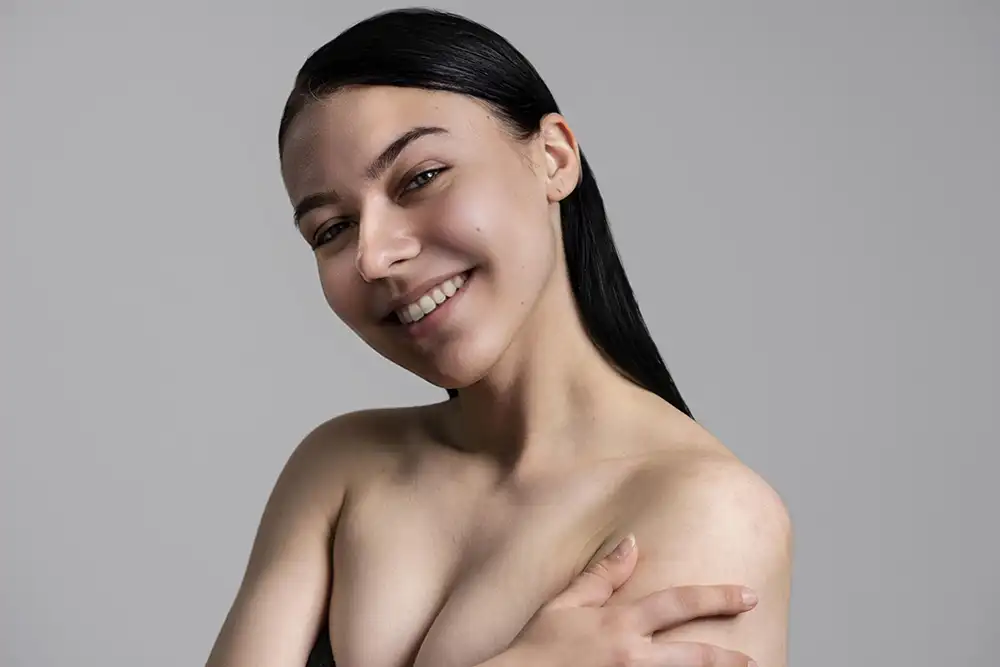
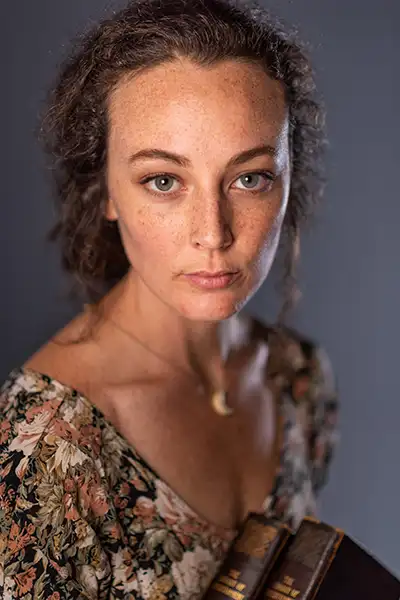
Такой результат ретуши лица со сложными дефектами кожи был выполнен в бесплатном фоторедакторе AirBrush Studio мене чем за одну минуту. Для ретуши лица было достаточно подвигать слайдеры. Лечащая кисть использовалась только один раз для удаления прыщика на плече девушки
Разработчик программы компания Pixocial Technology (Singapore) предлагает бесплатно AirBrush Studio в трех вариантах:
- Для Windows
- Для macOS
- Для мобильных устройств.
Что умеет AirBrush Studio
-
- Автоматическая ретушь лица — одним кликом устраняет мелкие несовершенства, разглаживает кожу и выравнивает тон.
- Интеллектуальное удаление дефектов кожи и лишних объектов на фото, не оставляя следов и грязи.
- Цветокоррекция и освещение — регулируйте яркость, контраст, экспозицию и температуру, чтобы фото выглядело идеально при любом освещении.
- Редактор черт лица — аккуратно подчеркнет форму носа, глаз, губ или овала лица, сохраняя естественность и мимику.
- Инструмент «Пластика», легко измените формы тела или черты лица.
- Добавить улыбку вашей модели одним кликом.
- Набор фото фильтров на ваш выбор, ну это совсем необязательно.
- Заменить глаза или лицо
Интерфейс AirBrush Studio
Программа поддерживает только английский. Но большинство функций интуитивно понятны и знакомы нам по работе в фотошопе. Однако опции замены глаз или лица заставили несколько запутаны.

На скриншоте показана палитра «Цветовая коррекция». Она очень похожа на палитру Адоб Камера РАВ.
В палитре «Цветовая коррекция» находятся панель «Фильтры». Фильтры сосредоточены в четырех вкладках:Portret, Creative, Black & White, Film. В каждой вкладке имеется четыре фильтра.
Всего в программе пять палитр:
- Remove (Удаление)
- Liquifi( Пластика)
- Color adjustment(Цветовая коррекция)
- Portait Retouch(Портретная ретушь)
- Crop(Кадрирование)
- History(История)
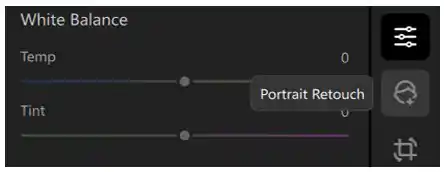
Иконки переключения между палитрами находятся справа, каждая из них имеет подсказку при наведении.
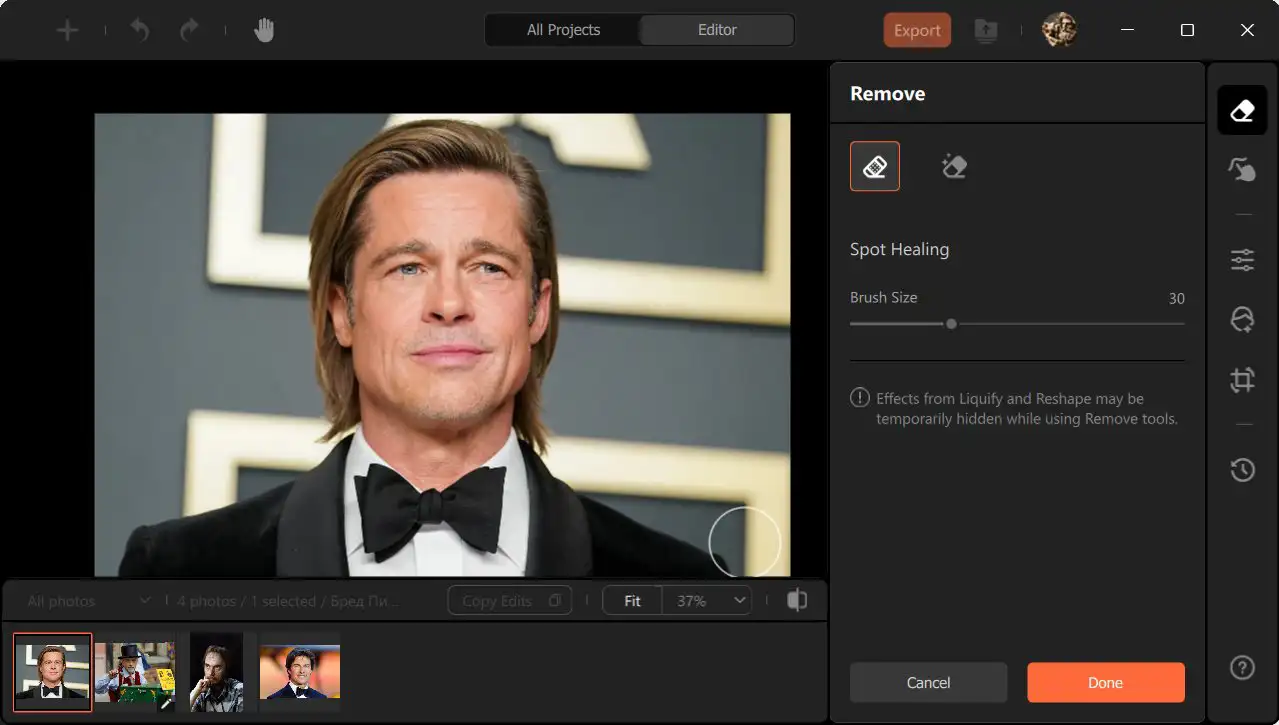
В палитре Remove (Удаление) находятся два инструмента:
- Точечная лечащая кисть, работающая очень эффективно. Она легко справится с дефектами кожи и с другими объектами, которые нужно удалить.
- Волшебное удаление. Это инструмент похож на заливку с учетом содержимого в фотошопе.
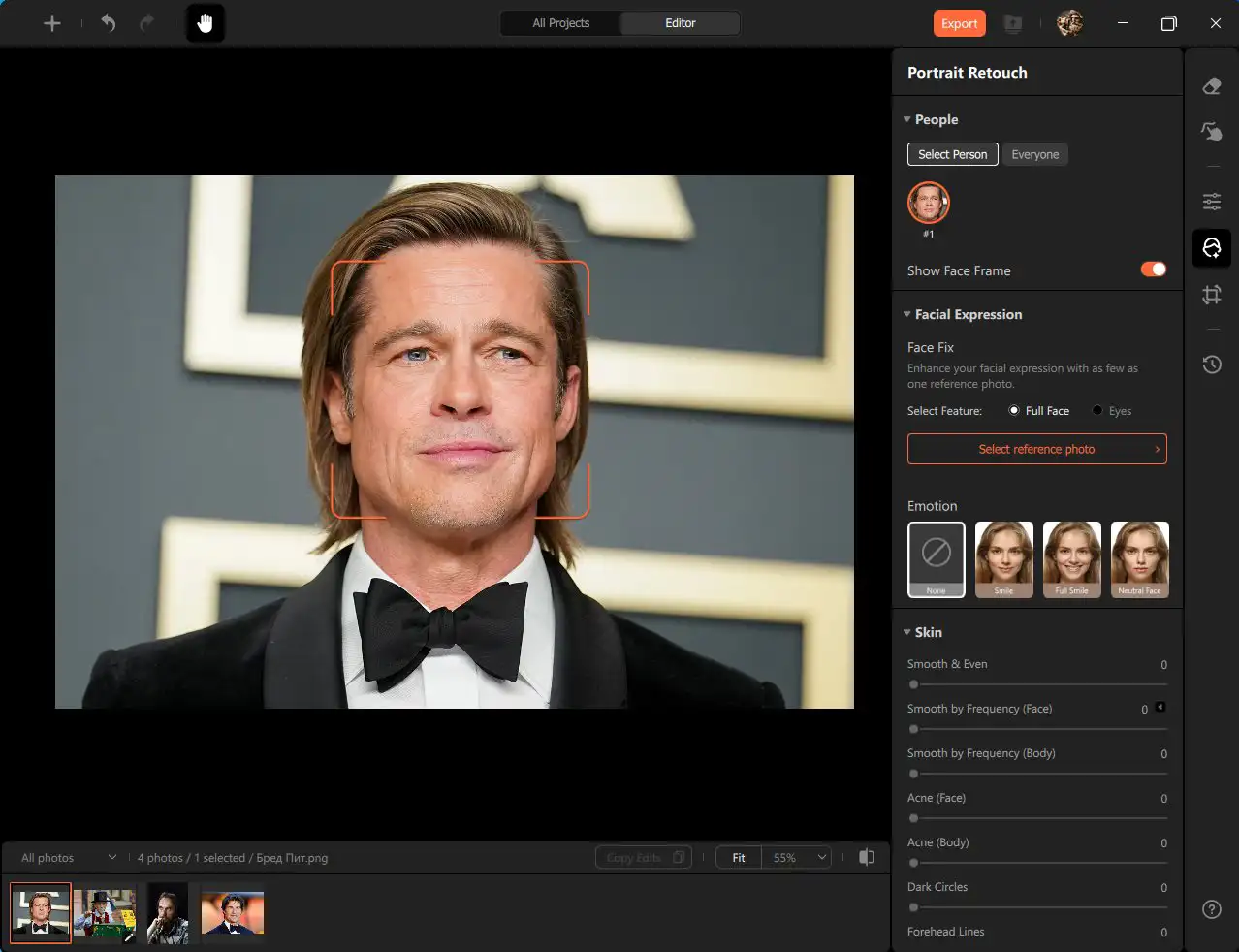
Очень интересна в программе палитра «Портретная ретушь»
Вверху расположена вкладка «Люди» для выбора конкретного объекта или других, имеющихся на фото.
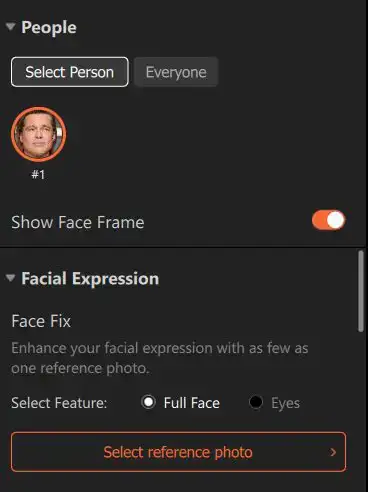
Ниже расположена вкладка «Выражение лица». Предполагается что вы можете исправить(изменить) выражение лица с помощью выбранных референсов. Можно выбрать и указать до пяти референсных фото. Здесь же можно выбрать что нужно изменить: все лицо или только глаза.
Еще ниже находится вкладка «Эмоции». Вы можете выбрать и применить подходящую эмоцию, но выбор невелик: сдержанная улыбка или во весь рот.
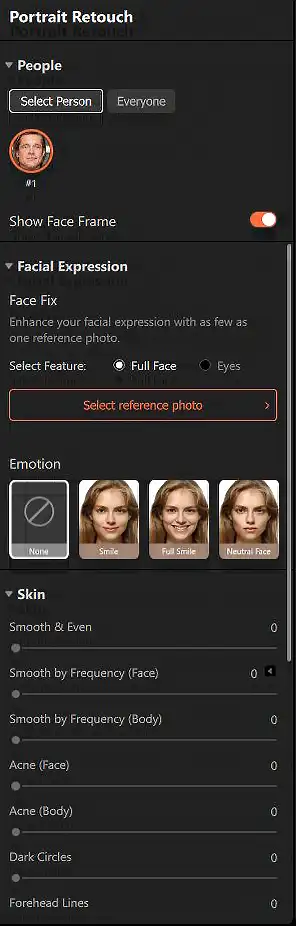
Под эмоциями расположена вкладка «Skin»(Кожа). Двигая эти слайдеры вы добьетесь полного или почти полного устранения дефектов кожи на фото.
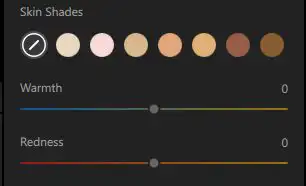
В самом низу находится вкладка «Оттенки кожи», выбираем нужный и кликаем.
Работа в бесплатном фоторедакторе AirBrush Studio
1. Скачиваем AirBrush Studio по ссылке в начале статьи. Кликаем на установочный файл и запускаем стандартную установку.
2. Регистрируемся и входим в аккаунт.
3. Интернет должен быть включен, потому что опции «Волшебное удаление», «Эмоции» и «Выражение лица» работают онлайн. То есть обработка этих трех опций происходит в облаке разработчика.
4. Все другие опции(точечная лечащая кисть, кожа, оттенки, цветовая коррекция) не требуют подключения интернета. В общем для успешной ретуши этих опций вполне достаточно.
5. Начать работу в программе вы можете создав новый проект и добавить в него фото. Но проще всего открыть нужный файл нажав на плюсик в правой верхней части программы.
6. В программе есть опция «загрузить папку». Не рекомендую ее использовать. Программа ресурсоёмкая и на открытие большого количества фото уйдет много времени. Может и зависнуть, если ваше железо слабовато.
7. Можете начать обработку с цветовой коррекции, затем удалить крупные дефекты лечащей кистью и перейти к ретуши кожи. Подвигайте слайдеры «Частотное смягчение» отдельно для лица и для тела и наблюдайте как исчезают мелкие дефекты.
8. Крупные дефекты можно удалить подвигав слайдеры «Acne» (прыщи) тоже отдельно для лица и для тела.
9. Темные круги под глазами удаляем сдвинув вправо слайдер»Dark Circles».
И так далее, проходим по остальным слайдерам внося нужную коррекцию.
10. Программа работает как с jpeg файлами, так и с RAW файлами. Когда результат портретной ретуши вас полностью устроит, то сохраните результат нажав кнопку «Экспорт», выбрав нужные параметры и место сохранения файла.
Замена глаз и лица в программе AirBrush Studio
Вообще-то эту опцию разработчики назвали «Выражение лица» и «Исправление лица». Для реализации нужно загрузить референсное фото с нужной эмоцией, или с нужными глазами.
Для этого вам нужно иметь другое фото той же модели. Но если вы хотите по хулиганить и сделать прикольное фото, то можете в качестве референса добавить любое подходящее на ваш взгляд фото. Например, в свой портрет добавить глаза Бреда Пита. Или все лицо.
При этом полная замена лица не произойдет, а получится что-то среднее, то есть человек похожий на Бреда Пита, можете говорить всем, что этот его брат.
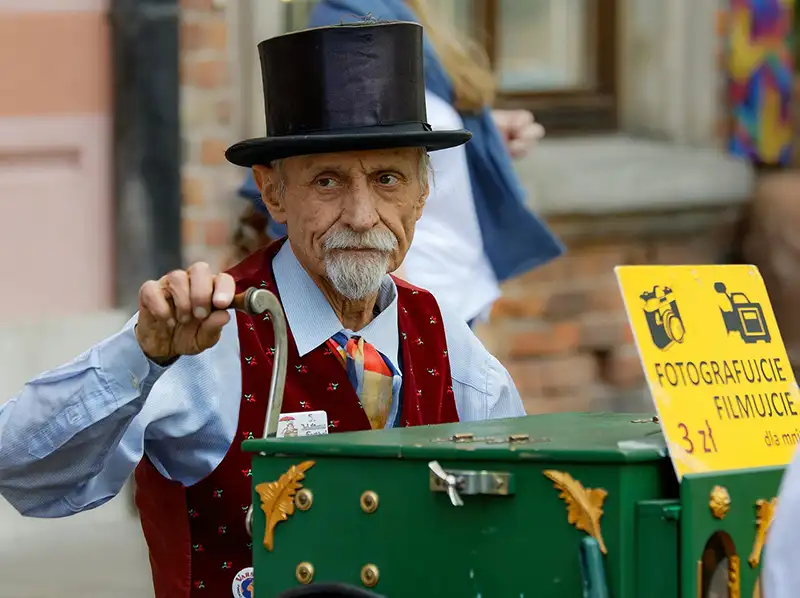
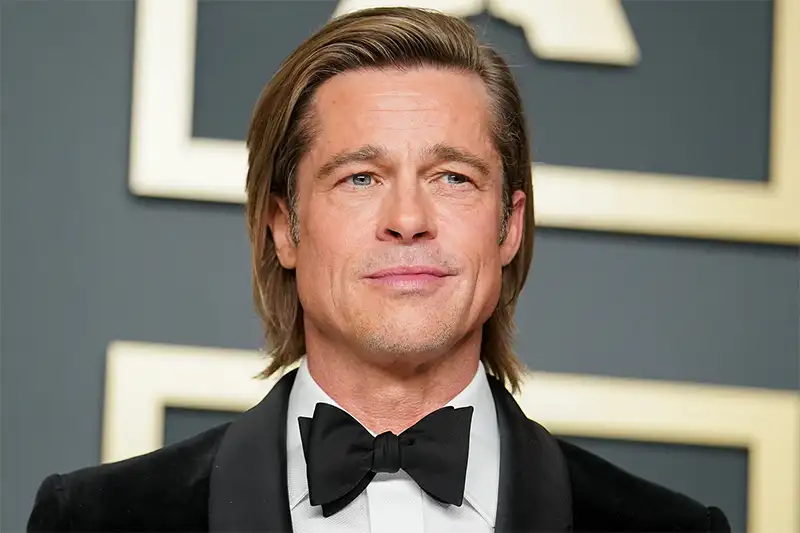
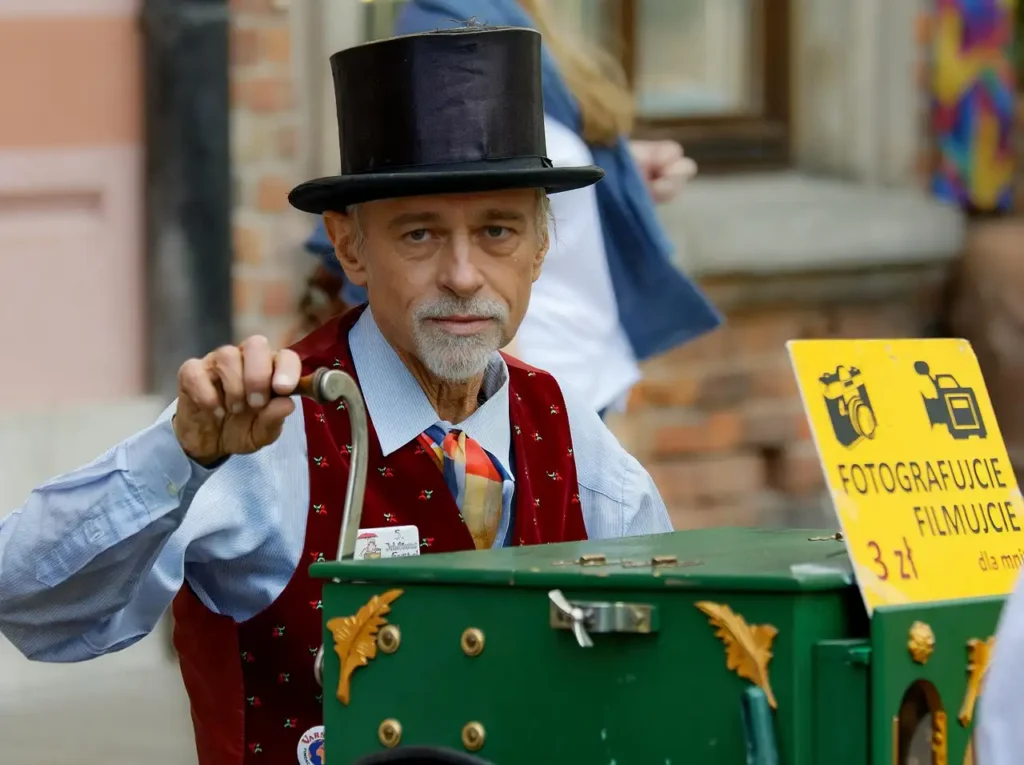
Другой пример замены лица
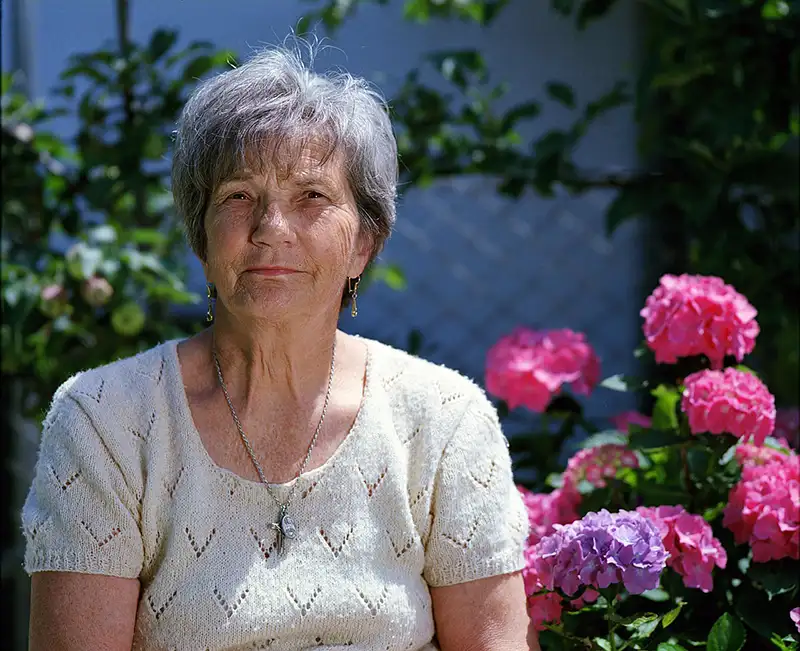
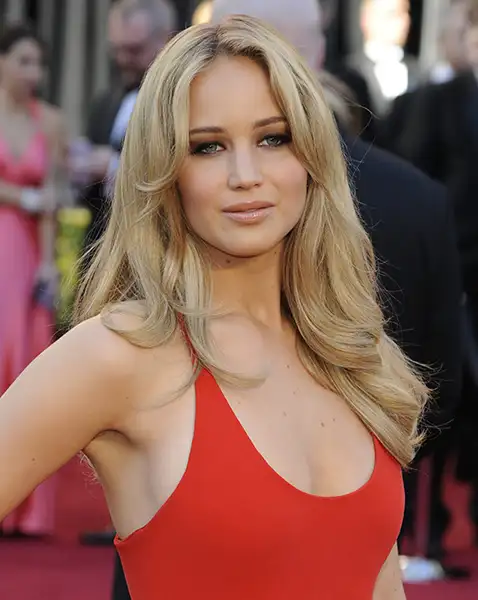
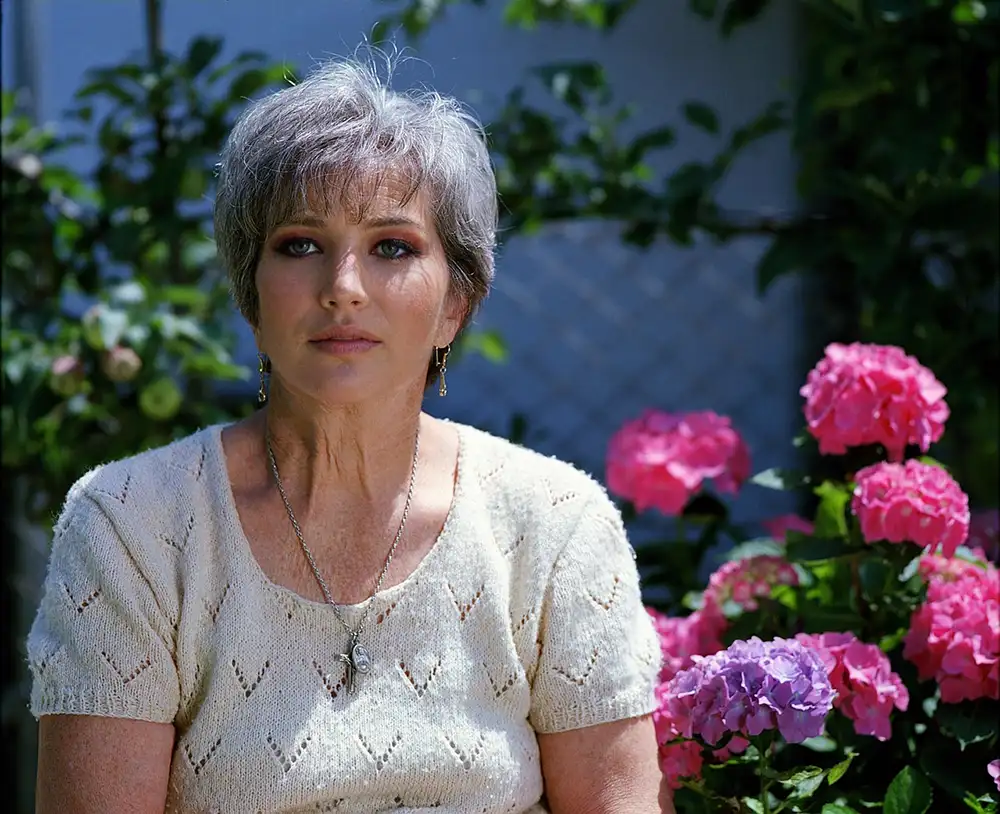
Пример с заменой глаз на фото
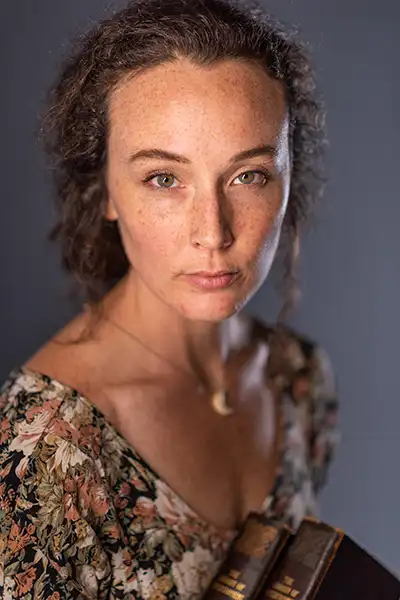
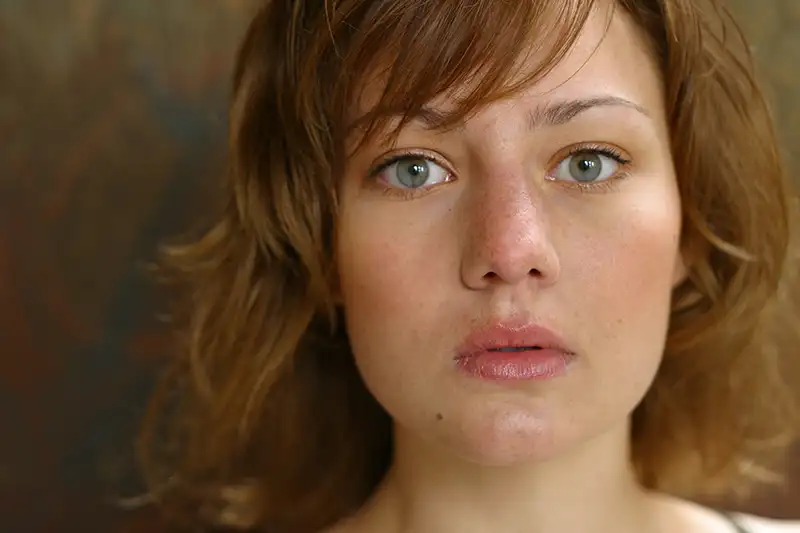
Заключение. Бесплатный фоторедактор для портретной ретуши имеет богатейшие возможности. Постарайтесь ими воспользоваться. Если появятся идеи по использованию программы, то напишите в комментариях. Если нужно, могу загрузить программу на гугл диск для скачивания.

The tip about achieving professional-level retouching just by moving sliders is spot on. AI-assisted tools really have made portrait work accessible to photographers who aren’t Photoshop experts.