В модуле фотошопа Adobe Camera Raw можно очень легко и быстро выполнить ретушь кожи лица. Об этом простом способе, доступном и новичку поговорим в статье
Содержание
Что такое Ретушь кожи в Adobe Camera Raw
Ретушь кожи в фотошопе это почти обязательная операция в портретной фотографии. Обычно эта операция требует долгой и скрупулезной работы опытного ретушера.
Опытные фотографы зачастую используют ретушь методом частотного разложения, достигая хорошего результата, но затрачивая массу времени.
Сглаживание кожи в Adobe Camera Raw (ACR) позволяет достичь похожего результата очень быстро.
Этот способ доступен только в последних версиях фотошопа и обновленного модуля Adobe Camera Raw.
Для начала взгляните как Adobe Camera Raw справился с непростым случаем сглаживания кожи на детском портрете.

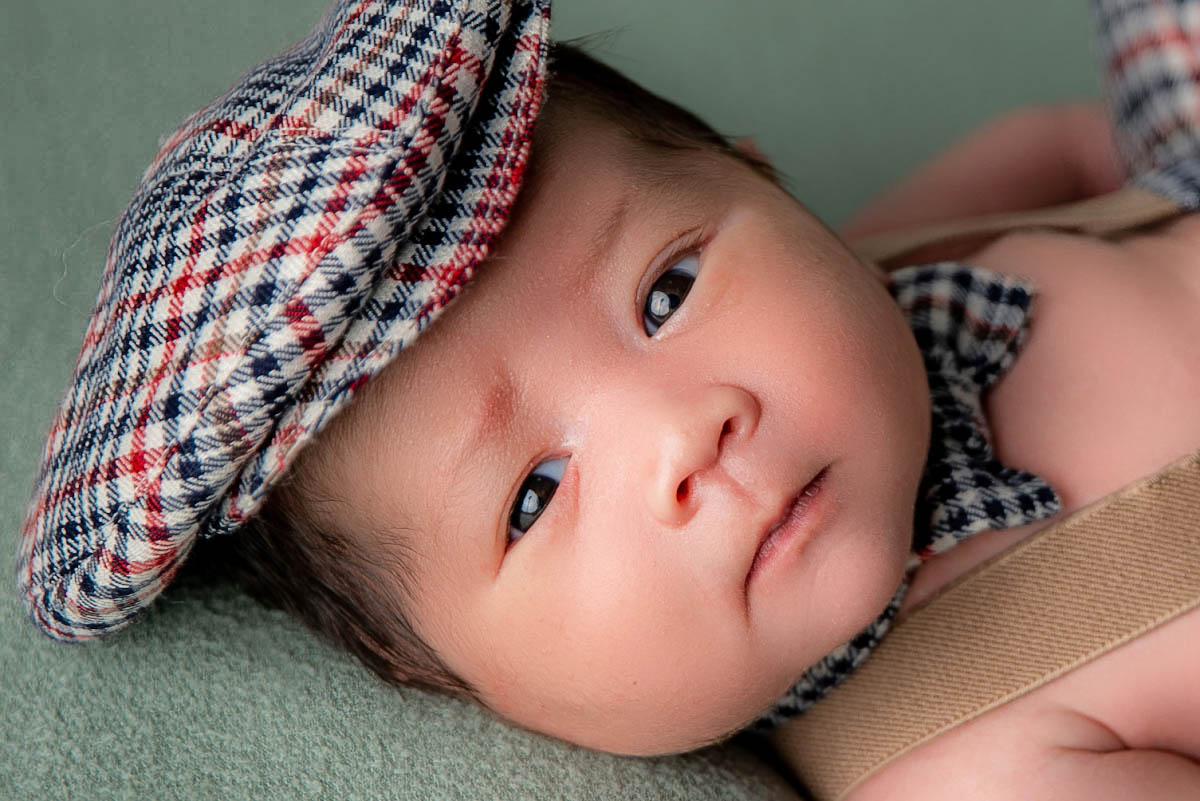
Причем вся работа заняла не более двух минут.
Делаем сглаживание кожи в модуле ACR
Откройте ваше фото в фотошопе. Если в портрете есть крупные дефекты кожи, то конечно будет полезно предварительно удалить их точечной лечащей кистью или инструментом клон штамп.
В нашем портрете таких дефектов нет, а есть только гипертрофировано переданная пористость кожи лица.
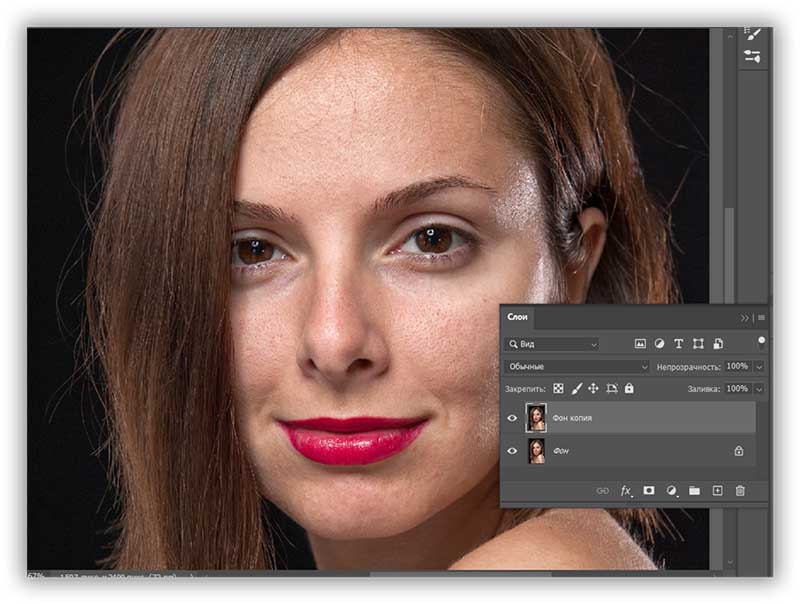
Поэтому мы сразу создаем копию слоя и запускаем фильтр Adobe Camera Raw.
 Находим полозок «Текстура» и сдвинем его влево, наблюдая смягчение кожи.
Сколько нужно двигать полозок? Для этого фото его пришлось вывести влево до нуля. Только в этом положении исчезли некрасивые поры кожи.
А вообще двигайте, пока не достигнете нужного результата.
Конечно при этом происходит не только смягчение кожи лица, но и глаз, волос и губ. Но пусть вас это не смущает. Сейчас мы это исправим.
Когда лишние подробности кожи исчезнут, то примените действие фильтра нажав кнопку «ОК».
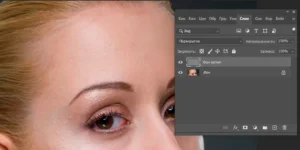
[one-half-first]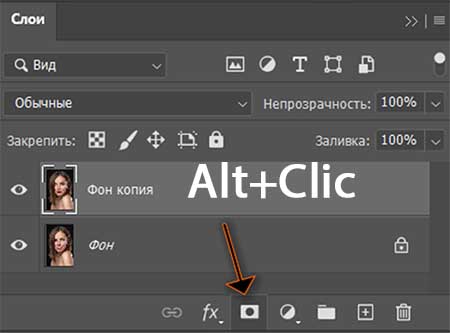 Создайте маску слоя, кликнув по ее миниатюре на палитре «Слои», удерживая клавишу Alt [/one-half-first]
[one-half]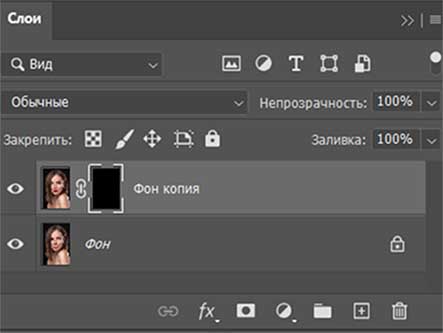 Кликните по маске слоя, что бы сделать ее активной[/one-half]
Обратите внимание, что наша маска скрыла слой, в котором мы смягчали кожу в модуле AKR. Теперь мы будем ее выявлять только в нужных нам местах.

Для этого выберите мягкую кисть, цвет должен быть белым, и закрашивайте ею по маске слоя все места, в которых нужно сглаживание кожи.
Не затрагивая конечно волосы, губы, глаза. Если в кадре есть открытые части тела, то прокрашиваем их тоже.
Тем самым мы выполняем ретушь кожи только в нужных нам участках.
Когда работа завершена, то объедините слои. В общем на этом можно и закончить ретушь кожи.
Восстанавливаем фактуру кожи
Но результат будет эффектнее, если мы подчеркнем фактуру кожи с помощью фильтра «Краевой контраст».
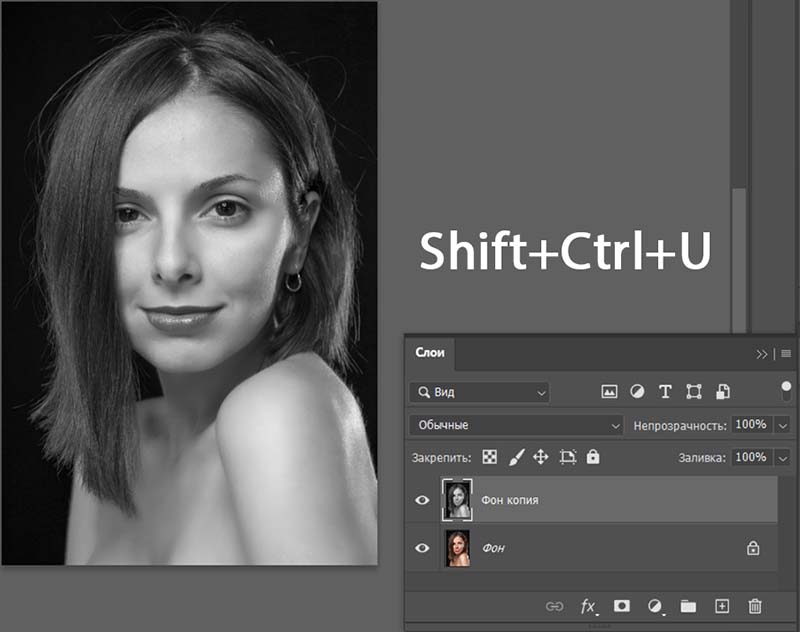
Для этого мы снова создаем копию слоя и обесцветим ее (Shift+Ctrl+U) .
Выбираем в меню «Фильтры-Другие-Краевой контраст» и применим его к обесцвеченной копии слоя.
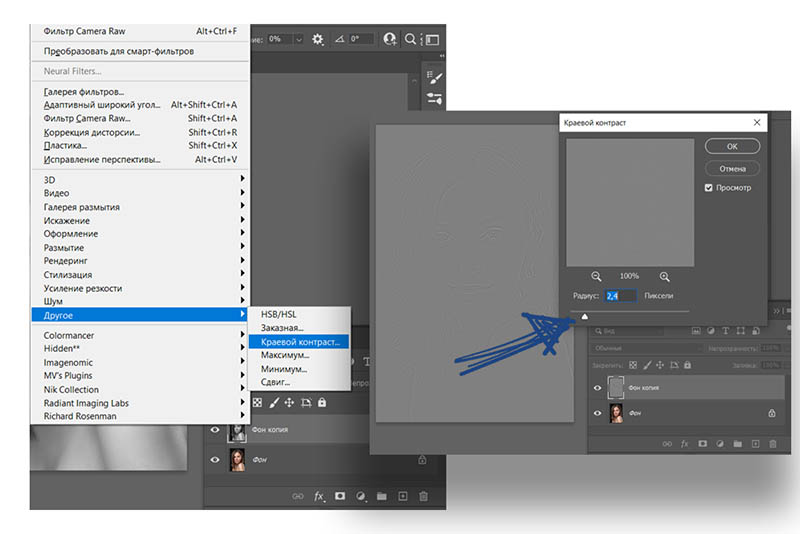
Значение «Радиус» должно быть таким, что бы частично появились детали изображения. У меня например радиус равен 2,4.
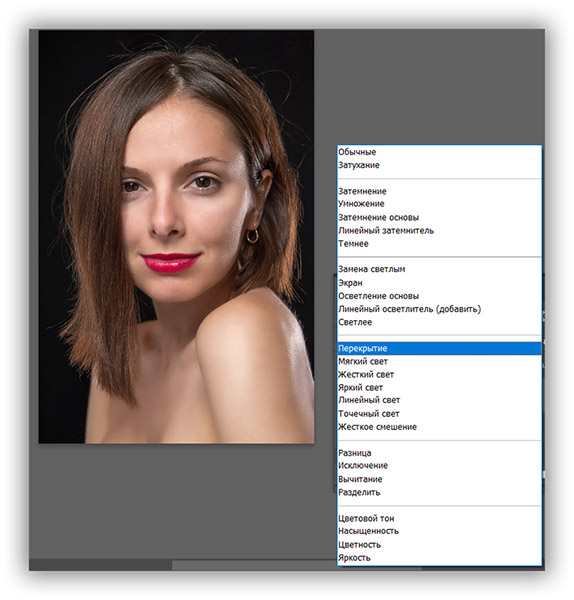
Выберите режим наложения слоев «Перекрытие» и оцените результат. Если все ОК, то объедините слои и сохраните результат.
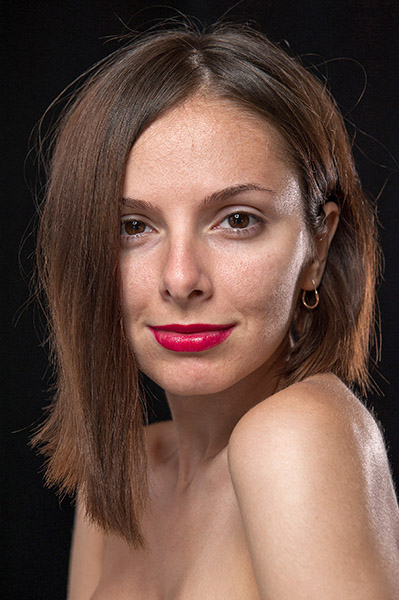
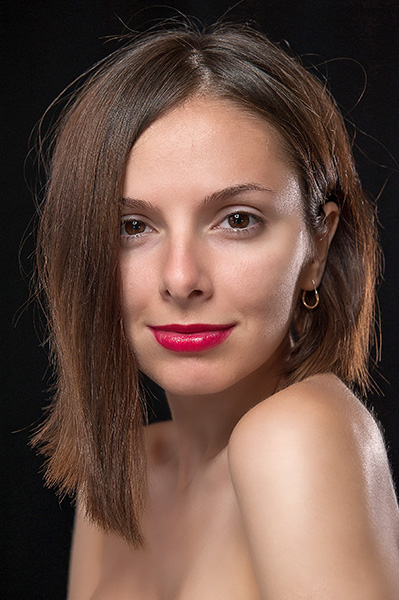
У меня получилось вот так. У вас конечно получится намного лучше. Я в это верю.