Если применить градиент в маске слоя, при редактировании в фотошопе можно достичь плавного и органичного изменения изображения или его частей. Например, сделать светлее или темнее небо, или определенные участки на фото. Возможности способа очень богатые, познакомьтесь с главными из них.
Содержание
Как сделать половину фото черно-белым
Если ранее не пробовали применить градиент в маске слоя, то с этим примером, вы быстро поймете суть способа.
Шаг первый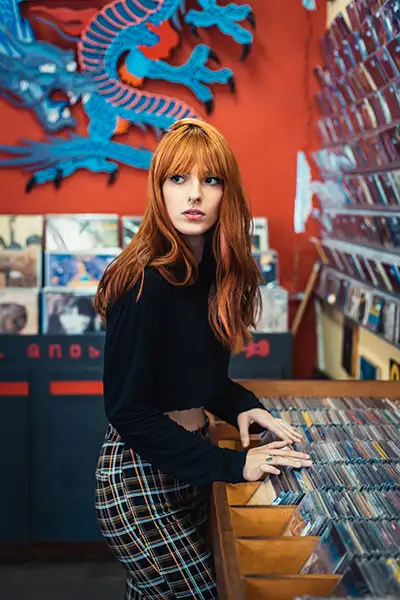
Откроем изображение в фотошопе. Я выбрала цветное фото девушки в музыкальном магазине.
Шаг второй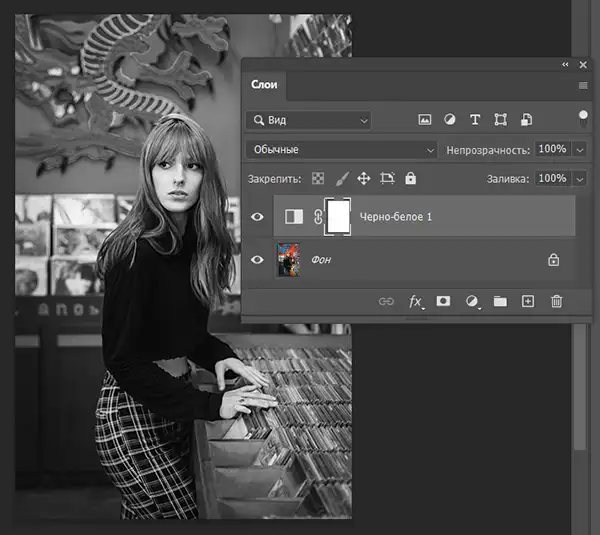
Примените к изображению корректирующий слой «Черно-белое». Можете сделать это с авто настройками, а хотите, подвигайте настройки «черно-белого».
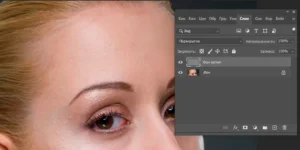
Теперь у нас есть слой «Черно-белое» и маска слоя, созданная автоматически. Белый прямоугольник на скриншоте и есть маска слоя. К ней мы применим градиент.
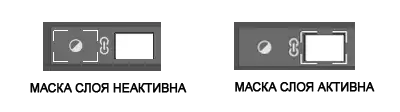
Кликните по маске слоя, что бы сделать ее активной. Если маска активна, то вокруг прямоугольника появится белый контур.
Шаг третий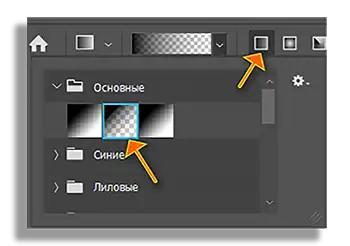
Выберите «Линейный градиент», который мы сейчас будем применять. В настройках инструмента выберите набор «Основные», а в нем полупрозрачный градиент.
Шаг четвертый. Применим градиент к маске слоя. Это значит что мы удалим часть слоя «черно-белое», плавно восстановив цвет на участке изображения.
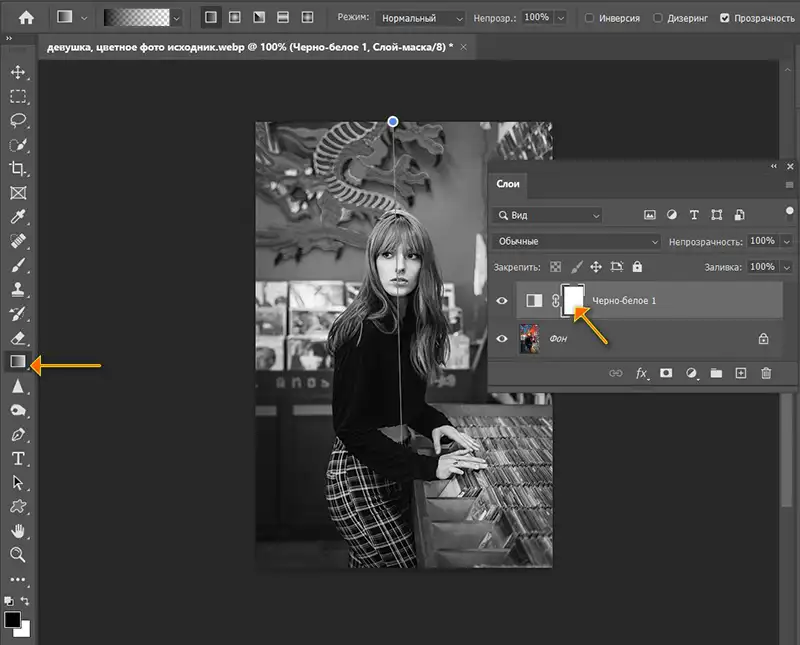
Для этого выберите градиент в панели инструментов, кликните по изображению в верхней его части и не отпуская мышки проведите вертикальную линию. Высоту линии определите опытным путем. Всегда можно вернуться на шаг назад и повторить этот шаг сколько угодно раз, меняя высоту линии, ее направление или угол.
Шаг пятый. Оцените результат.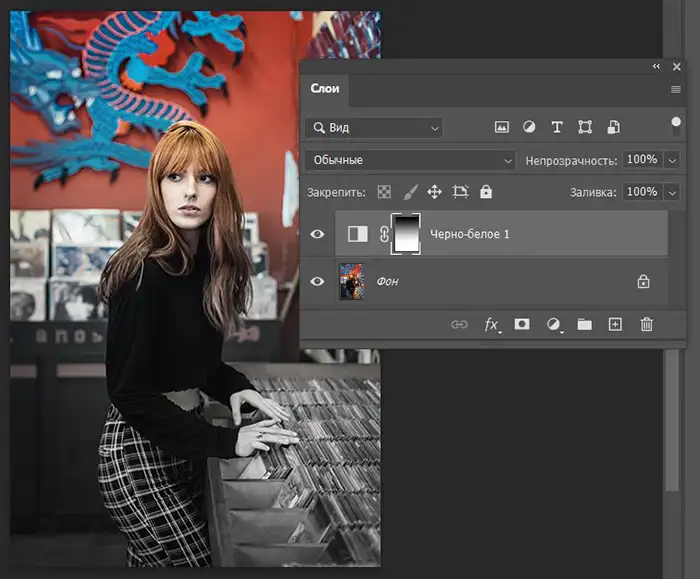
Вы применили градиент к маске слоя. Такой результат должен у вас получиться: плавное изменения цветного изображения в черно-белое. Посмотрите как изменилась маска слоя. Темная область в ее верхней части и есть градиент.
Как применить градиент, что бы сделать небо темнее
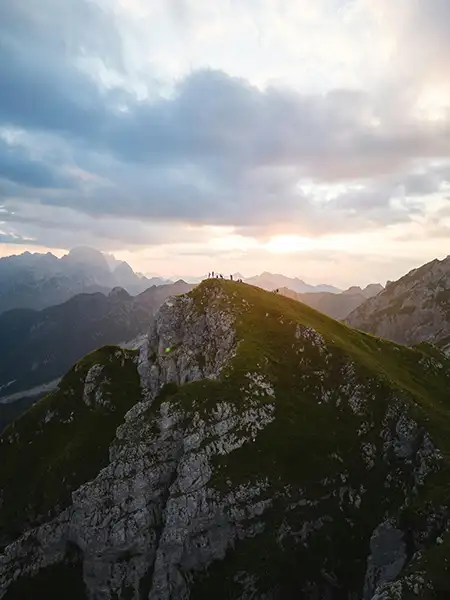
Вот такой пейзаж, в котором небо слишком светлое. Его хочется притемнить, что бы четче проявились облака и солнечные лучи. Это легко сделать с помощью инструмента градиент применённого в режиме быстрой маски.
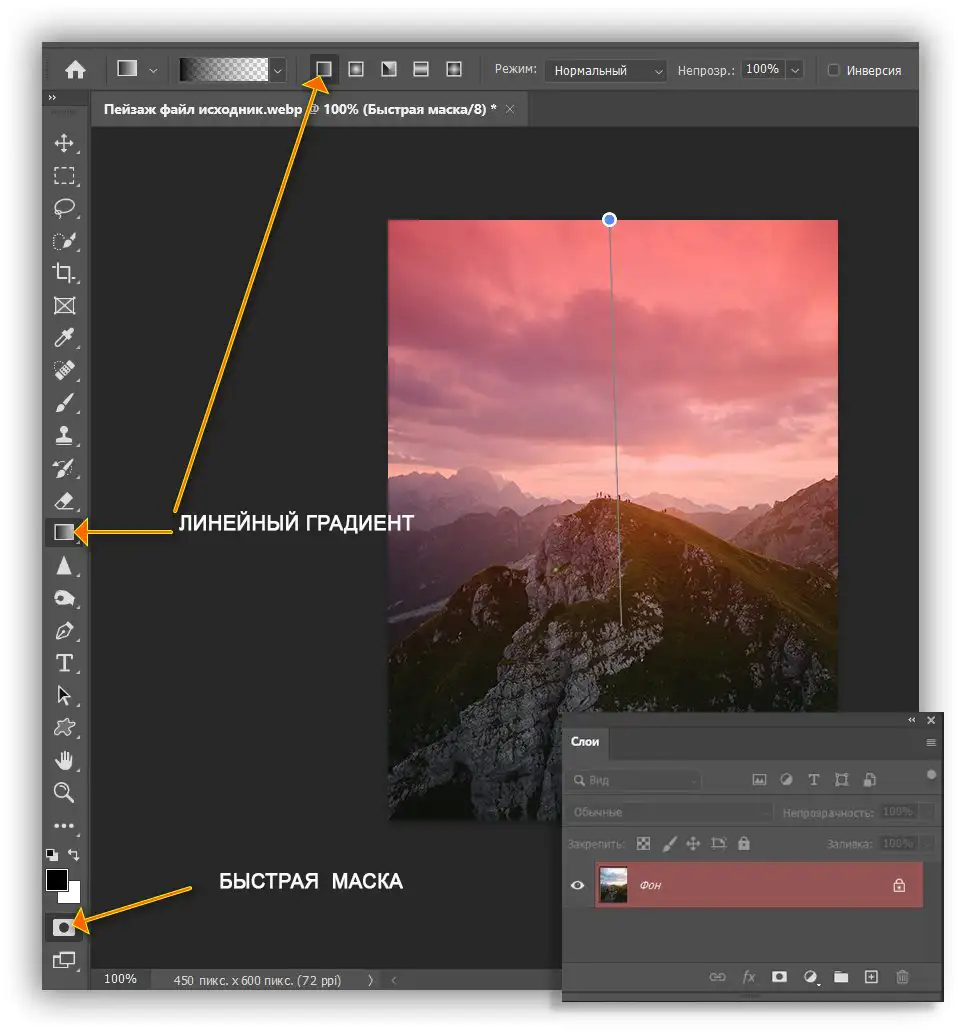
Проделаем для этого следующее шаги:
1. Активируем быструю маску, кликнув на ее иконку. При включенной быстрой маске фоновый слой станет красным;
2. Кликнем на иконку градиента и проведем им линию, начиная с верхней границы изображения до начала переднего плана. Это действие создаст нужную нам маску слоя;
3. Кликнем снова на иконку быстрой маски, и у нас появится выделенная область на изображении.
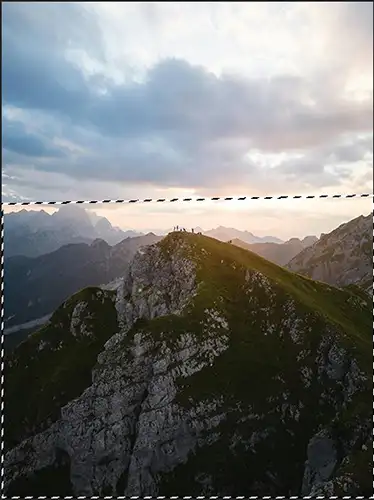
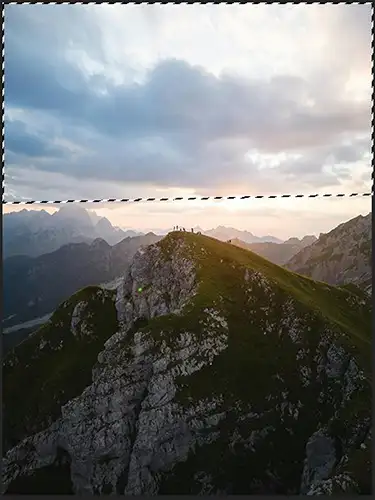
4. Инвертируем выделение Shift+Ctrl+I;
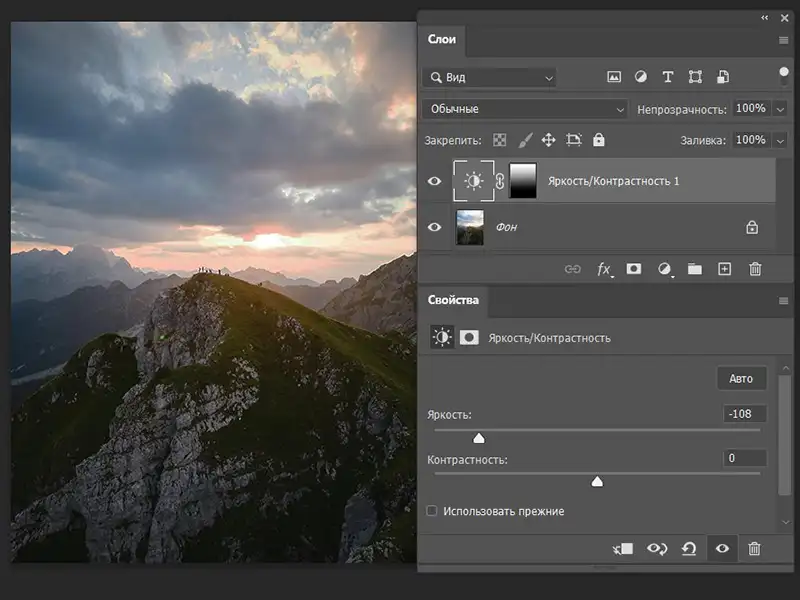 5. Применим к инвертированному выделение корректирующий слой «Яркость-контраст», уменьшив яркость произвольно, но так что бы достаточно притемнить небо. Благодаря тому что мы использовали плавный градиент, яркость неба снизится плавно и четкой границы на изображении у нас не будет.
6. Если результат вас не устроил, то повторите соответствующие шаги. Если все получилось удачно, то объедините слои и сохраните результат.
Редактирование портрета с помощью градиента
Градиентом в маске слоя очень удобно притемнять или осветлять части изображения. Например, углы на фото, что бы тонально усилить композицию. Иногда необходимо плавно изменить яркость нижней части на фото, или одной из ее сторон.
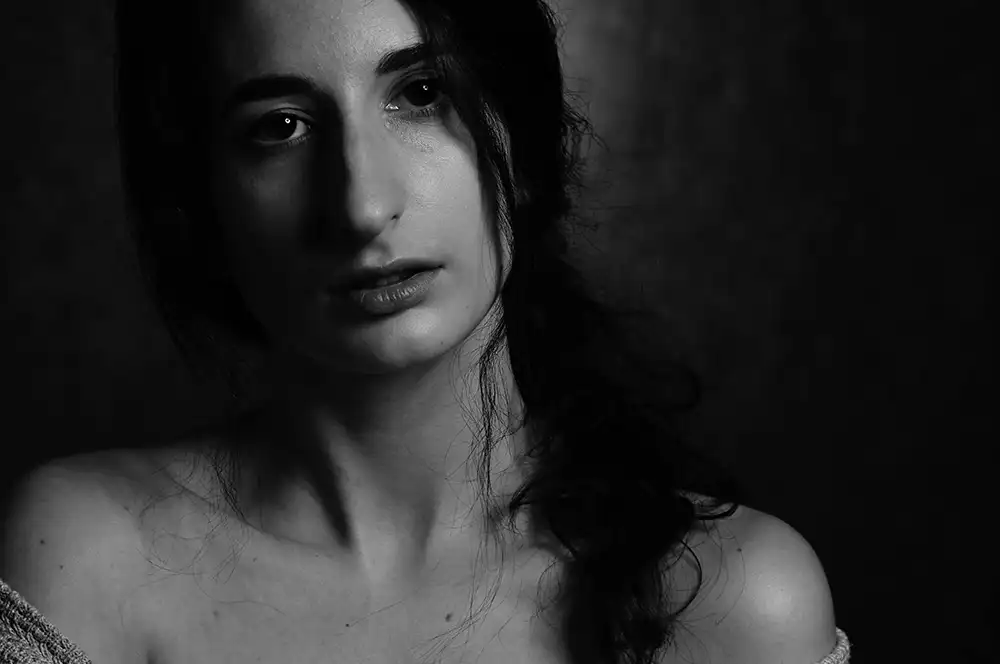
Например, на этом портрете в темной тональности слишком тяжела левая часть изображения. Если применить градиент к маске слоя, то можно сделать ее легче и светлее.
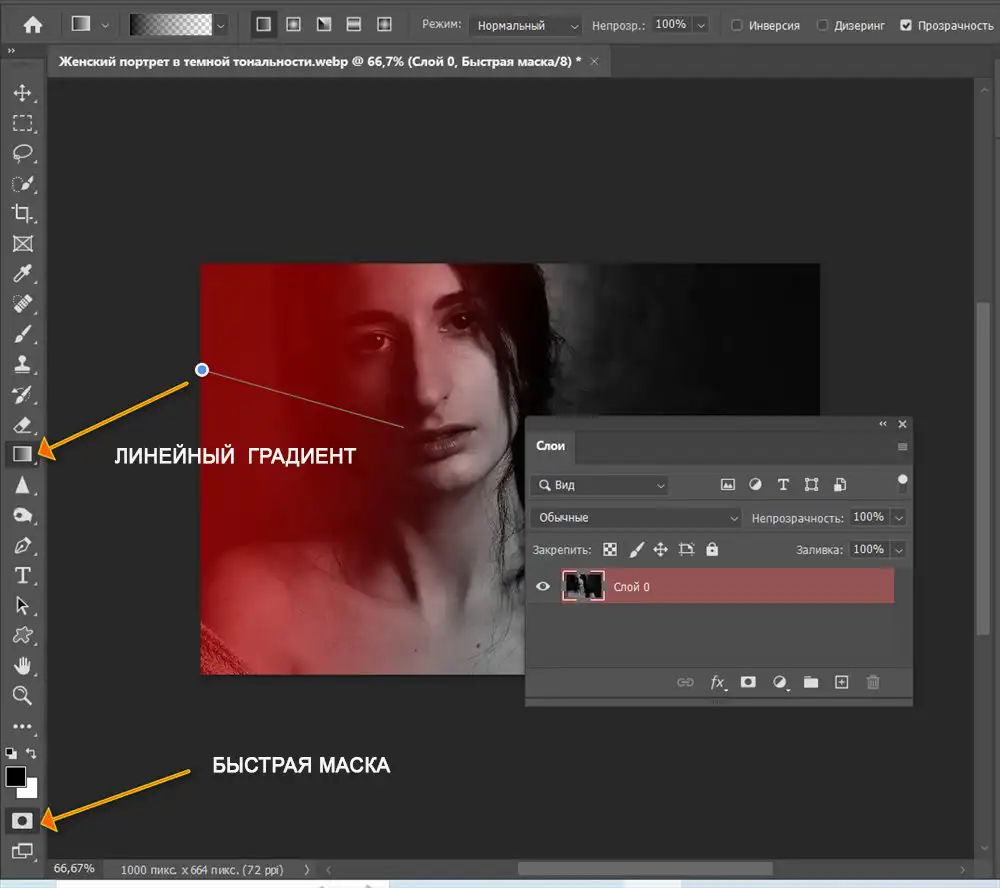 Шаг первый. Активируем быструю маску, так же как в предыдущем примере и линейным градиентом проводим линию, обозначая область, которую нам нужно сделать светлее.
Обратите внимание: Область быстрой маски, созданная градиентом захватывает область плеча и правого глаза, которые мы не планировали редактировать. Если нужно будет, то мы потом черной кистью сотрем лишнюю область.
Шаг второй. Кликнем на иконку быстрой маски и инвертируем полученное с помощью градиента выделение Shift+Ctrl+I.
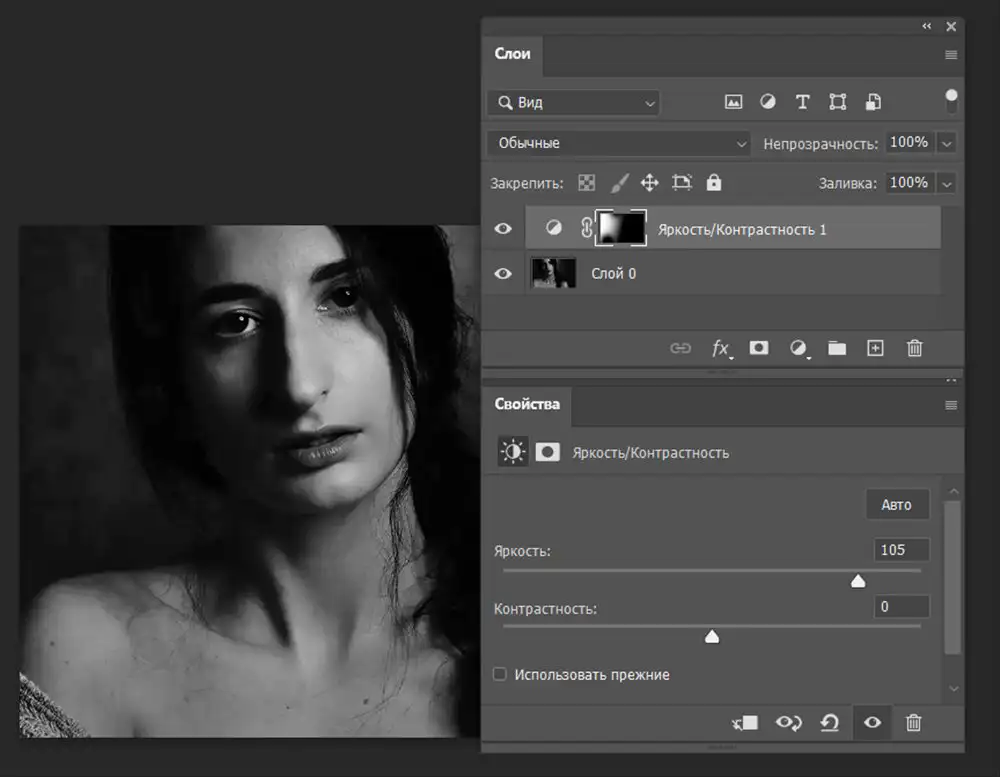
Шаг третий. Применим к выделению корректирующий слой «Яркость — Контраст», что бы сделать эту часть светлее. Затем я стерла кистью область плеча и лба, вернув яркость этой области к предыдущему значению.
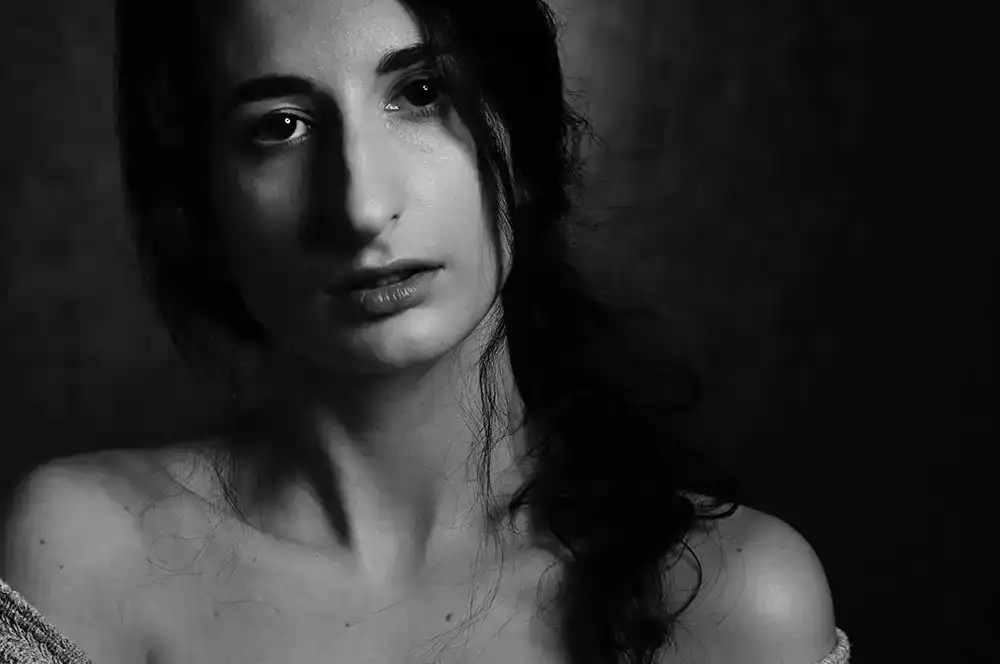
Так у меня получилось. Если результат вас устроил, то объединяем слои и сохраняем.
Возможностей инструмента градиент гораздо больше и реализовать их несложно. Например, очень интересный результат можно получить при объединении двух или более фото с помощью градиента. Мы об этом поговорим в другой раз.