Программа NX Studio это обновленный фоторедактор от Никона, для работы с Виндовс 10. О возможностях программы обработки фотографий, сделанных камерами Никон пойдет речь в этом обзоре.
Содержание
NX Studio — это Рав конвертор, фоторедактор и просмотровщик
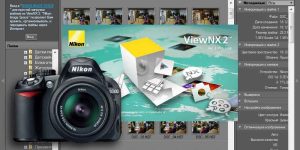
Да, именно так, разработчики объединили функции просмотра, каталогизации и редактирования фотоснимков в одном интерфейсе. Внешне интерфейс программы выглядит как симбиоз своих предшественников- графического редактор Саpture NX-D и просмотровщика View NX 2.
Как и его предшественники-программа остается бесплатной, ее можно скачать по ссылке в конце статьи

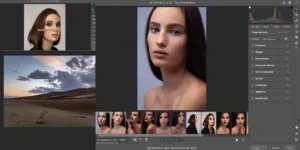
Слева расположен браузер для выбора снимков и папок, справа панели инструментов
Кроме русского интерфейса радует наличие мануала, также на русском языке. Правда качество перевода технических терминов оставляет желать лучшего и не всегда с хода можно понять о чем же именно идет речь.
Импорт фотографий из камеры
Модуль для копирования снимков из камеры на жесткий диск компьютера «Nikon Transfer 2», полностью перекочевал из просмотровщика View NX 2.
Если вам удобнее для копирования файлов подключать фотоаппарат к компьютеру кабелем, то модуль облегчит эту задачу, выполнив ее автоматически.
Ну а если вам привычнее копировать снимки с карты памяти на жесткий диск компьютера через картридер, то модуль Nikon Transfer 2 вам ни к чему.
Просмотр снимков в NX Studio
Для просмотра снимков в программе имеется панель «Обозреватель». Сверните правую панель редактирования и левую панель — браузер. И у вас откроется собственно окно обозревателя.
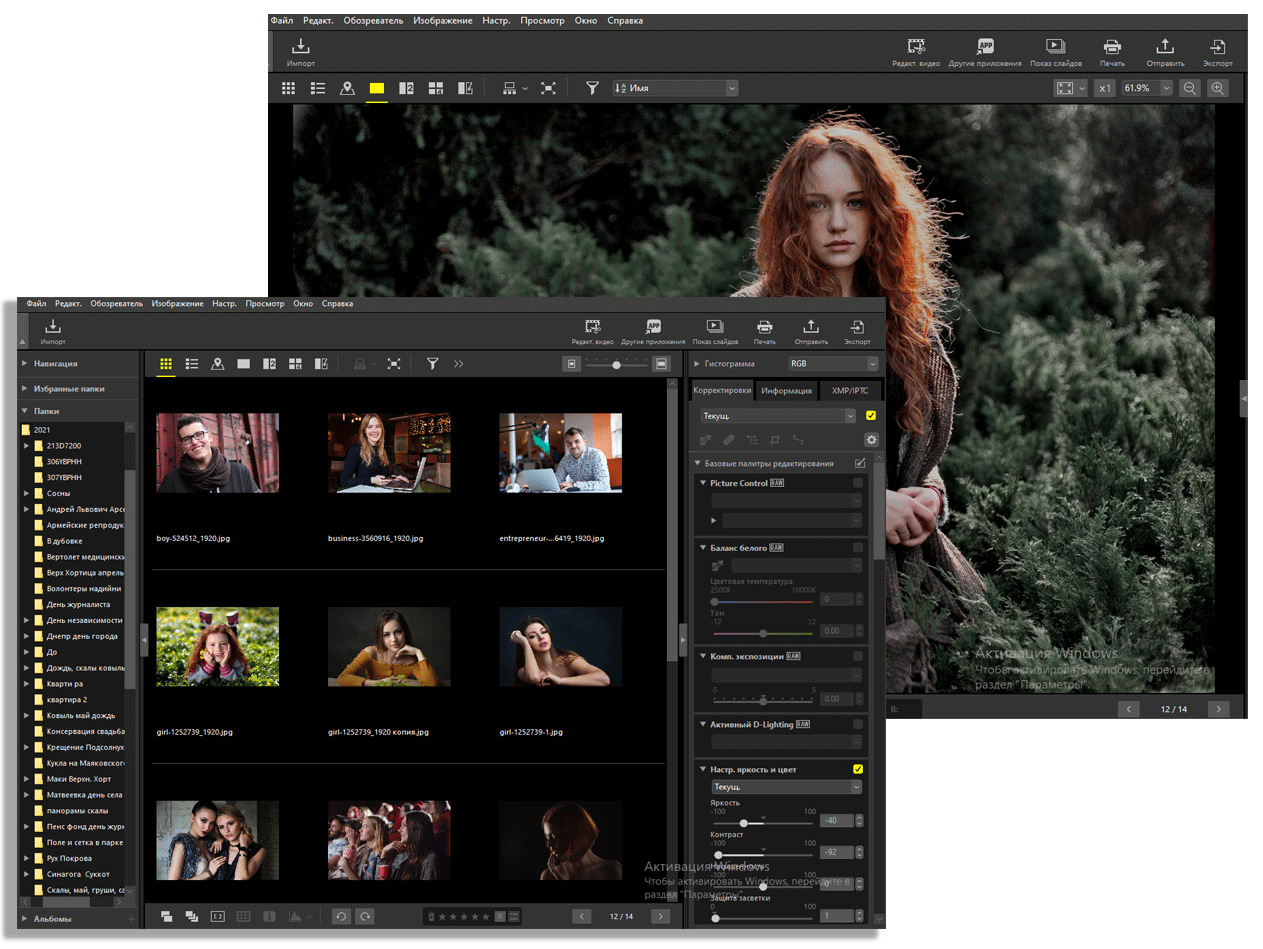
Затем можно выбрать варианты просмотра, например миниатюры плиткой, размер которых регулируется или полноэкранный просмотр.
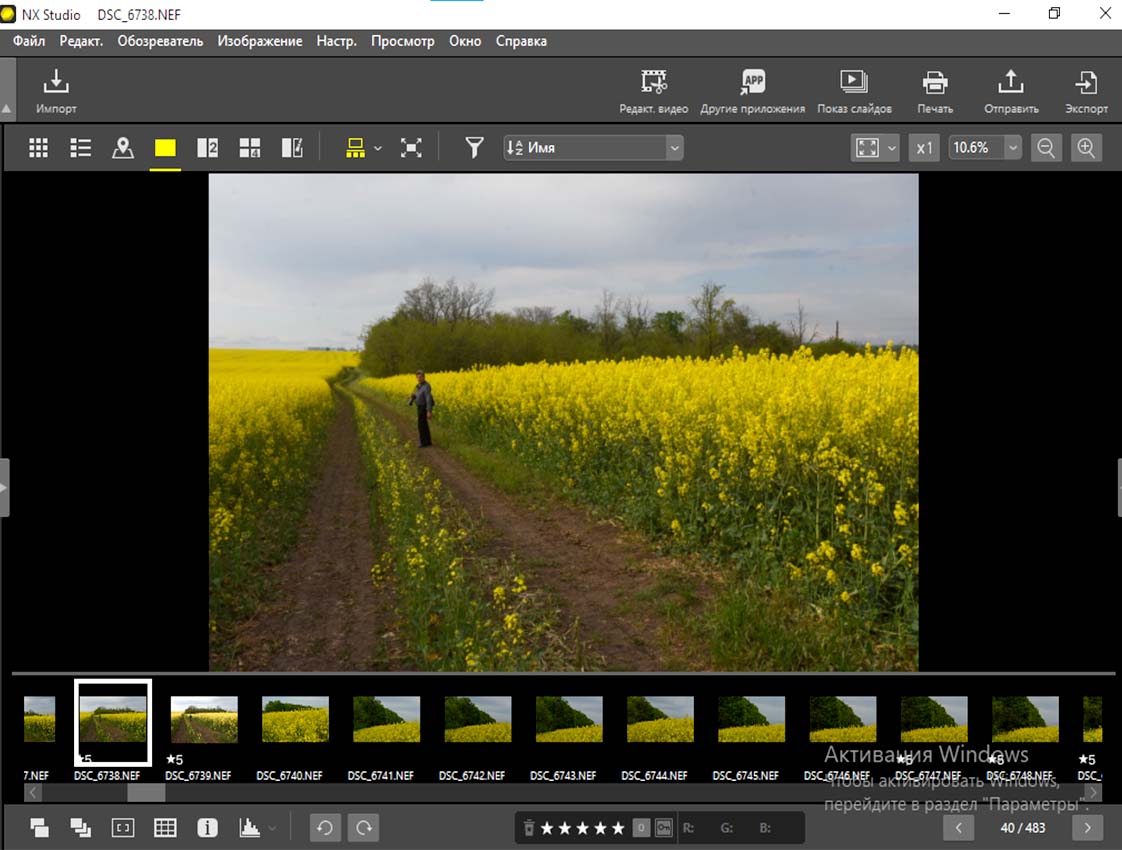
Просматривая снимки, отберите те, которые планируете потом редактировать. Для этого достаточно поставить отметку выбранному изображению.
В общем просмотр фото в программе очень удобный, без разницы от их формата, хоть джипег, хоть Рав.
Редактирование фото в NX Studio
Но в в NX Studio возможно отредактировать и джипег файлы, правда не все функции будут доступны.
Что бы начать редактировать выбранное фото, кликаем по нем, и разворачиваем правую боковую панель , в которой находятся все палитры с инструментами.
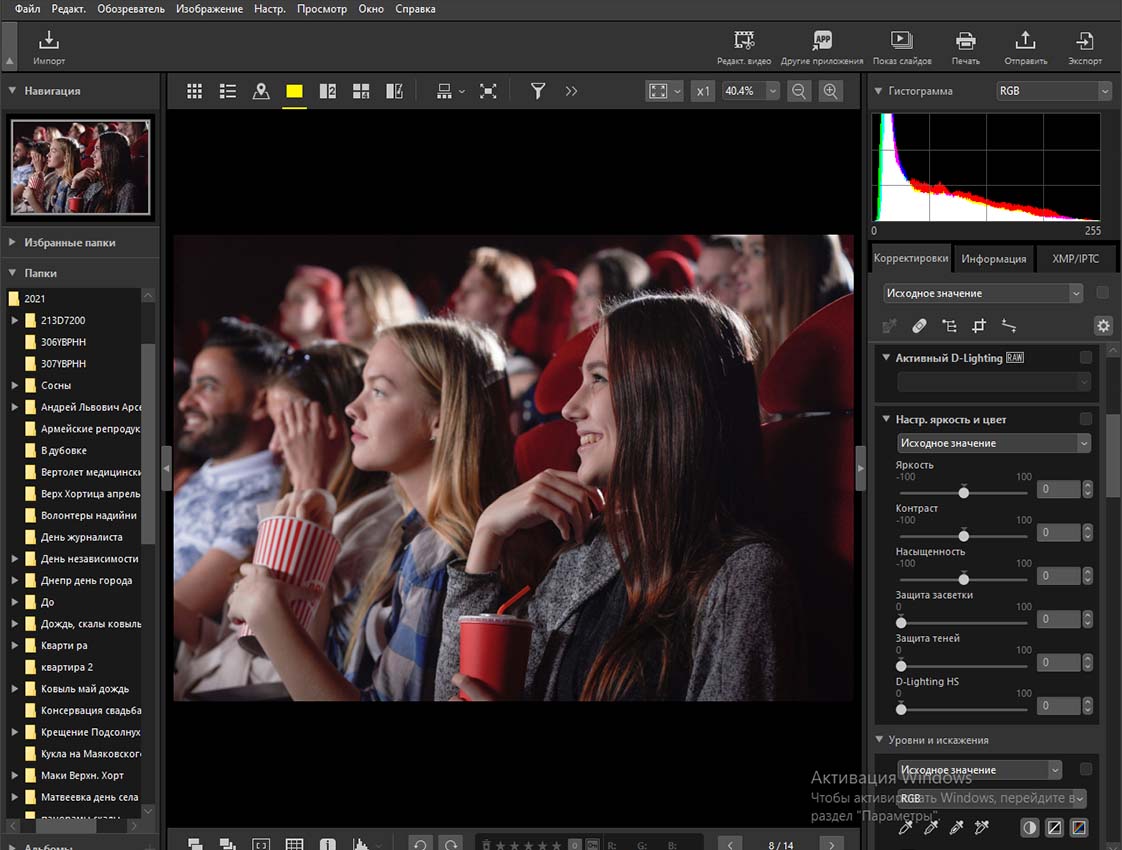
Программа, как и ее предшественник обладает некой избыточностью инструментов. Например, для экспокоррекции снимка можно использовать различные палитры, что вводит начинающего фотографа в сомнения и попытки использовать их все.
Для начала если это необходимо поправляем экспозицию чтобы сделать снимки светлее или темнее , для этого используем палитру «Коррекция экспозиции».
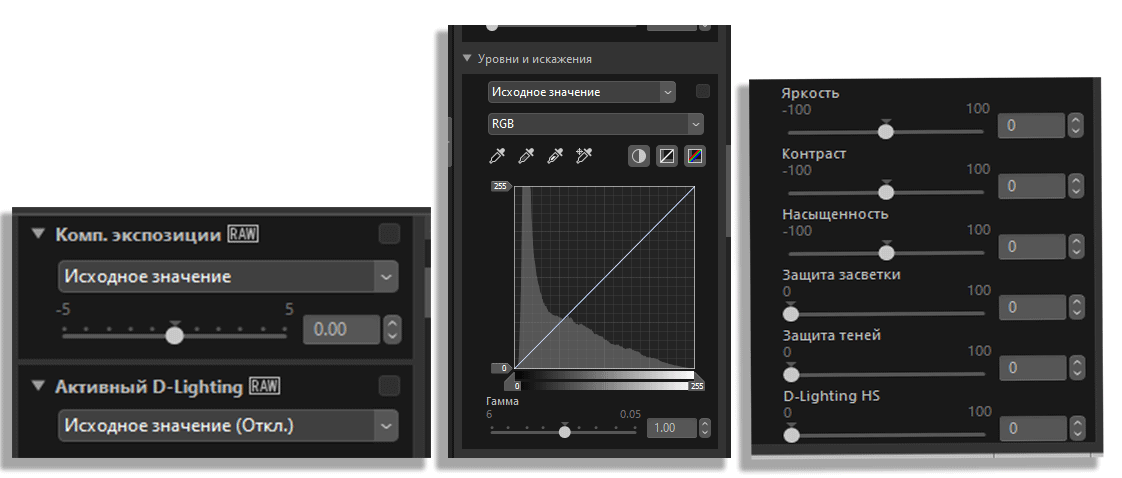
Хотя этот параметр можно также отредактировать в палитре «Настроить яркость и цвет».
А если вы уверенно умеете использовать инструмент «Уровни и тоновые кривые», то это же самое можете сделать с его помощью.
Вытянуть детали изображения из теней очень легко можно инструментом «Активный D-Lighting». В нем имеются как предустановки, так и плавная регулировка величины воздействия.
И еще один не очень простой инструмент для того что бы отредактировать тональность снимка «LCH» (Свет, Цвет, Оттенок). В нем имеется кнопка режима «авто», иногда очень бывает результативным.
Если внесенная коррекция оказалась неудачной, то ее можно отменить.
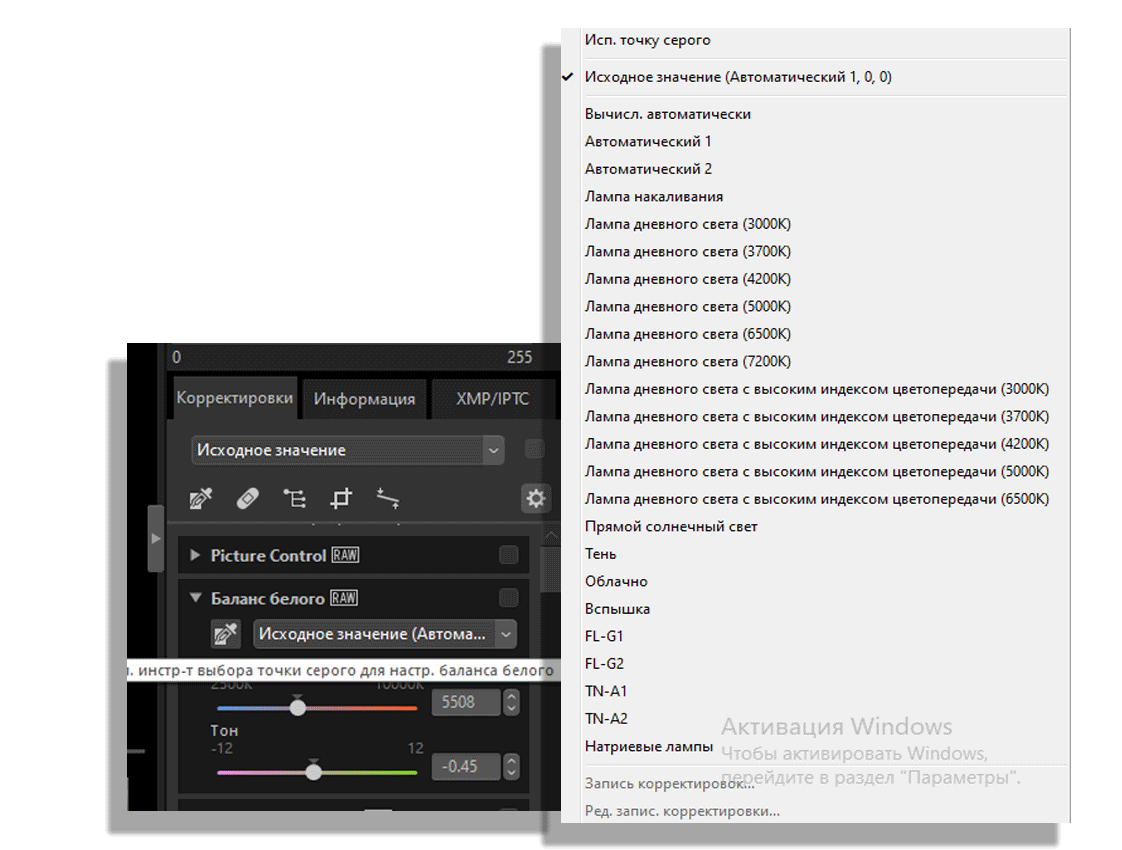
В программе NX Studio имеется палитра « Picture Control”, которая содержит
встроенные пресеты, которые по мнению разработчиков облегчают редактирование снимка.
В общем, они могут быть полезны для начинающих, вот только спрятаны они под малопонятным названием, и вызов палитры чересчур запутан.

Наибольший интерес для фотографа представляют пресеты из раздела «Creative Picture Control”. Что бы добраться к ним, выберите в верхней строчке палитры «Посл. режим Picture Control». Тогда раскрыв нижнюю строчку палитры вы сможете увидеть пресеты из ее набора. Покликав на любой из них, выберите то, что вам понравится.
Хорошо справляется со своими функциями инструмент «Кисть для обработки». Результат ее похож на работу «Точечной лечащий кисти» в фотошопе. Ею вы можете убрать точки, разный мусор, словом все лишнее.
Новым инструментом в программе NX Studio является «Точка управления цветом».
Название тоже явно неудачное и способно запутать пользователя. На самом деле-это неплохой инструмент для локальной коррекции.
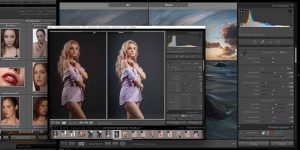
Такой имеется в профессиональной версии никоновского рав конвертора, а так же в «адоб камера рав», в «лайтруме» и в плагине для фотошопа «Ник колор».
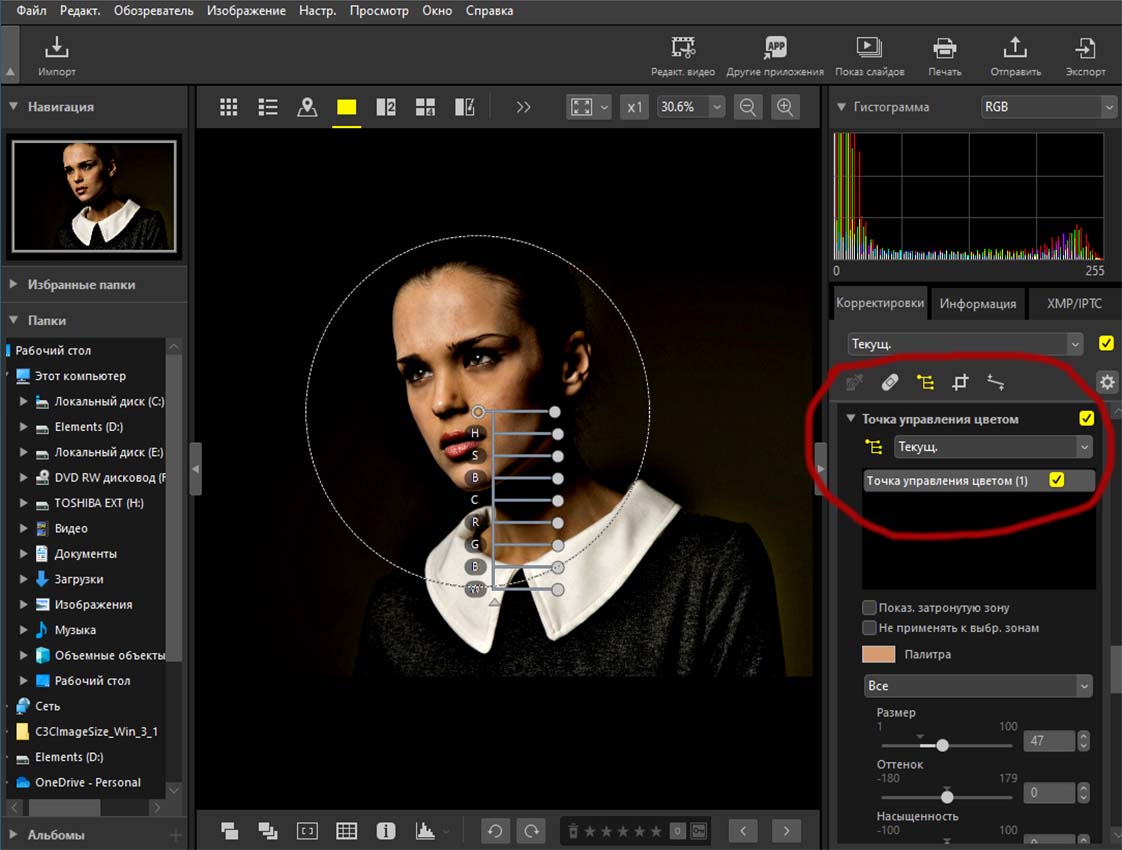
Что бы воспользоваться инструментом, активируем его, затем кликаем по участку изображения, который мы хотим отредактировать, появляется радиальная зона, ограниченная пунктиром.
Ее размер можно изменять двигая соответствующий полозок, или подвигать выделенную область потянув ее мышкой.
Что бы уточнить какую область затронет коррекция, поставьте галку в поле «Показать затронутую зону».
Далее мы можете изменить яркость, контраст, цвет и насыщенность в этой зоне.
Хорошую работу показали инструменты для удаления хроматической абберации, управления виньетированием, исправления перспективных искажений.
Что не понравилось в в программе NX Studio
Не понравилась функция подавления шума. При положении полозка отличной от нуля картинка начинает изрядно мылить. Особенно страдает изображение в тенях.
Такой же недостаток имеет Рав конвертор Силкипикс девелопер, который послужил разработчикам в качестве прототипа NX Studio.
В общем лучше будет, если шум вы устраните постобработкой в другой программе, например в том же фотошопе.
Экспорт файлов в другие форматы
Когда фото отредактировано, так как вы хотите, то самое время сохранить его в удобном для вас формате. Жмем сочетание клавиш Ctrl+E, или кликаем на иконку экспорта, она самая крайняя вверху справа.
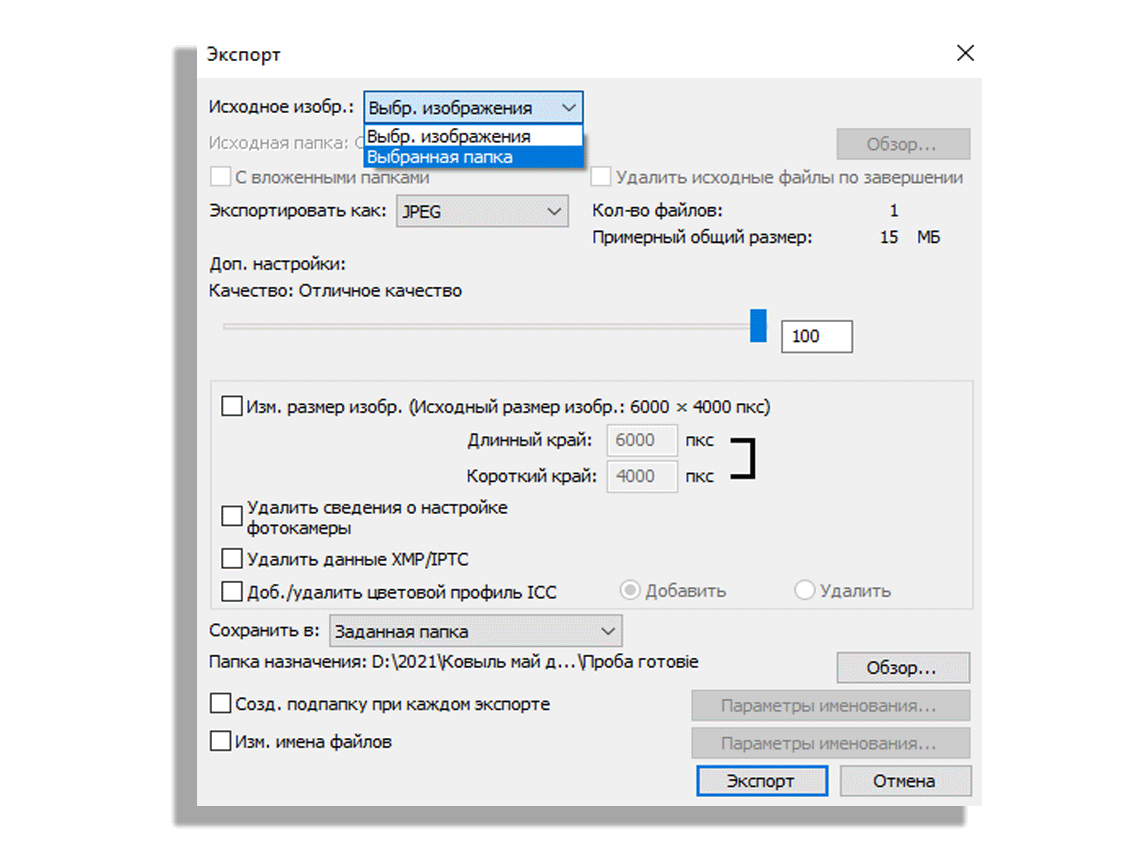
Появится диалоговое окно экспорта. Выбираем формат и качество будущего снимка, а так же указываем папку для его сохранения, после этого остается нажать кнопку «экспорт».
Пакетная обработка фотографий в NX Studio
Что бы ускорить обработку большого количества снимков, особенно если они однотипные по экспозиции, можно отредактировав один кадр, скопировать данные и перенести их на следующий кадр, или на группу кадров.
Для этого в меню выделяем отредактированный кадр и в меню «Настройки» выбираем «Скопировать все настройки».
Затем выделяем не редактированный кадр или группу кадров и в том же меню выбираем «Вставить все настройки».
Когда отредактированы все кадры, которые вам нужны можно запустить их пакетную обработку. К сожалению в NX Studio исчезла удобная панелька для пакетной обработки.
Поэтому поступаем иначе. Выделяем все фото, которые будем экспортировать. В диалоговом окне для экспорта жмем «выбранные изображения» и далее «экспорт». Или можно указать всю папку. Тогда программа сконвертирует все имеющиеся в папке файлы.
Обработка джипег файлов в в NX Studio
В общем все почти точно так же , как и для рав файлов. Только некоторые палитры работать с джипегами не будут.Эти палитры имеют на иконках отметку «RAW».
Сохранять результаты коррекции для джипегов придется так же как и для рав файлов, то есть через экспорт в указанную папку. Исходный снимок при этом останется без изменения.
Скачать программу
Скачать бесплатно последнюю версию программы NX Studio вы можете на официальном сайте Nikon. Перед скачиванием выберите вашу оперпционную систему Напоминаем: поддержка только Windows 11 и Windows 10, 64-разрядные версии.
Поддержка macOS следующих версий: Ventura, Monterey, Big Sur