
В этой статье вы сможете узнать о о возможностях и практических приемах работы в бесплатном графическом редакторе Саpture NX-D. И не только узнать, но и скачать его бесплатно для творческого или коммерческого использования
Первую версию этой программы разработчики фирмы «Nikon» выпустили еще три года назад. Тогда это была т.н. бета-версия, очень сырая, часто «падающая» и в общем не пожелавшая работать.
Сегодняшний вариант-это уже полноценный графический редактор, совершенно бесплатный, прекрасно справляющийся с большинством поставленных задач.
Хотя и не лишенный досадных недостатков. Разработчики заявляют о поддержке программой РАВ файлов сделанных всеми камерами «Nikon», включая последние модели.
Содержание
Интерфейс и основные функции программы
Условно можно разделить инструменты и панели в интерфейсе программы на две категории: выполняющие функции просмотра и функции редактирования.
Панелей, кнопок, инструментов здесь в избытке, что конечно может запутать начинающего.Не пытайтесь запомнить и освоить все сразу.
Разработчики заложили множество различных вариантов просмотра и редактирования. Совсем ни к чему использовать их все. Только поэтапное интуитивное освоение программы принесет вам успех.

Интерфейс программы. Меню традиционно для графических редакторов. Папки «Файл», «Редактирование», «Вид», «Изображение», «Коррекция», «Инструменты», «Окна», «Помошь».
Панель инструментов в верхнем меню традиционно для программ от «Никона»- Инструменты просмотра и редактирования размещены вперемешку.
В правой части размещены палитры редактирования и коррекции
Панель инструментов в верхнем меню

Здесь находятся настройки возможных режимов просмотра редактируемого снимка, плюс здесь расположены часть инструментов редактирования. Перечислять их все- нет смысла, иконки интуитивно понятны и снабжены всплывающими подсказками. Назову только главные на мой взгляд, которыми нужны чаще всего.
1.View Mode- Режим просмотра
Удобный выбор вариантов просмотра снимка. От миниатюр в папке, до полноэкранного просмотра;
2.Batch Process Status- Запуск пакетной обработки.
Это возможность сохранять все снимки в редактируемой папке в автоматическом режиме;
3.Convert Files- Конвертировать отредактированный снимок
Т.е. сохранить РАВ файл в другом формате, обычно это Jpeg или Tiff.
Палитра коррекции
Список инструментов для коррекции
Тот или иной инструмент активируется кликом по иконке слева. После чего в окне программы разворачивается палитра инструмента со слайдерами, двигая которые добиваются того или иного результата.

В списке расположены такие инструменты коррекции:
1.Компенсация экспозиции.
Делает кадр светлее или темнее.Выпадающий список с предустановками спрятан в значке в виде галки, что бы открыть его, кликаем по галке. Здесь же есть слайдер плавной экспокоррекции и очень интересный инструмент «Active D-Lighting».
Это заполняющий свет, позволяет проявить детали изображения в тенях и снизить яркость светов. Кликаем по галке и выбираем степень воздействия от слабого до сильного;
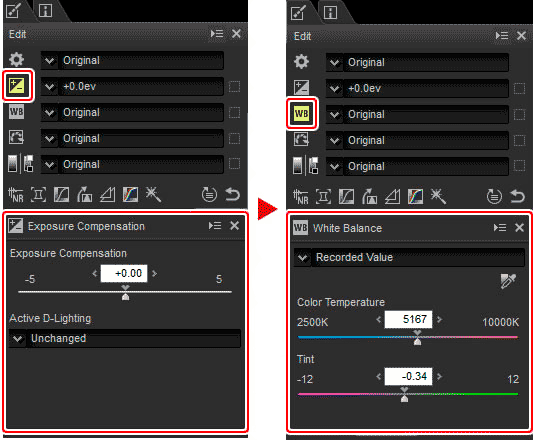
Развернутые палитры экспокоррекции и баланса белого
2.Баланс белого
Устанавливает правильный цветовой баланс.Здесь есть и предустановки в выпадающем списке и плавная ручная визуальная коррекция и пипетка «точка серого».
Достаточно активировать пипетку и выбрать в изображении участок нейтрального или белого цвета. Кликаем пипеткой по такому участку и цветовая температура снимка установится в соответствии с выбранной точкой;
4.Picture Control

Автоматическая коррекция снимка со встроенными предустановками. Пользователю остается выбрать тот или иной вариант предустановки, например « Портрет» или «Пейзаж» и программа откорректирует снимок автоматически, включая подавление шума и добавление резкости. Есть смысл попробовать;
5.Тон.

Это инструмент по назначению похож на «Компенсацию экспозиции», но алгоритмы его работы несколько иные.Здесь есть слайдеры «яркость», «контраст», «насыщенность».
К этой же иконке «привязан» инструмент «Тон- детали». В нем есть инструмент «защита светов» , которым можно снизить яркость чрезмерно ярких участков, «защита теней»- очень замечательный способ вытянуть детали из теней и вообще поднять их яркость, и знакомый нам уже инструмент «Active D-Lighting» только в виде слайдера.
Кнопки коррекции
Следующая группа инструментов размещена под списком, в виде ряда кнопок.
Здесь есть инструменты подавления шума, цветовой коррекции, устранения хроматической аберрации, дисторсии объектива, выравнивания горизонта и устранения перспективных искажений, добавление резкости, и знакомый по фотошопу инструмент «кривые».
Кстати, очень адекватно работает в этой программе, есть в «кривых» и режим «авто», для ряда сюжетов дающий прекрасные результаты.
Есть и кисть для ретуши. Ее работа напоминает точечную лечащую кисть в фотошопе. Работает хорошо. Подробно описывать эти инструменты не буду, иначе получится целая книга. Проще наверное почитать мануал к программе.
Настройки программы
Что бы программа работал корректно и адекватно необходимо выполнять ряд несложных настроек. Для этого открываем в меню «Еdit» пункт « Preferens» , это и есть настройки.

1.Устанавливаем максимальный раз мер кэша что бы обеспечить наивысшее быстродействие и прорисовку экрана-16 Гб. Можно указать и место на свободном жестком диске, где будет находится кэш. Я например указал диск «С»;

- Указываем цветовой профиль, тот с которым вы обычно работаете. Если не знаете какой, то посмотрите в свойствах экрана , или в настройках вашого фотошопа. Можете выставить как у меня sRGB IEC61966-2.1. Это нужно для адекватного отображения цветов и тона картинки;
 3.Тогда и цветовое пространство задаем sRGB.Остальные настройки можно оставить по умолчанию.
Практические приемы работы с программой
1.Файлы открываем командой «Open Folder» , на рабочем столе появятся миниатюры, кликаем по выбранной, после чего станут активными палитры коррекции;
2.Если вы редактируете массу снимков сделанных в одинаковых световых условиях, то можно копировать все настройки коррекции предыдущего снимка и затем вставлять их в следующий. Делается это через контекстное меню или через меню программы « Adjust» пункты «Copy All Adjustments» и «Paste Adjustments». Это экономит массу времени.
- После того, как вы завершили редактировать снимок, самое время сохранить его в нужном формате, например Jpeg. Сделать это двумя путями.
 Через кнопку «Соnvert Files» в панели инструментов меню, или горячими клавишами Сtrl+E. Появится диалоговое окно в котором нужно указать качество будущого снимка, например максимальное, его разрешение и конечную папку.
 - Если вы отредактировали много снимков, то не обязательно конвертировать их по одному. После того как вся работа окончена, можно запустит пакетную обработку, в режиме которой все снимки будут обработаны и сложены указанную папку автоматически.
 Необходимо только вначале задать нужные настройки. В меню «File» ищем «Run Batch Process”, или жмем «СTRL+B».
В открывшемся окне указываем входную и выходную папку, желаемый формат снимка, его размер, разрешение и качество. После чего жмем «Старт». Появится новое окно с перечнем всех снимков для пакетной обработки и статус выполнения.
Уточнение. На данный момент на сайте Никона программы нет. Разработчик предлагает использовать вместо нее редактор NX Studio.
Скачать бесплатный графический редактор Capture NX-D вы можете с файлообменника.
Установка программы стандартная. Кликаем по скачанному файлу дважды, после чего соглашаемся с условиями использования.
Если в вашей ОС не окажется нужной версии пакета системных библиотек DirectX, то программа сама предложит скачать, и сама его установит.
Программа требовательна к системным ресурсам. При слабом железе возможны короткие подвисания. Желаю приятной и комфортной работы в редакторе Capture NX-D.

У программы есть один существенный недостаток. В отличие от View-NX2 и Capture NX2, она не позволяет конвертировать отредактированное изображение в заданный профиль. Приходится открывать его в ф-шопе, там конвертировать в sRGB и там же сохранять. В последней версии 1.6.2 эта возможность так и не реализована.
Ничего подобного.Программа конвертирует в тот профиль, который у вас указан в настройках программы. Проверьте что у вас в настройках. Для этого перейдите в меню «Edit-Preferences-Color Management-Default RGB color space » и выберите нужный вам профиль. В данном случае это и будет sRGB. После чего перегрузите программу.
Есть ли возможность в этой программе , автоматически улучшать фотографии ?
Полностью автоматизировать улучшение фотографий скорее всего не получится.Разве что отчасти только? Попробуйте зайти в палитру «Picture Control», в ней есть предустановки, например «Пейзаж», «Портрет» и т.д. выберите подходящую и попробуйте применить. Для баланса белого тоже есть предустановки в том числе «вычислить автоматически». Тональную коррекцию можно попробовать выполнить автоматически. Для этого активируйте палитру «LCH», в ней есть кнопка автокоррекции. И еще такая же кнопка есть в палитре «Levels & Curves». Порою их использование дает хороший и быстрый результат
Почему-то в новой программе не нашел такой функции как Double Threshold, чтобы определять самую светлую и самую темную точку снимка. В NX2 такая возможность была.
Действительно, в Capture NX-D нет панели Double Threshold.Причина понятна-эта программа для массового пользователя, хотя и с хорошим функционалом и массой возможностей. А «Capture NX это все таки профессиональное приложение.
Чтобы «заставить программу конвертировать только выбранные и обработанные файлы», достаточно выделить нужные файлы,в панели просмотра, и, в контекстном меню , выбрать пункт Вставить настройки, (предварительно скопированные)
Capture NX-D очень плохо справляется если нужно вытащить тени. Сохранения деталей в тенях, намного хуже реализовано, чем в Capture NX 2, там тени блестяще вытаскиваются. Очень странное решение так плохо сделать.