Обтравочная маска фотошопа может создать потрясающий декоративный эффект на вашем фото. Как использовать маску при изготовлении виньеток,фотокниг, открыток и других дизайнерских работ расскажем в этой статье.
Содержание
Зачем нужна обтравочная маска фотошопа
Обтравочная маска фотошопа это инструмент отсечения/скрытия/ ненужных пикселей изображения. Например, если вам нужно обрезать картинку в виде круга, сердечка, звезды и т.п., то вам поможет обтравочная маска.

Однако возможности обтравочной маски отсекать лишнее не исчерпывается только назваными простыми фигурами. Маска может быть какой угодно сложной формы.
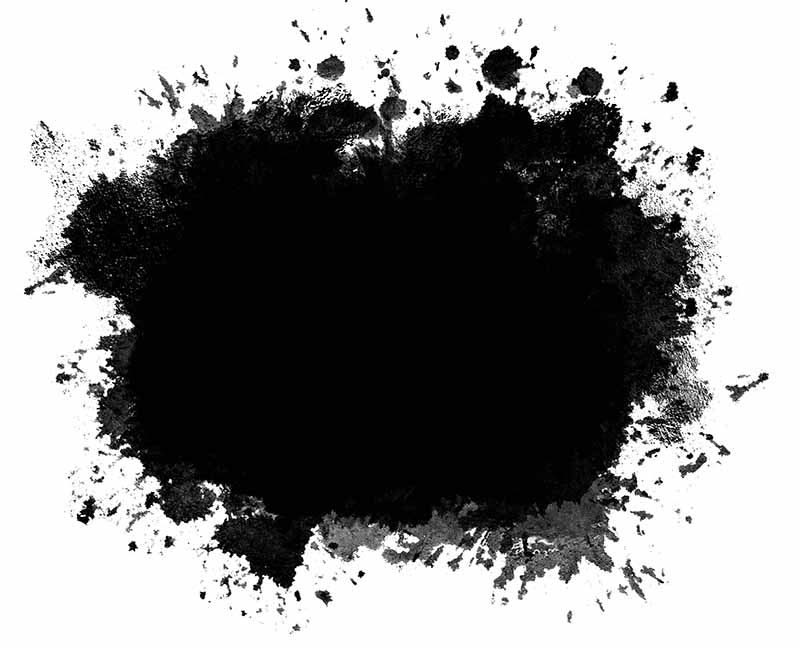
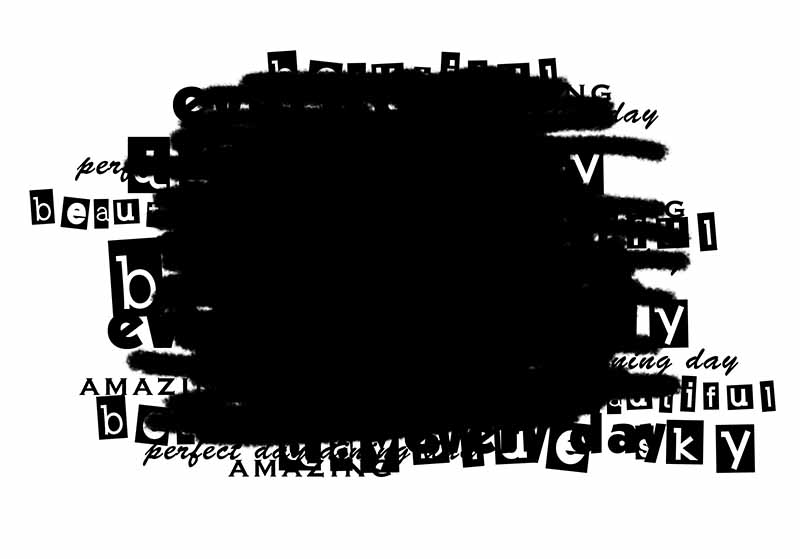
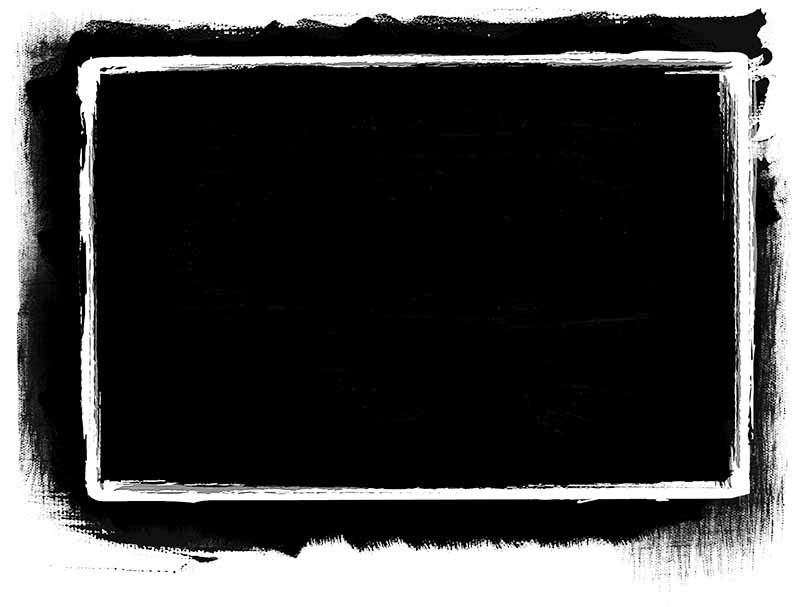
Наверняка вы встречали в интернете такие готовые маски для фотошопа?
Использование готовых обтравочных масок даст вам бесконечное множество потрясающих вариантов декоративного оформления картинок для альбомов, фотокниг, виньеток и визиток.

Зачастую отсечением лишнего с помощью маски работа над изображением не заканчивается. После применения маски декоративный эффект можно усилить, если наложить отсеченную картинку на новый фоновый слой.

Например,этот портрет после применения обтравочной маски был помещен на акварельный фон.
Как применить обтравочную маску в фотошопе
Этим способом можно применить готовую маску, находящуюся на прозрачном слое. Например, маску в формате PNG.
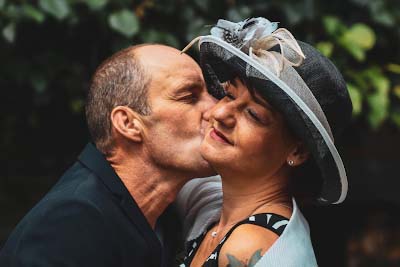

Открываем наше фото и маску в фотошопе. Фото Steshka Willems с сайта Pexels.com
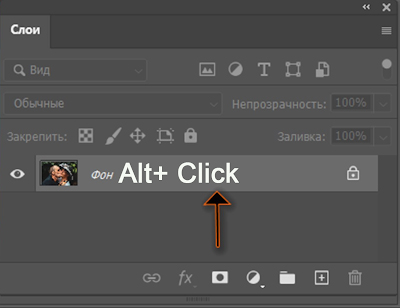
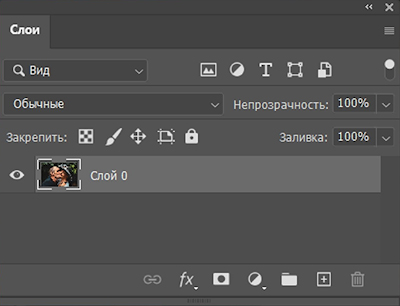
Разблокируем фоновый слой двойным кликом на строке «Фон» в панели слоев,зажав клавишу Alt.
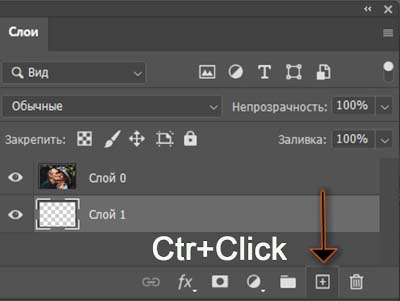
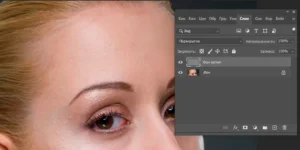
Создадим новый слой под фоновым слоем. Для этого зажав клавишу Ctrl, кликнем по кнопке «Создать новый слой», расположенной внизу палитры «Слои».
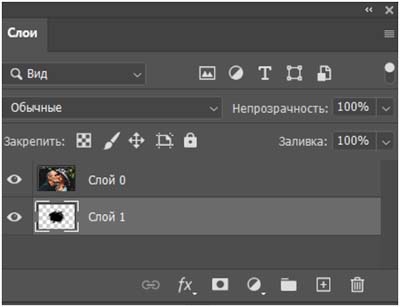
После этого вставим маску в новый слой. Для этого переходим на вкладку маски, выделяем ее Ctrl+A, затем копируем Ctrl+C, вернувшись на вкладку картинки вставляем ее в созданный слой Ctrl+V.
Если нужно, то подгоняем маску по размеру картинки с помощью свободного трансформирования.
Теперь применяем обтравочную маску. Сделаем активным слой с картинкой. Кликнем по нем правой мышью и выберем в контекстном меню «Создать обтравочную маску».
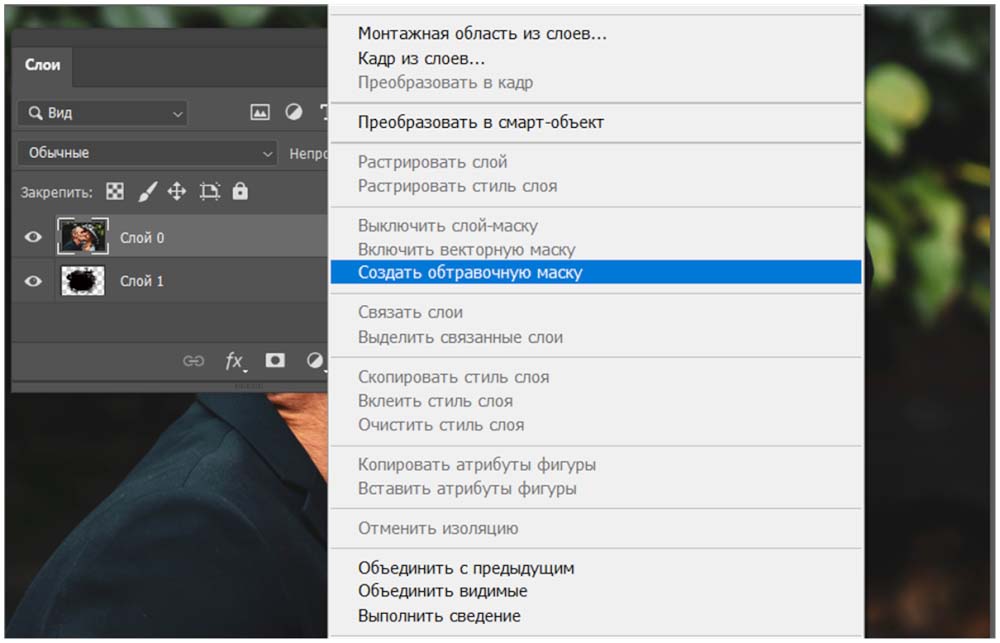
Или то же самое горячими клавишами Alt+Ctrl+G.
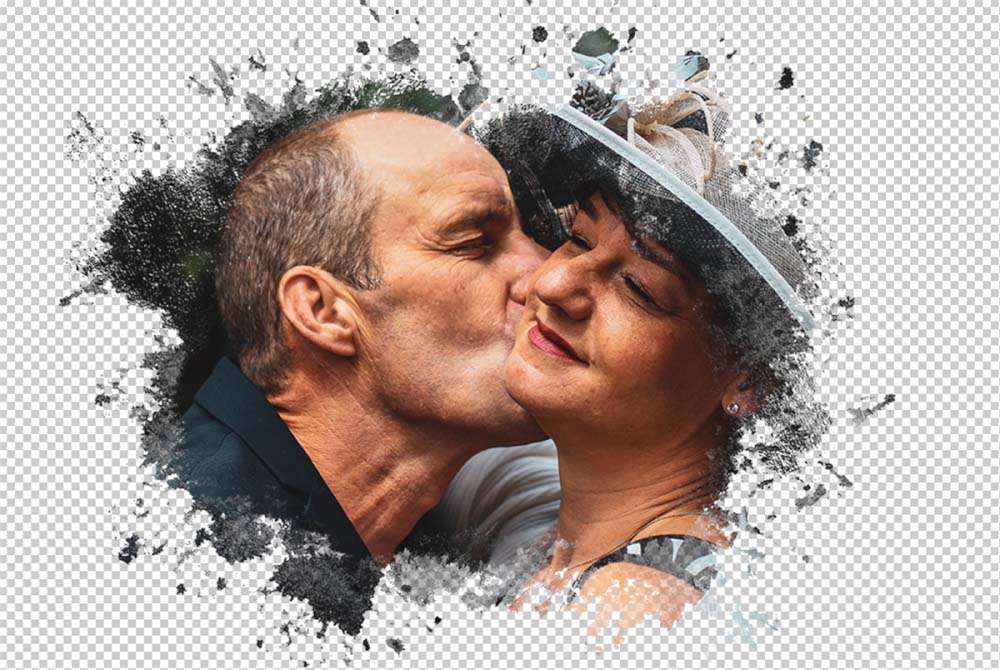 Вот что у нас получилось. Выглядит более менее интересно. В общем на этом можно и закончить сохранив результат.
Но мы попробуем под слой с картинкой добавить еще какой-то фон и посмотреть что получится.
Объединим слои Ctrl+E ,затем создадим новый слой под слоем с картинкой.
Откроем в фотошопе выбранный фон, и вставим его в новый слой, таким же путем как вставляли маску.
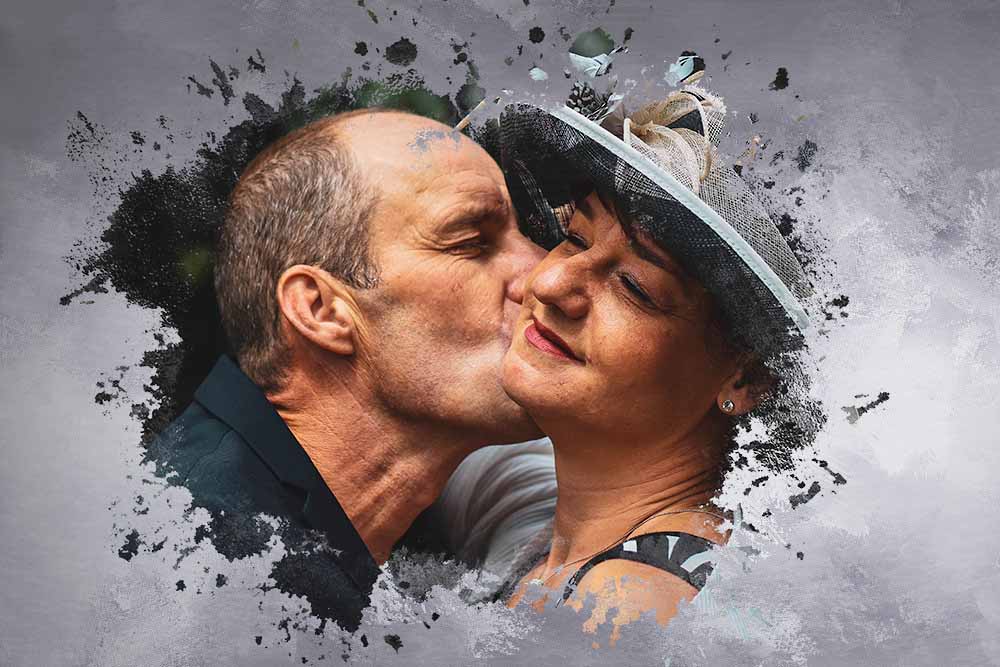 Мне попался вот такой фон, показалось что в сочетании с картинкой будет выглядеть органично. Можно попробовать вставить другие фоны, разные и посмотреть.
Маска с выделением через каналы
Это очень простой способ применить готовую маску в фотошопе. Для работы подойдет маска в любом формате( например Jpeg).
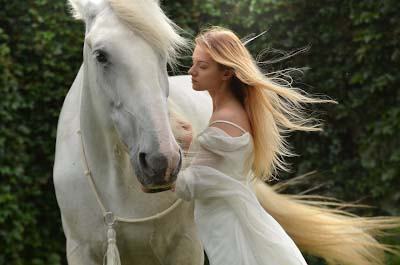
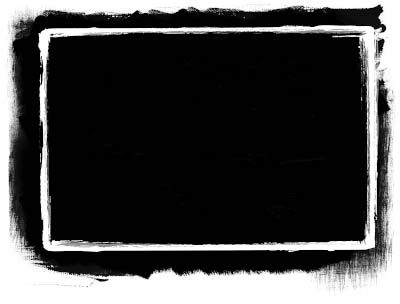
Открываем в фотошопе фотографию и маску.
Разблокируем слой. Создадим новый слой, неважно под фото или над ним.
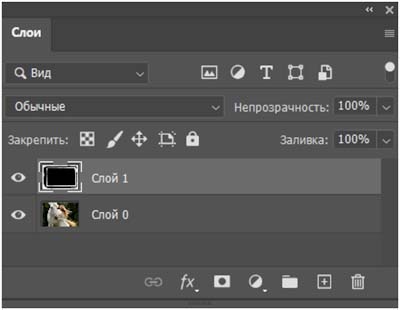
Переходим на вкладку маски, и как в предыдущем примере выделяем все, копируем, возвращаемся на вкладку с фото и вставляем маску в созданный слой.
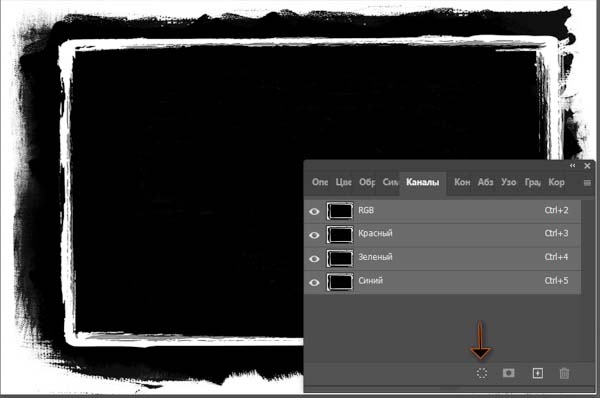
Перейдем на панель «Каналы». Что бы выделить маску, кликнем на иконку в виде пунктирной окружности.
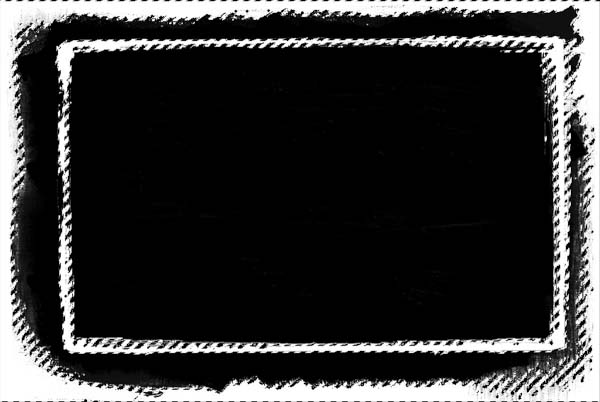
Когда маска выделена, сделаем активным слой с фото и снимем видимость слоя с маской.
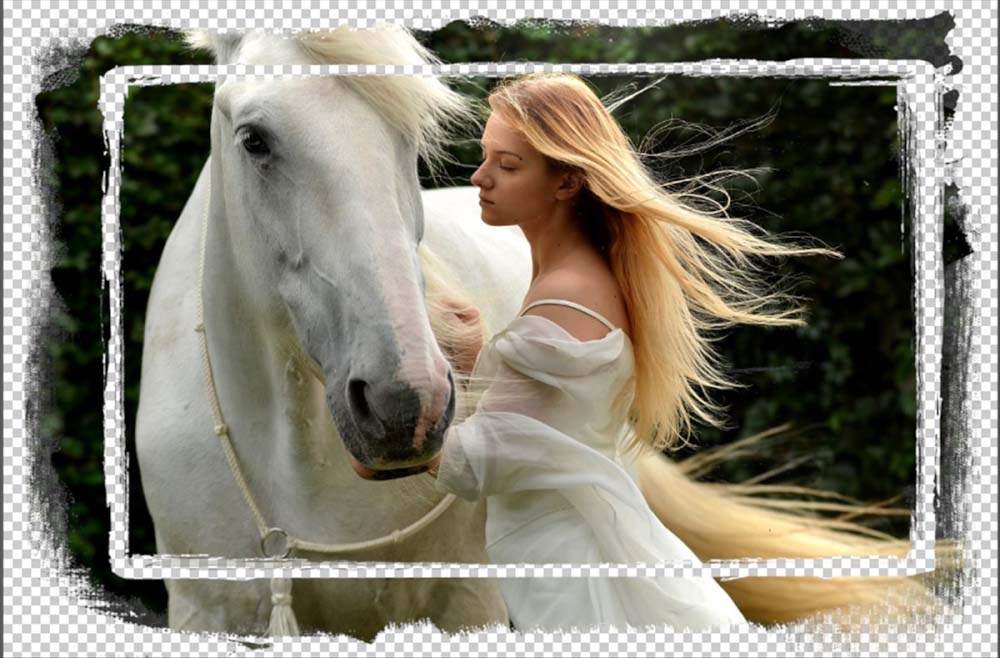
Что бы удалить выделенную область нажмем клавишу «Delet». Если результат нас устраивает, то можно вставить подходящий фоновый слой.
Для этого создадим под слоем с картинкой новый слой. Затем откроем фоновую картинку в фотошопе и вставим ее в новый слой.
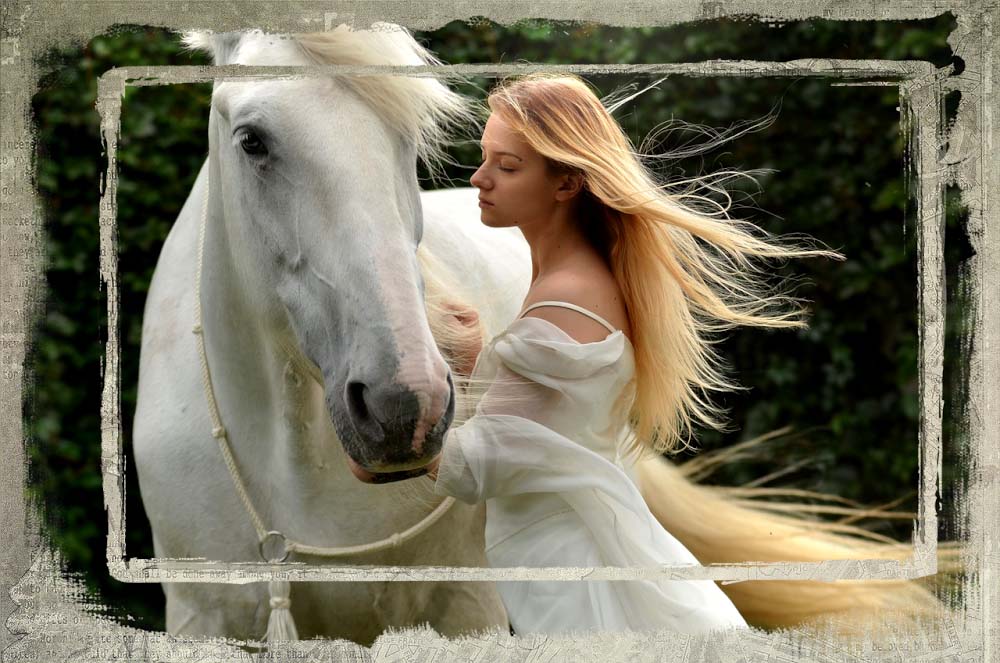
У меня с новым фоном получилось вот так.
Возможности использования обтравочной маски в дизайне этими примерами не исчерпывается. Например, есть богатые возможности для текстовых эффектов.
Вы можете скачать бесплатно маски для фотошопа с которыми работал я, и другие маски и использовать их для своих личных проектов. В архиве более 100 файлов, различного размера.