Чем хорош PhotoScape X, так это то, что он прост в использовании. Программа будет полезна не только новичку. О возможностях и приемах работы в PhotoScape X поговорим в этой статье.
Содержание
Множество возможностей PhotoScape X
Программа довольно необычна и в меру оригинальна. В ней успешно сочетаются как профессиональные методы редактирования фотографий, так и любительские приемы, которые легко сможет применить новичок, не знакомый с фотошопом.
Редактор PhotoScape X имеет на борту более чем 1000 фильтров, эффектов и пресетов, более 100 инструментов, более чем 200 накладок и фигур. И самое приятное — большинство функций бесплатны.
Оговоримся. Программа кроме бесплатной версии, имеет еще платную. В ней конечно больше плюшек. Но уверяю, бесплатного варианта хватит с лихвой для творческой работы с вашими фотографиями. Уверен, что результат вас порадует.
В программе есть один большой минус-отсутствует русский интерфейс. Но большинство инструментов и пресетов редактора интуитивно понятны, и вы быстро сможете разобраться в его работе.
И еще одно «Но». PhotoScape X может быть установлен на Виндовс 10 или Mac. Если у вас Виндовс 7 или XP, то вам подойдет другая версия программы — PhotoScape 3.7. Ссылка на ее скачивание будет в конце статьи.
Продвинутого фотографа, конечно, порадует, что программа умеет работать не только с JPG файлами, но и с RAW. Для поддержки RAW формата, в нее имплементирован RAW кодек от Майкрософт.
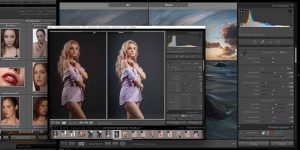
Поэтому в какой-то степени этот бесплатный фоторедактор сможет вам компенсировать отсутствие дорогостоящих Lightroom и Adobe Camera Raw.
Интерфейс PhotoScape X
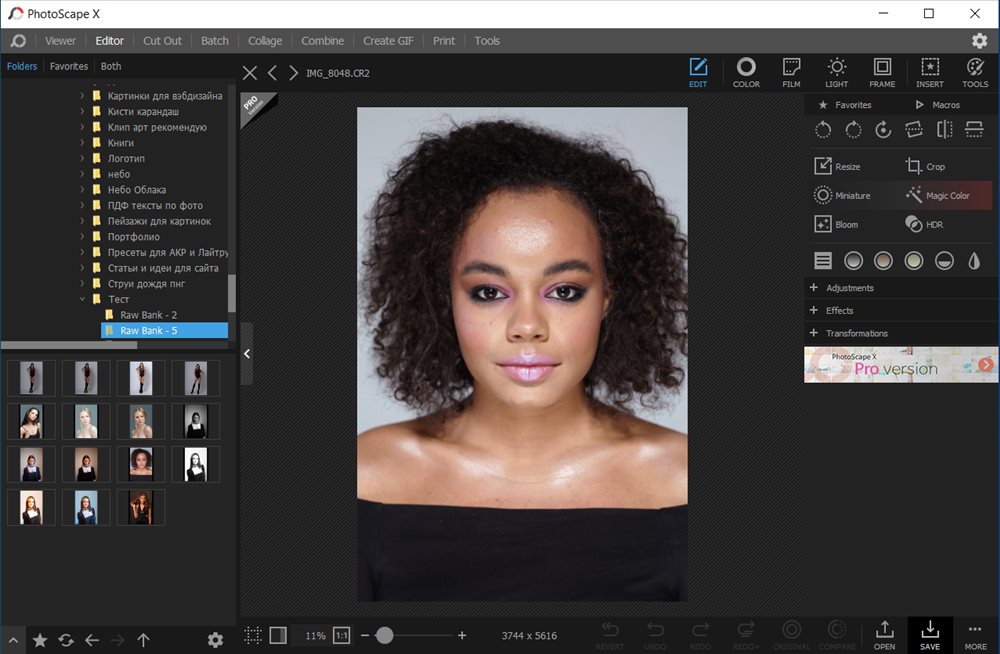
Интерфейс программы вполне элегантен, информативен и удобен. Слева традиционный браузер для выбора и поиска папки и файлов.
Фото с которым будете работать открывается перетаскиванием из браузера в центральную область интерфейса.

Слева вверху переключатели режимов использования программы и выполнения в ней различных действий.
Viewer-режим просмотровщика
Editor-Редактирование фото
Сut Out- Инструмент «Ластик»
Batch- Режим пакетной обработки
Collage- Сделайте коллаж
Combine-Сделать рамку
Create GIF- анимированное фото
Print-Печать фото
Tools- Скриншот экрана
Цветовая пипетка
Переименование файла
Справа вверху расположены кнопки вызова различных панелей редактирования.
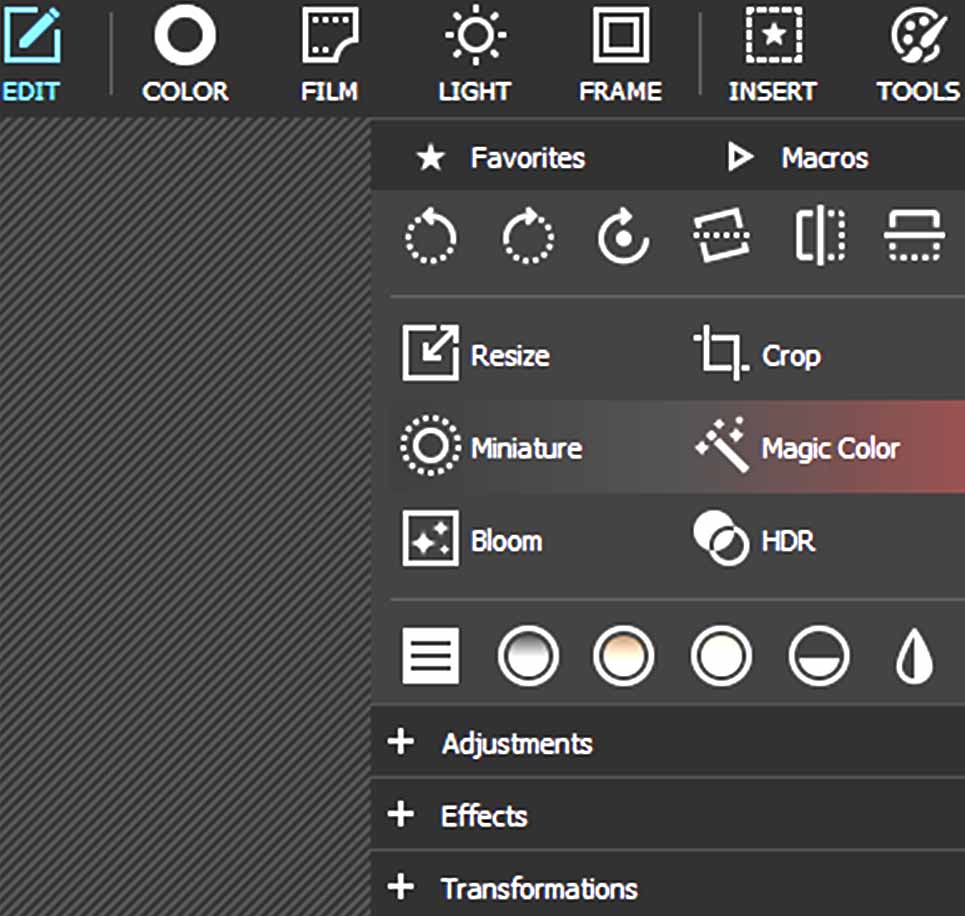
Под ними находятся кнопки вращения, выравнивания фото по вертикали и горизонтали, изменения размера, обрезки (Crop) и цветовых эффектов.
Инструментов редактирования в программе очень много. При первом знакомстве с программой это может запутать пользователя.
В этом случае помочь найти вам нужный инструмент может кнопка «Быстрое меню»(Quick Menu).
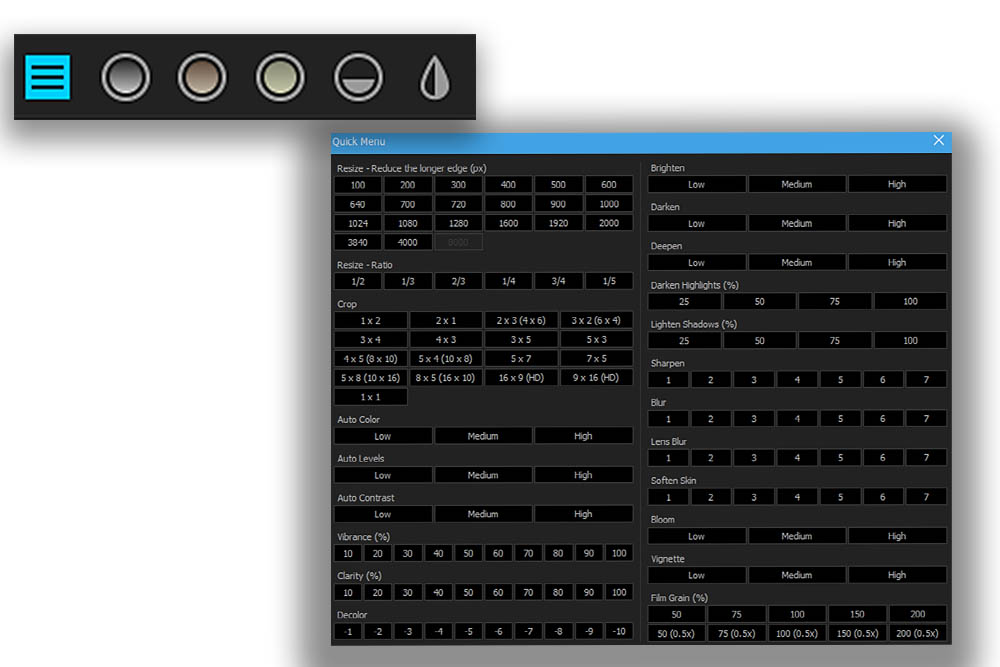 В быстром меню собраны большинство инструментов редактирования. Достаточно клика в выбранную область, что бы применить то или иное действие.
Слева от быстрого меню кнопки тонирования и преобразования цветного изображения в черно-белое.
Под ними спрятаны еще три вкладки: Дополнения (Adjusments), Фото фильтры(Effects) и Трансформирование.
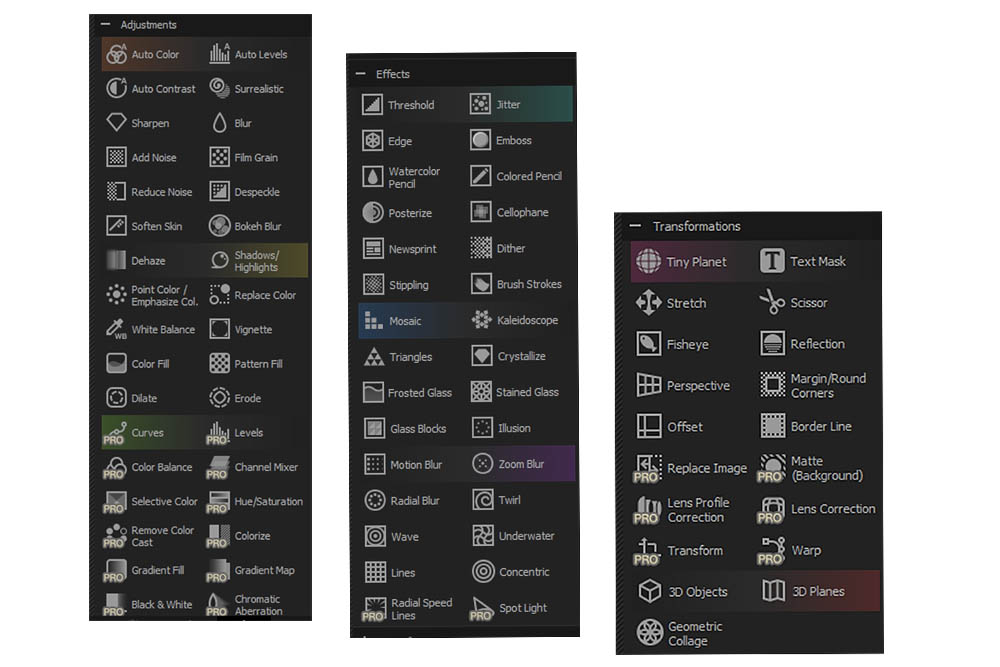 Вкладки содержат еще уйму инструментов.
В палитре «Сolor” находятся инструменты классического редактирования фото. 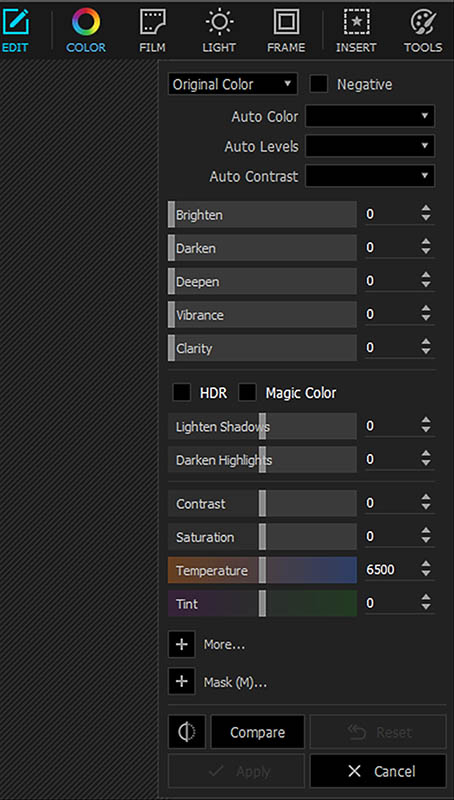
Здесь есть слайдеры изменения яркости, контраста, теней, светов, насыщенности, цветовой температуры, оттенка и т.д.
Под вкладкой «More» имеется вкладка «Mask». В ней есть инструмент маскирования
С его помощью вы можете выделить определённую область на фото и отредактировать только ее, оставляя без изменения всю картинку.
Вкладка « Фильм» содержит множество эффектных фильтров, накладок(оверлеев), текстур.

С их помощью вы мгновенно сможете применить эффект старого фото, наложить на картинку царапины, потертости, или имитировать снимок под кинокадр.
Все эти эффекты можно применить очень гибко, для этого предусмотрены настройки, которые вы можете менять.
В палитре «Свет» (Light) собраны фильтры имитирующие различные световые эффекты, например боке, лучи света, блики. Их применение придаст вашим фото новый эмоциональный шарм и настрой.

Вкладка «Frame» содержит наборы фигур и разнообразных рамок.

В палитре «Insert» содержатся инструменты, позволяющие наложить на основную картинку текст, стикеры, смайлики, другую картинку, стрелки, лупу, то есть увеличить выбранную часть изображения.
Во вкладке «Tools» вы найдете всевозможные кисти, как для рисования, так и сугубо фотографические, такие как клон штамп и лечащую точечную кисти для портретной ретуши и удаления лишних деталей с фото.
Так же здесь имеется кисть для местного повышения резкости, локального изменения цвета, инструмент пластической деформации и другие.
Где скачать PhotoScape X
Скачать бесплатно программу вы можете на домашней странице PhotoScape, выбрав свою операционную систему. Напоминаю что если у вас Виндовс 7 или старше, то вам нужно скачать версию программы PhotoScape 3.7.
Как работать в PhotoScape X
При всех достоинствах программа бедна настройками. Невозможно назначить цветовой профиль и нет поддержки графического процессора.
Однако работа в ней легка и интуитивно понятна.
После внесения коррекции оцените результат, и если он вас устраиваете то жмите кнопку «Apply», то есть «Применить».
Вы всегда можете сравнить полученный результат с первоначальным вариантом. Для этого есть кнопка «Kompare» то есть «Сравнить»
Есть возможность отменить выполненную операцию кнопкой «Undo», или вообще вернуться к первоначальному оригиналу кнопкой «Revert».
Когда результат вашей работы вас устроит, то сохраните полученный результат кнопкой «Save» в правом нижнем углу программы.
Появится диалоговое окно, в котором вам нужно указать место для сохранения фото и его качество.
Желаю вам новых интересных фото.