Пресеты для Lightroom-это источник горячих споров между фотографами. Игнорировать ли пресеты, или все таки использовать их, попробуем разобраться.
Содержание
Для чего нужны пресеты Lightroom
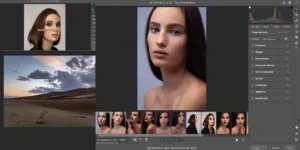
Пресет — это запись настроек редактирования( экспозиция, баланс белого, цветокоррекция и т.п.) Теоретически готовый пресет, можно в один клик применить его к редактируемому изображению(RAW файлу),и получить быстрый результат ускоряющий обработку в разы.

Опытные фотографы редактируя серию фотографий сохраняют запись настроек, создавая свой собственный пресет. Остается затем применить его ко всей серии фотографий.
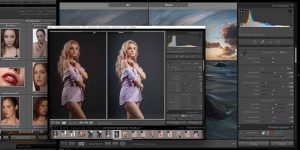
В сети сейчас выложены множество пресетов. Есть бесплатные, но чаще за них просят заплатить. При этом покупателя завлекают красивой картинкой:до пресета и после него.
Однако все фото разные по свету, экспозиции, балансу белого, контрасту и другим параметрам.
Поэтому использование чужих пресетов из интернета, может вызвать проблемы и разочарования , в первую очередь у неопытных пользователей.
Тем не менее готовые пресеты для Lightroom пользуются прямо-таки бешеной популярностью, в первую очередь у начинающих.
Иначе откуда берутся тонны картинок в Инстаграм рыжих, синеватых, зеленоватых и других «модных» оттенков?
Фотографы словно забывают, что фотография сильна в первую очередь естественными и чистыми цветами.
Такая вера во всемогущества готовых пресетов вероятно вызвана неопытностью пользователя. Начинающему кажется что лайтрум сложен, в нем масса ползунков, их нужно каким то образом двигать.
Другая причина популярности пресетов результат маркетинговых уловок. Пресеты как бы позволят вам быстро откорректировать в одинаковом стиле большое количество фотографий, укажет отправную точку в редактировании и т.п.
Но на самом деле это весьма сомнительно, ниже объясним почему.
А вообще коррекция фото в лайтрум не очень то и сложна. Достаточно потратить определенное время для его изучения.
Опытный фотограф редактирует картинку в Lightroom быстро, интуитивно и даже не задумываясь.
А вот чрезмерная зависимость от пресетов делает вас вечным новичком. Используйте конечно их сколько хотите, но всегда думайте как обойтись без них.
И еще. Даже самый замечательные пресеты для Lightroom не сделает плохое фото хорошим.
Пресеты для Lightroom из интернета
В интернете вы можете встретить готовые пресеты изготовленные как серьезными компаниями, так и никому не известными фотографами.
Их изготовлением для продажи сейчас вероятно не занимается только ленивый.
Если используя первые, можно еще надеяться на какое-то улучшение картинки, то вторые это почти всегда бесполезно потраченные время и деньги.
Учтите, что используя готовый пресет вы никогда не получите такую же фантастическую картинку, которую показывает вам продавец.
Потому что этот пресет был создан для другого изображения. Не такого как ваше.
Как правильно использовать пресеты для Lightroom
Если вы решили применить готовый пресет из интернета к своему изображению, то вам все равно придется добавлять собственные корректировки.
Во-первых, корректируем экспозицию и баланс белого. О необходимости этих шагов всегда напоминают серьезные производители пресетов.
Конечно если ваше фото требует такой корректировки. Например, фото темнее или светлее чем нужно. Пресет сам по себе исправить экспозицию и баланс белого не может.
Затем переходим на вкладку «Коррекция дисторсии» и ставим чек бокс напротив «Удалить хроматическую аберрацию»
Если ваша картинка сделана с высоким ИСО, то переходим на вкладку «Детали» что бы уменьшить шум.
После этого визуально оцениваем то что у вас получилось после применения пресета и дополнительных правок.
Если результат вам не нравится, тогда пройдитесь по панелям/вкладкам/, в которых пресет произвел изменения. Отключайте вкладки по очереди, кликнув на выключатель в левом верхнем углу панели.
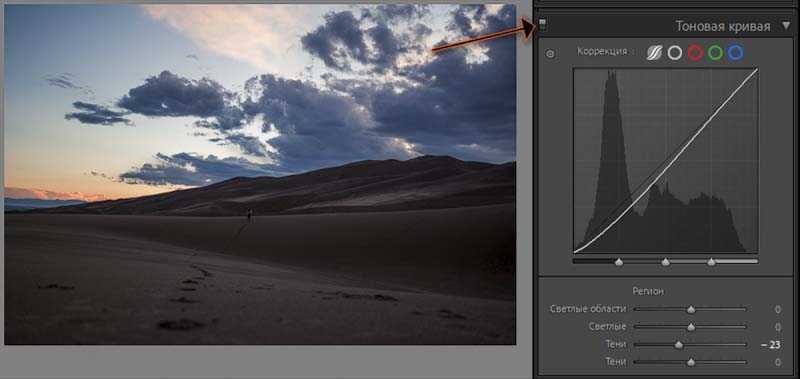
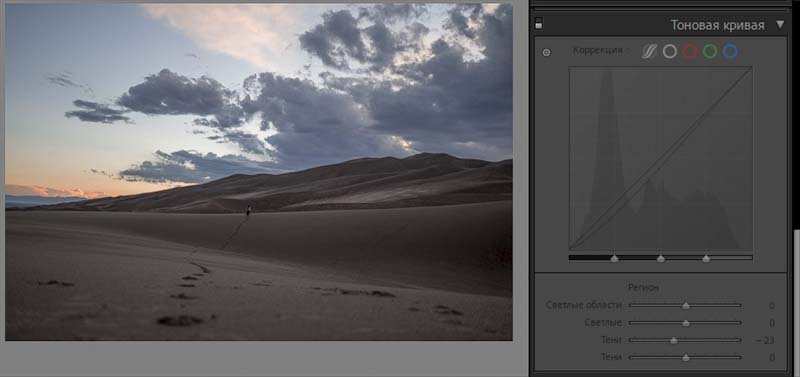
Если картинка стала лучше после отключения вкладки, то оставляйте ее отключенной. Или откорректируйте ее по своему вкусу.
Например, я отключаю настройку тоновой кривой
Далее просмотрите панели «Цветовой тон/Насыщенность» и «Цветокоррекция» и если нужно отключите их.
Зачастую такое «блуждание» по панелям отнимает больше времени, чем если бы выполнить коррекцию фото самому от начала и до конца.
Так что подумайте нужно ли оно вам и оставьте продавца пресетов без заработка.