Размытие в движении, это эффект получаемый при фотосъемке движущихся объектов. В статье мы расскажем как быстро достичь такого же эффекта, с помощью фильтра фотошопа.
Содержание
Чем важно размытие в движении на фото
Фотографируя движущееся объекты, например бегущего спортсмена, или мчащуюся автомашину опытный фотограф всегда ищет возможность подчеркнуть динамику в кадре.
В противном случае двигающийся объект на фото будет выглядеть статично.
Эффект движения может быть усилен, если выдержка при фотосъемке будет относительно длинной. Тогда объект в кадре будет слегка размыт. Этот подчеркнёт эффект движения.

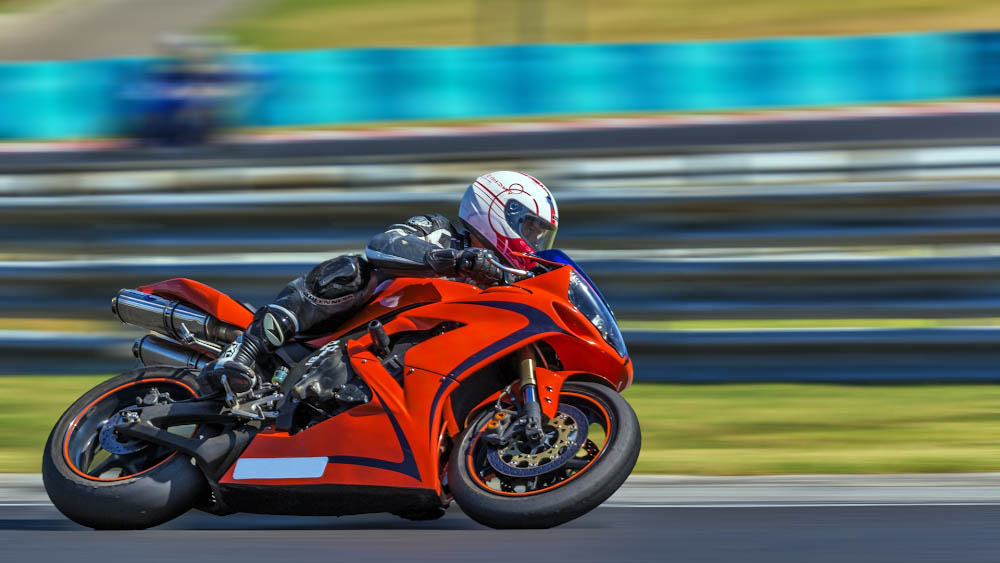
Слева оригинальное фото, справа после фильтра «Размытие в движении»
Но есть и другой способ фотосъемки двигающегося объекта. Когда размывается не объект в кадре, а фон за ним. Такой эффект достигается хорошо известной опытным фотографам «Фотосъемкой с проводкой».
Фотосъемкой с проводкой, как будто не очень сложный способ. Однако хороший результат получить с его помощью не всегда удается.
То расстояние до движущегося объекта не позволяет, то скорость затвора выбрана неудачно, то камера в момент фотосъемки дрогнула в руках.
Как же быть, если вы старались, трудились, фотографировали, например автогонки, а динамичного кадра у вас, так и нет?
Тогда можно попробовать имитировать фотосъемку с проводкой с помощью фильтра фотошопа.
Размытие в движении делаем в фотошопе
Подходящим вариантом будет фото, где линия движения объекта образует перпендикуляр, относительно линии, на которой находится фотограф. Хотя варианты тоже возможны.
Фото MahmurMarganti pixabay.com
Выберите фото, в котором объект движется на фоне объектов заднего плана:деревьев, столбов, стоящих людей, зданий, трибун и т.д.
Варианты с объектом на фоне неба не подойдут.
Этот способ очень прост. Результат достигается за пару минут. Гораздо дольше потребуется времени для его объяснения.
Открываем наше фото в фотошопе. Далее мы выделяем объект, то есть фигуру спортсменки.

Если у вас одна из последних версий фотошопа, то сделайте это через меню «Выделение/Предмет«.
Если у вас версия фотошопа постарше и опции этой нет, то выделите объект инструментом «Быстрое выделение».

Далее скопируем выделение на новый слой.

Сделайте активным копию слоя и снова выделите фигуру девушки. Для этого кликните по иконке копии слоя правой мышью и выберите «Выделить пиксели»

Отключите видимость копии слоя и сделайте активным фоновый слой.
Перед тем как применить фильтр «Размытие в движении» мы удалим фигуру спортсменки на фоновом слое.
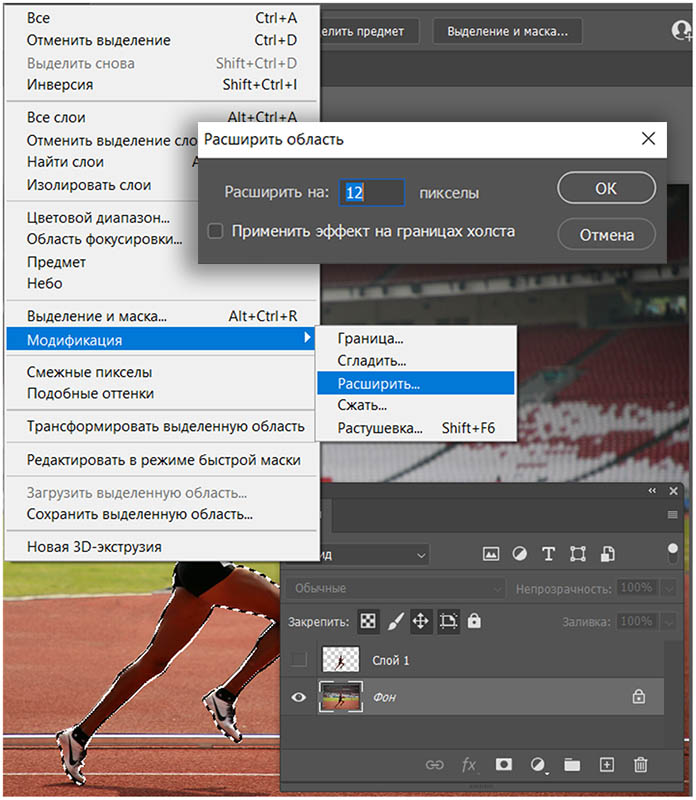
Для этого в выберите в меню «Выделение-Модификация-Расширить» значение 10-12 пикселей.
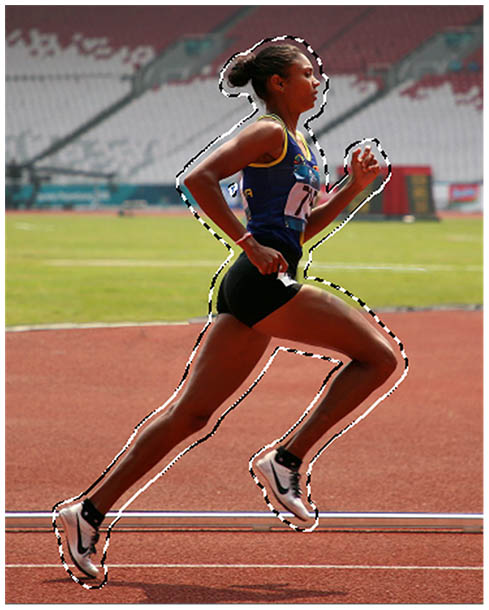
Посмотрите, граница выделения должна стать больше.
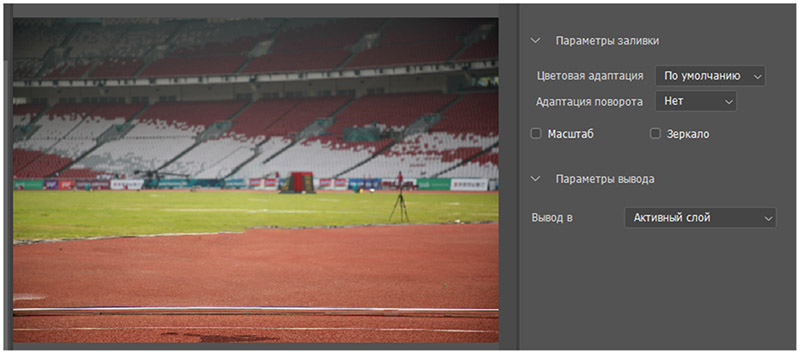
Теперь в меню «Редактирование» примените «Заливка с учетом содержимого.
Теперь, когда мы удалили фигуру спортсменки, можно выполнить размытие фона.  Для этого в меню фотошопа «Фильтр» выбираем «Размытие-Размытие в движении» Угол должен быть равен 0, потому что у нас горизонтальное движение.
Величину смещения вы подберете сами исходя из сюжета. В данном случае я выбрал значение смещения 120.
Конечно для большего эффекта можно размыть наш фон в хлам. Но тогда исчезнет иллюзия реальности.
Надеюсь вы помните фразу героя советского кинофильма: «В нашем деле важен этот самый реализм»?
Теперь возвращаем видимость копии слоя со спортсменкой и оцениваем результат.
Посмотреть что получилось
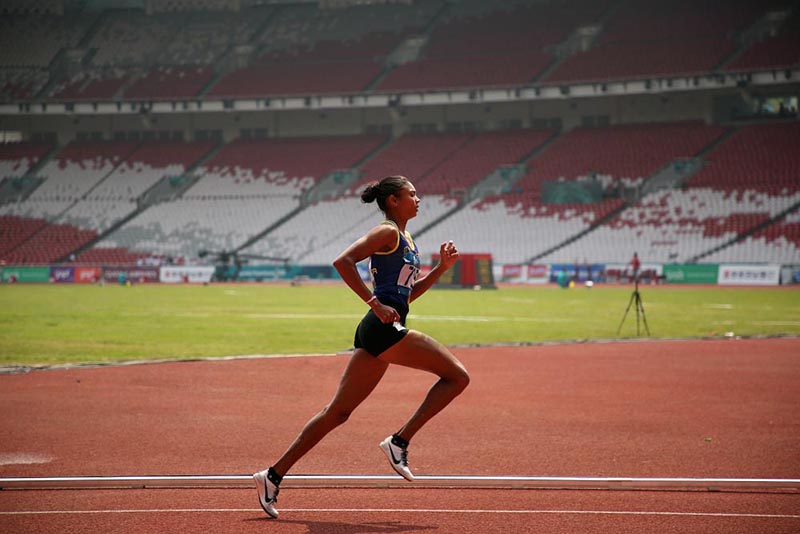
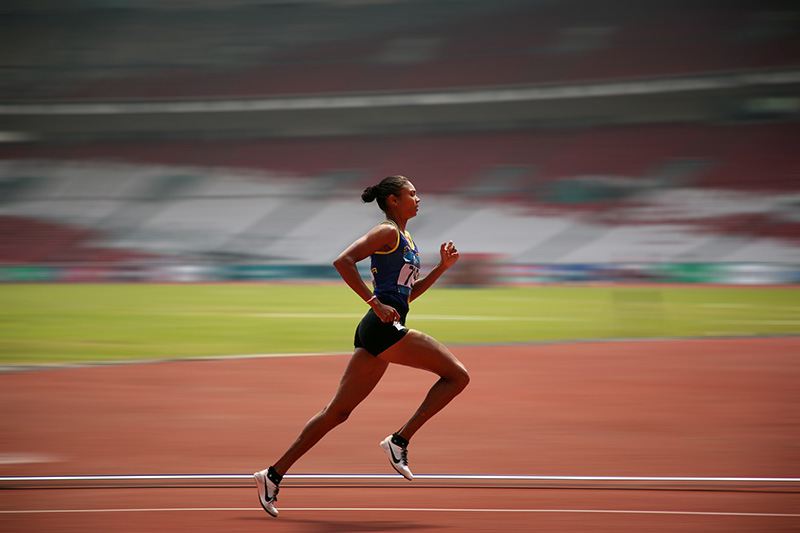
Вот что получилось. По моему довольно неплохо. Появилась иллюзия движения.
Можете скачать это же фото по ссылке выше и попробовать повторить самому. Желаю успехов.