В этой статье мы расскажем вам как размыть фон в фотошопе простым и доступным для всех способом. Главным инструментом для нас послужит фильтр «Размытие поля»
Содержание
Зачем нужен фон не в фокусе
Размытый фон, боке, фон не в фокусе, малая глубина резкости — неважно, как вы это называете, создает приятное отделение объекта от фона.
Такой фон придает фотографии более профессиональный вид, как будто она была снята высококлассной камерой.
Конечно, лучше, если вы позаботитесь о том, что бы размыть фон на фото при фотосъемке и откроете максимально диафрагму. Но что делать, если ваш объектив не поддерживает такие большие диафрагмы?
Или у вас уже есть готовая фотография, и вы бы хотели ее улучшить и поэтому задумались как размыть фон в фотошопе?

Эту фотографию я выбрал на сайте Pexel. Вполне интересный сюжет, но слишком активный задний план, с деревьями, столбами и другими случайными объектами.
Ее мы используем что бы размыть фон в фотошопе.
Этап первый. Выделяем объект

Откройте изображение в фотошопе. Выберите инструмент « Быстрое выделение», и с его помощью обведите объект.
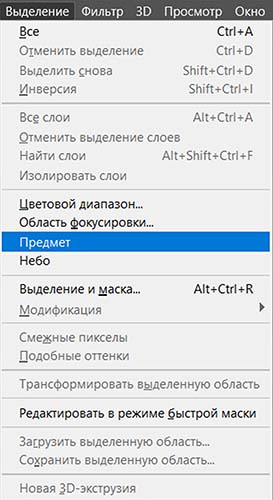
Если у вас одна из последних версий фотошопа, то выделить объект можно проще, быстрее и точнее. Для этого в меню «Выделение» выберите «Предмет».
Убедитесь что фотошоп верно выделил ваш объект. Если нужно, то поправьте его инструментом «Быстрое выделение».
В меню «Выделение» сохраните выделение, оно нам еще пригодится.
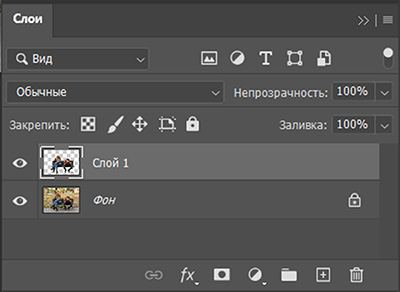
Скопируйте выделение и перенесите его на новый слой.

Отключите видимость слоя с объектом и перейдите на фоновой слой.
В меню «Выделение» выберите «Загрузить выделенную область».
Теперь выделенную область нужно немного расширить.

Для этого переходим в меню «Выделение-Модификация-Расширить». В окне выставим значение 8 px. Эта величина приблизительная. Если у вас фото высокого разрешения, то увеличьте значение.
Кликните правой мышью и в контекстном меню выберите «Заливка с учетом содержимого».
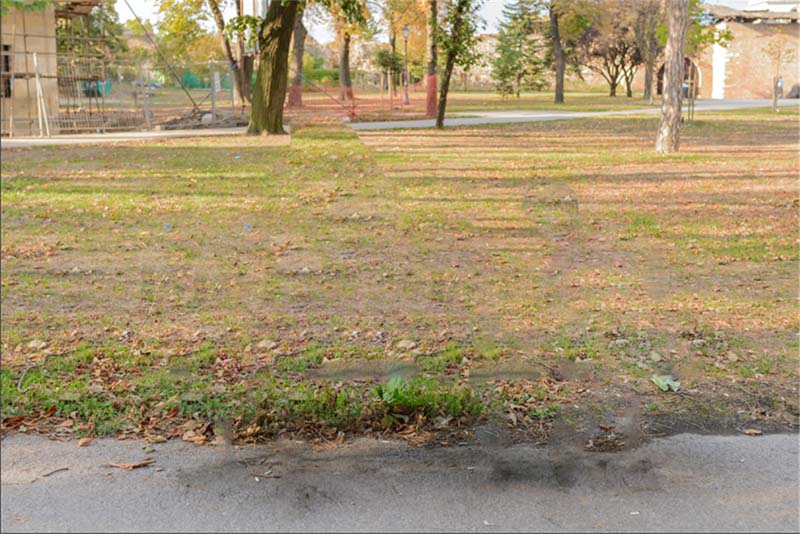
В результате объект на фоновом слое должен исчезнуть. Вернее место, на котором он находился, будет заполнено деталями заднего плана.
Теперь нам остается только размыть полученный фон, то бишь задний план и объединить слои.
Этап второй. Размываем фон
На этапе размыть фото в фотошопе можно различными фильтрами. Например «Гауссово размытие» или «Размытие объектива».
Но мы рекомендуем воспользоваться для размытия фона фильтром «Размытие поля». Этот фильтр позволит гибко настроить различную глубину размытия для дальнего плана и ближнего плана.
Различная глубина размытия фона создаст на вашем фото иллюзию кадра, сделанного светосильным объективом.
Выбираем в меню «Фильтры-Галерея размытия-Размытие поля». Когда появится окно фильтра, вы увидите круглую плашку, обозначающую зону размытия.

Плашку можно подвигать для лучшего выбора нужной зоны. Эта плашка должна захватить зону дальнего плана, на котором величина размытия должна быть выше.
Величину размытия выберите визуально. У меня для данного фото было выбрано значение 90.
Там где расположена скамейка с сидящими персонажами, размытия быть не должно. Потому что это зона резко изображаемого пространства.

Мышкой установите вторую плашку приблизительно в область скамейка, для обозначения зоны размытия ближнего плана.
Установите значение размытия этой зоны равной нулю. Примените фильтр нажав ОК

Сделайте слой с объектами видимым. Оцените результат. Объедините слои и сохраните снимок.
Если у вас старая версия фотошопа, в которой нет фильтра «Размытие поля», то похожий результат размытия фона можно достичь используя фильтр «Гауссово размытие».
Только предварительно создайте копию фона и примените размытие к этой копии. Затем создайте маску слоя и удалите размытие в нижней части фото применив основной градиент к маске слоя.