Upscayl это бесплатная программа на базе искусственного интеллекта, увеличивающая разрешение и размер изображения, без потери качества. Инструмент будет полезен фотографам, дизайнерам и вообще всем пользователям, которым нужно увеличить картинку, улучшить ее качество и детализацию. Подробнее об использовании Upscayl поговорим в этой статье.
Содержание
Зачем мне Upscayl?
Наверняка вы в своей практике сталкивались с необходимостью увеличить маленькую картинку, с ничтожным разрешением, но очень важной для вас или вашего заказчика. Например, увеличить фото для печати. Может быть это репродукция низкого качества, или картинка из интернета.
Увеличить такое изображение средствами различных графических редакторов, включая фотошопа нереально, потому что для этого картинка не имеет нужного количества пикселей.
Все попытки увеличить такое изображение приводят к появлению в нем грязи, артефактов, шума. Конечно использовать такое изображение это значит не уважать себя.
Увеличение изображений с помощью искусственного интеллекта полностью меняет правила игры, позволяя получить на выходе качественную картинку.
Почему Upscayl увеличивает изображение качественней чем фотошоп
Потому что Upscayl использует инструменты искусственного интеллекта, которые справляются с этой задачей намного эффективней традиционных графических редакторов.
Алгоритмы искусственного интеллекта, умеют выводить информацию о недостающих пикселях при увеличении изображения, создавая и проявляя детали, которых не было в оригинале.
Также искусственный интеллект может распознавать такие элементы, как края, текстуры и формы исходного изображения, и соответствующим образом улучшать их во время масштабирования.
Искусственный интеллект может различать детали изображения и шум, уменьшая нежелательные артефакты, сохраняя при этом важные функции.
Ключевые особенности и возможности Upscayl
Разработчиками Upscayl предусмотрена совместимость программы с основными операционными системами: Windows, MacOS и Linux.
Приложение имеет интуитивно понятный интерфейс, который позволяет вам легко загружать изображения, выбирать желаемый коэффициент масштабирования (2x, 4x или 8x) и достигать нужного результата не заморачиваясь в настройках.
Хотя настройки в программе имеются, и новичка они могут огорчить. Приложение использует для увеличения изображения мощности графического процессора, и не с каждым процессором программа сможет работать.
На сайте программы указывается что для нормальной ее работы требуется графический процессор(видеокарта) совместимый с Vulkan. Приложения может не работать с интегрированным графическим процессором (сокращенно iGPU).
Советую не пугаться этого требования. Большинство современных процессоров совместимы с Vulkan У меня как раз интегрированный графический процессор и все прекрасно работает. Хотя скорость работы невелика. При использовании дискретной видеокарты приложение работало бы шустрее. Но куда нам спешить, да?
Если вы не программист, и не разбираетесь в компьютерном железе, то проще всего проверить будет ли работать приложение на вашей машине, это скачать ее, установить и запустить.
Имейте в виду, что если исходное изображение не в фокусе, то Upscayl не добавит его. Также если исходное изображение лишено ключевых мелких деталей, то после обработки они не появятся.
Время обработки одного изображения не маленькое. Оно будет зависеть от вашей видеокарты, от размера исходного изображения и от выбранного масштаба увеличения. Это время может варьироваться от 3-4 минут для маленьких картинок до 30-40 минут для больших изображений.
Установка и настройка программы
Скачиваем приложение с сайта Upscayl. Предварительно выберите нужную версию для вашей операционной системы. Далее запустите стандартную установку программы.

Интерфейс программы предельно прост. В центре окно, в которое вы перетягиваете нужное изображение. В левой части расположены кнопки управления и настройки.
В самом верху расположена кнопка включения пакетной обработки «Batch Upscayl». На случай, если вам нужно обработать много изображений. Для пакетной обработки укажите исходную папку и папку для обработанных изображений.
Одно изображение открываем кнопкой «Select Image».
Далее можете выбрать модель(режим) который программа использует для увеличения изображения. Всего имеется 6 режимов. Если вы спросите какой из них лучше, то я не смогу вам ответить.
Если интересно протестируйте их все и в комментах отпишитесь. Для увеличения фото я использовал модель по умолчанию — General Photo (Real Esrgan), а для увеличения цифровых рисунков модель Digital Art.

Далее выбираем кратность увеличения изображения: 2,4 и т. д. Если ваша видеокарта не позволяет сделать слишком большое увеличение, то вы увидите такое предупреждение об этом.
В настройках имеется опция двойного увеличения изображения. Для этого поставьте галку напротив «Double Upscayl». Тогда программа увеличив картинку один раз, сразу же запустит еще один этап ее увеличения.
Укажите желательный формат выходного изображения. Вам доступны форматы :png, Jpg, webp.
Когда все настройки выставлены, жмите кнопку «Upscayl» и наблюдайте как программа пыхтит и обливается потом, увеличивая ваше изображение с использованием искусственного интеллекта.
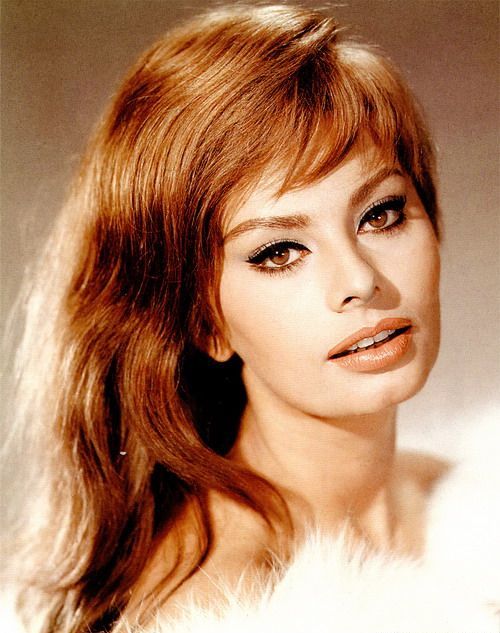
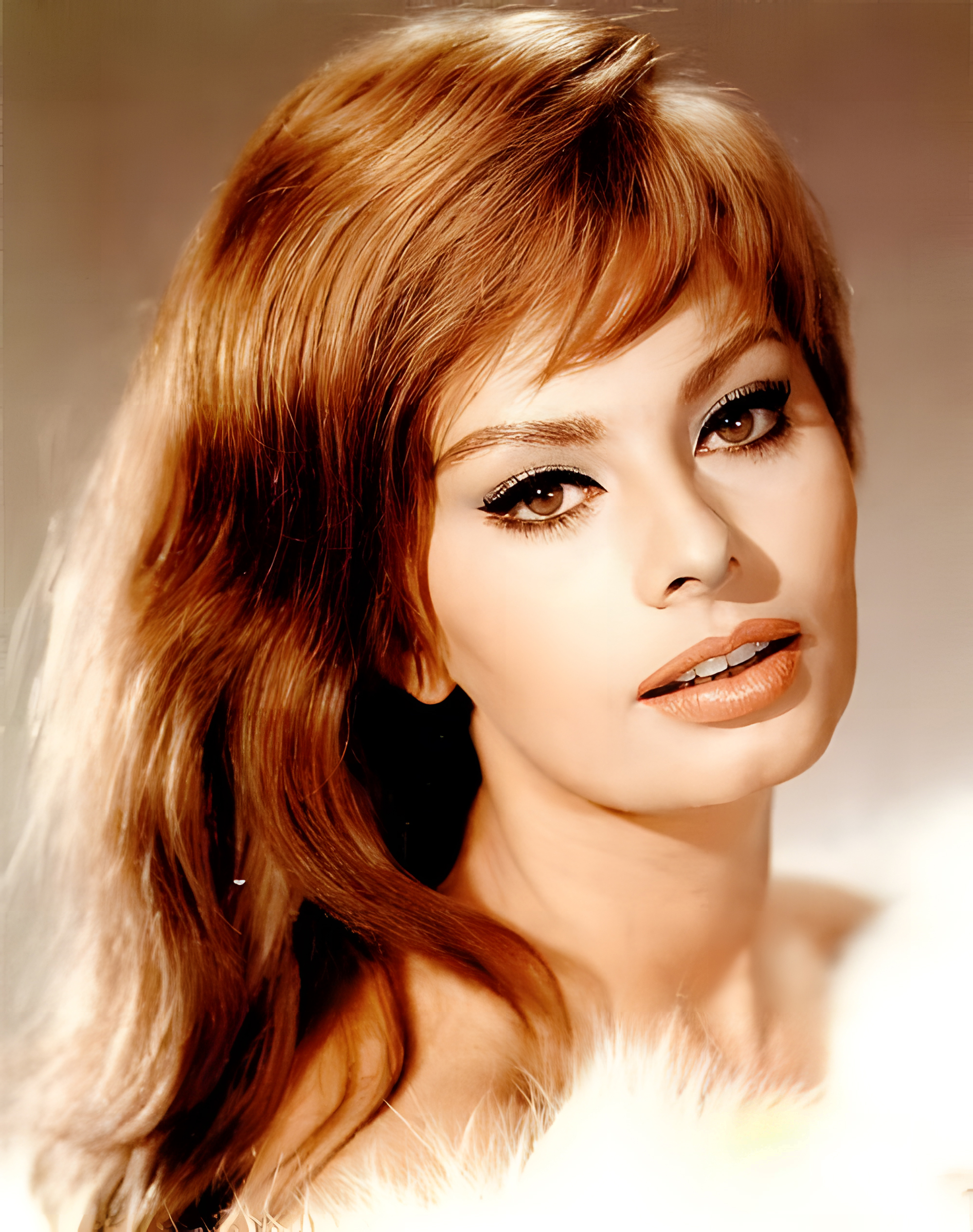
Для вас я протестировал работу программы на фото Софи Лорен, найденный мной в интернете.
Что бы посмотреть результат, скачайте изображения, и рассмотрите их.
Скачать файл исходник 500×633
Скачать увеличенный файл 2000×2532
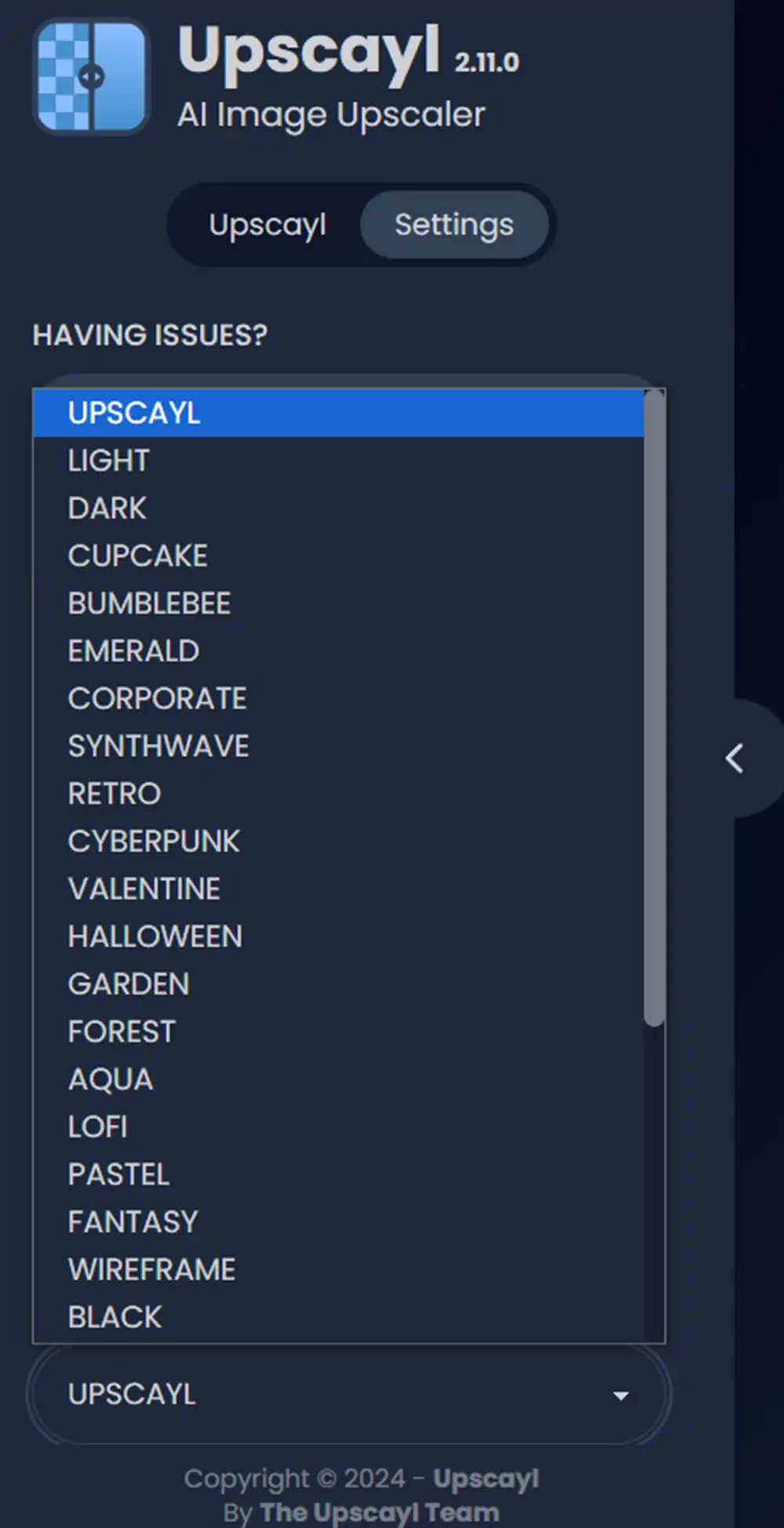
Чуть не забыл. У вас есть возможность изменить тему оформления интерфейса( светлую, темную), вариантов масса.
Вывод: стоит ли Upscail вашего времени?
Да, безусловно ее стоит попробовать. При хороших исходниках вы получите качественное, проработанное, увеличенное изображение, которое можно распечатать или использовать в других ваших проектах.
Замечу, что бесплатных альтернатив этому апскейлеру практически нет, не считая некоторых облачных сервисов, возможности которых довольно ограничены.
Есть конечно платные, дорогостоящие варианты как Topaz Gigapixel AI или ON1 Resize AI, но не факт что на вашем железе они выдадут более приемлемый результат.
Если вы любитель экспериментов, то для вас есть возможность установить другие модели(режимы), не вошедшие в этот релиз программы. Для этого перейдите по ссылке https://github.com/upscayl и найдите пункт «Download this repository».
Скачайте и разархивируйте папки с дополнительными моделями. В настройках загрузите выбранную модель “Add Custom Models”. О дополнительных моделях можете прочесть на той же странице.