Удаление фона бесплатно с любых изображений предлагают разработчики программы Aiarty Image Matting. Скачавшим это приложение дается ключ активации бесплатно. Обзор программы и порядок работы, читайте далее.
Содержание
Удаление фона с изображений очень ресурсный и кропотливый процесс. Он требует от дизайнера умения, опыта, времени и сил. Программа для удаления фона Aiarty Image Matting в разы упрощает и ускоряет процесс, поскольку использует в работе искусственный интеллект.
Выделение таких сложных деталей как волосы, мех, кружева и полупрозрачные объекты получается на автомате, при этом хорошо и точно. Но есть и нюансы, о них тоже поговорим.
Aiarty Image Matting. Интерфейс и настройки
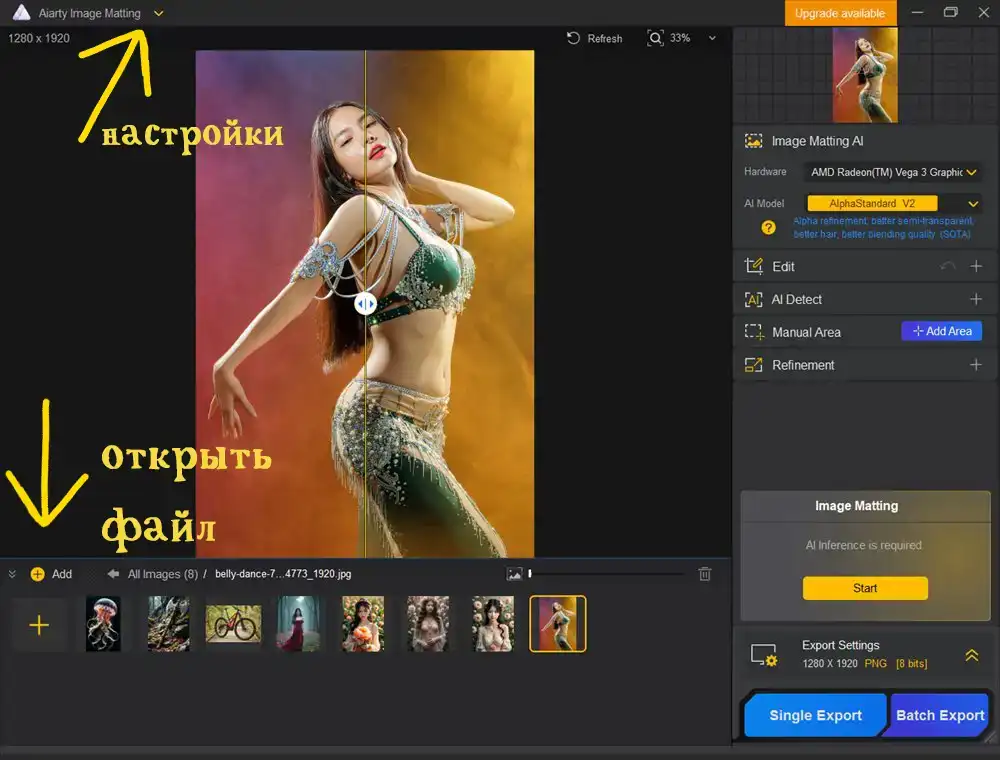
Интерфейс приложения имеет футуристичный вид.
Настройки спрятаны слева вверху. Выберите выходную папку сохраняемых файлов, размер сетки изображений, язык интерфейса: английский, немецкий или китайский.
Открыть очередное изображение можно кнопкой + или «Add», в левом нижнем углу.
В правом части расположены палитры настроек инструментов искусственного интеллекта.
Hardware. Самая верхняя палитра это выбор компьютерного ресурса, которым приложение обработает ваши фото:
- CPU(Процессор);
- Видеокарта.
Если не знаете что выбрать, программа сама изберет самый производительный вариант.
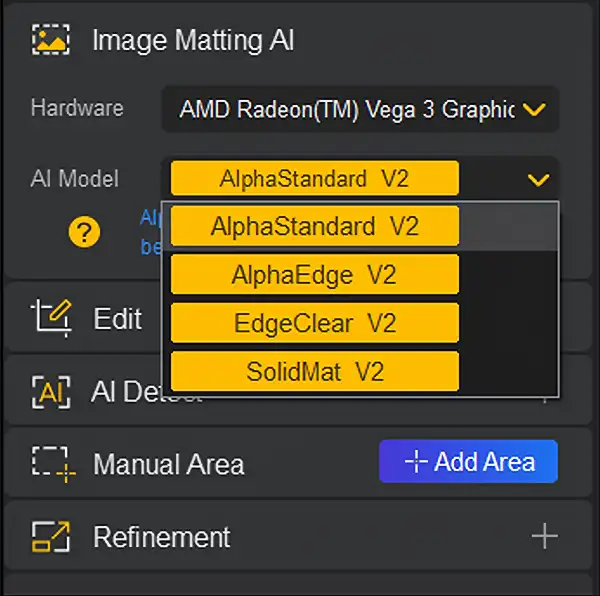
Удаление фона в приложении выполняется с помощью 4-х различных моделей искусственного интеллекта. Вы можете выбрать подходящую модель на соответствующей палитре:
- AlphaStandard V2. Считается наилучшим для полупрозрачных объектов, таких как свадебные платья, стекло, волосы и мех.
- AlphaEdge V2. Аналогично модели AlphaStandard AI. Большая резкость краев, меньшая прозрачность. Лучше всего подходит для: полупрозрачных объектов с волосами, но с более резкими краями.
- EdgeClear V2. Улучшает четкость границ и сохранение деталей. Будет оптимальным для выделения ювелирных изделий, автотехники, мебели, деталей интерьера.
- SolidMat V2. Подойдет для твердых предметов, таких как сумки, обувь, автомобили, здания, другие, непрозрачные объекты со сложными деталями, но требующие еще более резких краев. Например, архитектурные объекты, телефоны, компьютеры, одежда, обуви и книги.
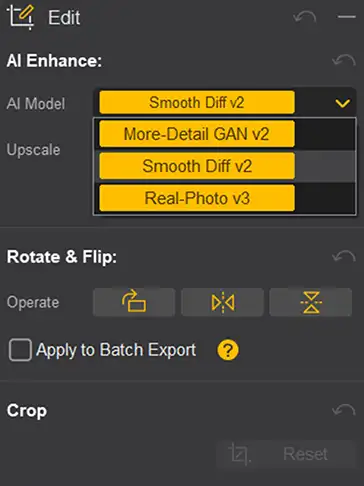
Ниже расположен редактор программы, который содержит очень полезные функции. Кстати ими можно воспользоваться не только перед удалением фона, но и для улучшения вашего фото средствами искусственного интеллекта.
Если хотите улучшить фото, выберите одну из моделей:
- More Detail GAN. Для изображений с мелкими деталями, такими как волосы, мех и текстуры, чтобы улучшить деталировку, уменьшить шум и улучшить четкость.
- Smooth Diffusion. Эта модель предназначена, что бы сгладить изображение, уменьшить шум и улучшить четкость.
- Real-Photo. Для повышения качества фотографий, особенно старых или зашумленных. Она позволяет улучшить детали, и отчасти восстановить исходное качество.
Кроме этого здесь еще есть апскейлер. То есть вы можете увеличить изображения в 2 раза с помощью ИИ, сохраняя высокое качество.
Выбрав нужные модели и опции жмите кнопку «Enhance Image», то есть «Улучшить изображение».
Также в редакторе программы есть опции обрезки и поворота изображения.
Al Detect. Под редактором расположена палитра сканирования изображения инструментами ИИ. Здесь нет настроек, а только кнопка «Старт».
Manual Area. Если у вас сложное изображение, и автоматическое удаление фона показалось вам неудачным, то попробуйте указать вручную объект вокруг которого нужно удалить фон.
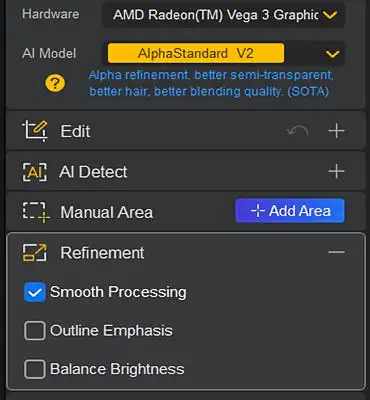
Refinement. В этой палитре доступны три опции для оптимизации результатов:
- Smooth processing. Лучше всего подходит для портретных фотографий. Плавная обработка позволяет улучшить качество в областях со сложными деталями, такими как волосы, вы получите более естественный и менее рваный вид. Так же хорошо подойдет для фотографии продуктов.
- Outline emphasis. Подчеркивание контуров. Лучше всего подходит для изображений с большими различиями в цвете, для объектов с острыми краями, а также изображений с низким контрастом между планами.
- Adjust brightness. Баланс яркости. Лучше всего подходит для изображений с малым Незаметный яркостным контрастом. Улучшение яркостного контраста поможет лучше различить детали и границы изображения.
Установка и активация программы
Вы можете получить бесплатную лицензию Aiarty Image Matting, если поспешите скачать и установить ее, потому что предложение ограничено по времени.
Потребуется регистрация. На емайл вам придет код активации.
После установки программы активируйте ее введя ваш емайл и код активации. Не обновляйте программу. Потому что тогда активация будет потеряна.
На всякий случай вот лицензионный ключ:FC2NC-E6QZ6-LAYMA-2RPVS
Удаление фона в Aiarty Image Matting
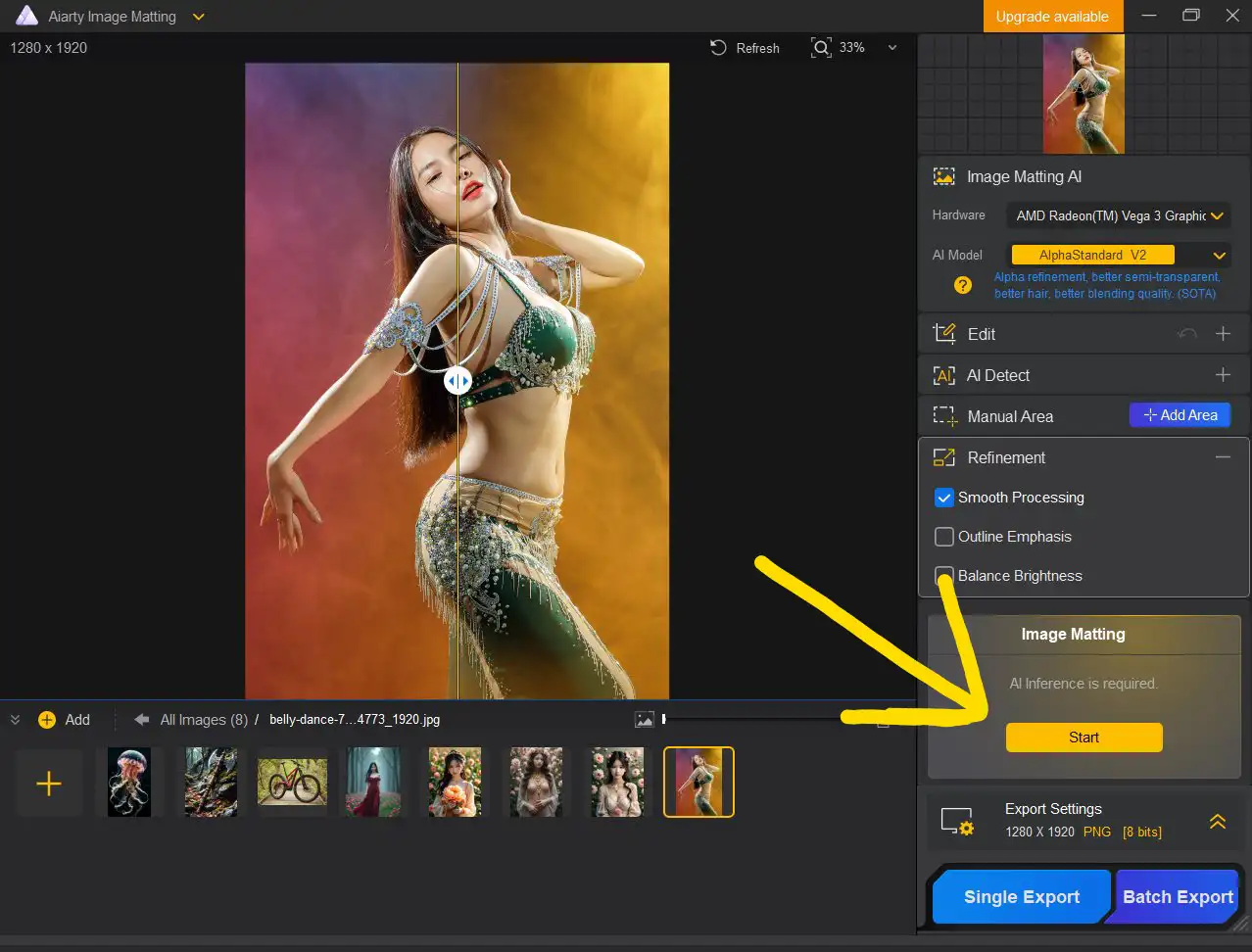
Если лень разбираться с настройками, то открыв ваше фото, запустите удаление фона на полном автомате. Просто нажмите кнопку «Старт» и программа выполнит удаление фона(бесплатно). Время обработки будет зависеть от вашего железа.
В большинстве случаев полного автомата может быть вполне достаточно для хорошего результата.

Вот что у меня получилось.
Увеличьте масштаб и рассмотрите вырезанное изображение. Если результат вас не устроил, то повторите его снова поиграв с настройками.
Если результат вас удовлетворил, то остается сохранить его. После удаления фона приложение сохраняет изображение в формате PNG. Причем сохраняется не только вырезанный объект, но и маска.
Благодаря этому вы можете всегда вернуться к исходной точке работы приложения и повторить удаление фона с новыми настройками.
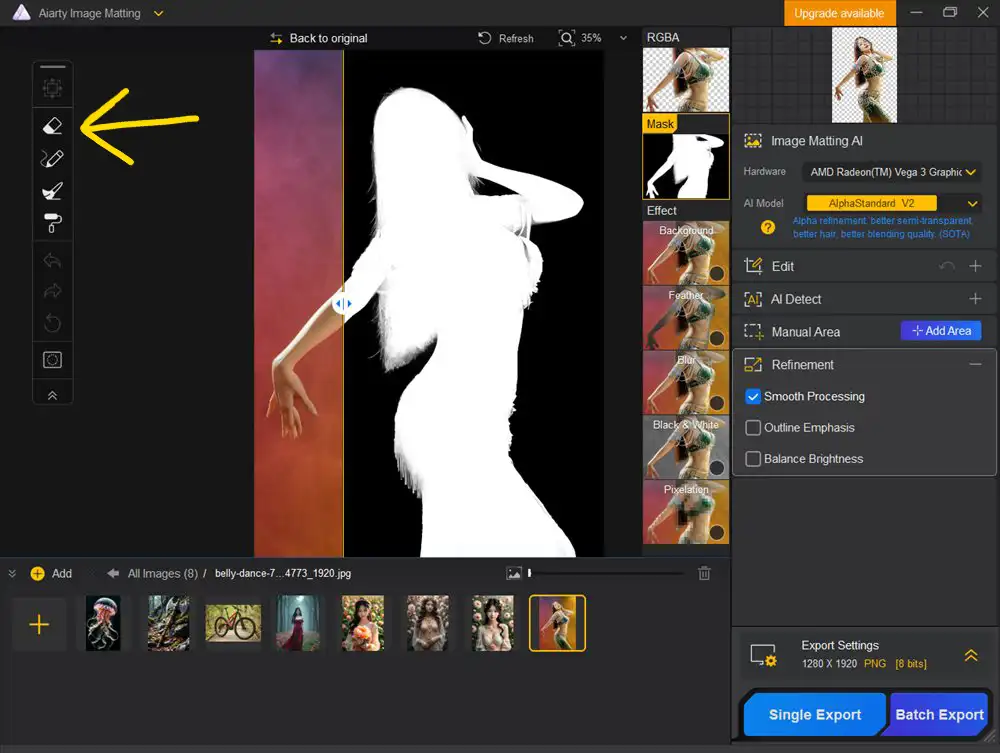
Кстати маску можно редактировать, удаляя ластиком проблемные участки.
Так же в приложении вы можете заменить фон, выбрав подходящий или цветовую заливку. Для этого кликните по превью «Background».
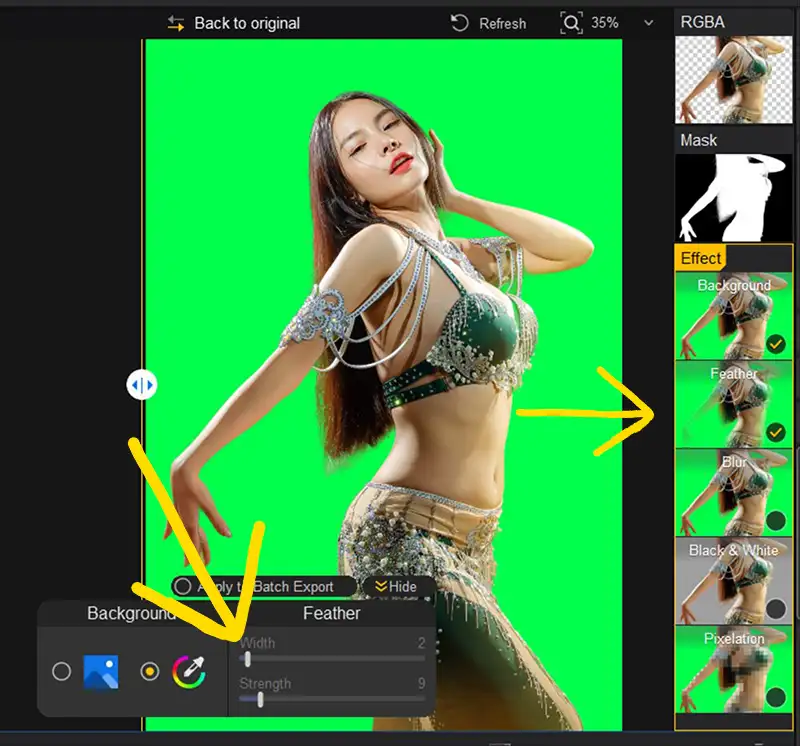
Потрясающую возможность вы получите, если при замене фона активируете также превью «Feather». Вы сможете изменить непрозрачность вырезанных границ изображения, что бы точнее подогнать их под ваш новый фон.
Еще вы можете размыть фон или сделать его черно-белым, или пикселизированным.(квадратиками).
Когда все готово, сохраните результат, экспортируя его в формат PNG(Кнопка Single Export). Предварительно уточните качество формата PNG.
В Aiarty Image Matting имеется и пакетное удаление фона. Честно говоря, не пробовал, но читал на форуме как человек ставит на обработку сотни фото. Обработка при этом длится несколько часов.
Опыт наблюдения
Протестировав работу приложения, убедился в его эффективности для большинства видов дизайнерских работ по замене фона. Например, портреты, школьные виньетки, предметы на белом фоне и т.п.
Конечно удаление фона в программе качественней всего получается с однородными фонами. Если фон сложный, то точность и качество снижаются, но не критически.
Места с неточными границами удаленного фона можно легко поправить постобработкой например в фотошопе или другом редакторе.
Вам однозначно стоит попробовать Aiarty Image Matting.