
Affinity Photo 2 позиционируется разработчиками как достойная альтернатива Adobe Photoshop, предлагающую аналогичные возможности, но без подписки по относительно демократичной цене. Однако его оригинальный подход к дизайну интерфейса может представлять проблемы для фотографов, переходящих с другого программного обеспечения.
Содержание
Сравнение с Adobe Photoshop
Впервые я заинтересовался этой программой, просматривая вакансии для дизайнеров на work.ua. В одной из вакансий было оговорено умение работать в Serif Affinity Photo.
Перейдя на сайт компании Serif Ltd Affinity, я обнаружил что разработчики предлагают скачать бесплатную полную версию программы сроком на 6 месяцев. Согласитесь, это шикарное предложение, что бы ее протестировать в работе.

В отличие от Adobe Photoshop, предлагающего ежемесячную подписку, Affinity Photo 2 можно купить совершив одноразовый платеж в размере 70 долларов. Конечно для нашего человека это тоже сумма не малая, но заплатив один раз, вам не нужно будет делать ежемесячные платежи.
Отзывы в программе от пользователей и экспертов, найденные мной в сети чаще умеренно критические, отмечающие недостающие функции.
Хотя есть и положительные отклики, характеризующих ее как очень удачную инновацию, предлагающую новый подход к редактированию фотографий, в отличие от Adobe Photoshop.
Немного поработав Affinity Photo 2 понимаешь что в программе есть многое, чего нет в Adobe Photoshop и нет многого привычного, что имеется в Adobe Photoshop.
Например, в программе нет:
- Генеративной заливки;
- Инструментов выделения при редактировании RAW файлов;
- Нет бесплатных пресетов и экшенов. Нужно покупать их отдельно, или создавать макросы самому;
- Нет инструмента каталогизации снимков. Хотя по моему это наоборот достоинство.
- Нет предустановок баланса белого;
- Нет поддержки русского языка. Учитывая оригинальность интерфейса, ориентироваться в инструментах и палитрах будет непросто;
Но не будем излишне критичны, потому что достичь хорошего результата можно различными путями, а человеку «испорченному» фотошопом, в другой программе всегда будет чего-то не хватать.
Однако программа весьма требовательна к системной памяти. Даже в состоянии покоя, она потребляет у меня порядка 4 Гб из моих 16. Adobe Photoshop в этом отношении скромнее.
А что же есть такого в Affinity Photo 2, чего нет в Adobe Photoshop? Читайте далее.
Обзор интерфейса Affinity Photo 2

Одной из наиболее отличительных черт интерфейса Affinity Photo 2 является система «Персона», которая поначалу может сбить с толку пользователей. Программа делит функционал на пять основных Персон, то есть Рабочих пространств:
- Photo Persona (основное рабочее пространство редактирования)
- Liquify Persona (для деформации и искажений)
- Develop Persona (RAW)
- Tone Mapping Persona (объединение HDR)
- Export Persona (для операций вывода отредактированного файла)
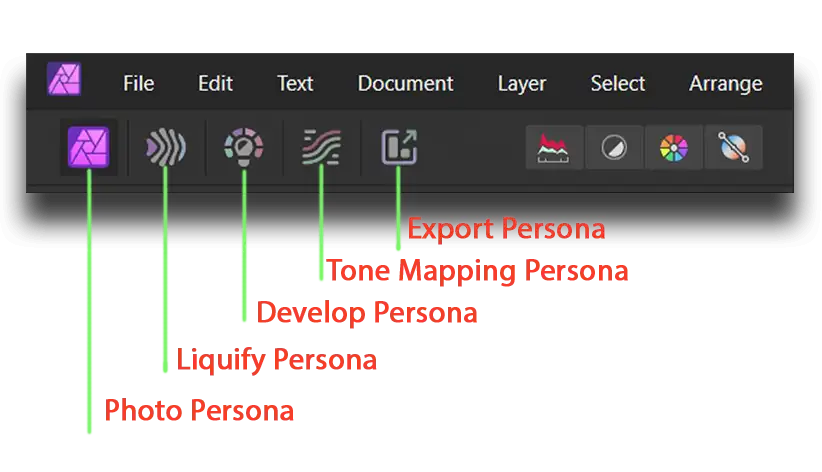
Такая организация рабочего пространства поможет оптимизировать рабочие процессы, но только после детального изучения. Новым же пользователям часто трудно понять, какая Persona(пространство) содержит необходимые им инструменты. Напротив, в Photoshop все инструменты доступны из одного рабочего пространства.
Расположение инструментов и навигация
Сильные стороны:
- Чистый, современный интерфейс с настраиваемыми панелями инструментов;
- Менее загроможденное рабочее пространство по сравнению с Photoshop;
- Высококонтрастные значки, которые легко идентифицировать
Задачи для новичков:
- Размещение инструментов существенно отличается от общепринятых в Photoshop.
- Самые нужные функции иногда расположены(спрятаны) дальше чем хотелось бы;
- Переключение между персонами(пространствами) может прервать рабочий процесс до тех пор, пока он не станет привычным.
- У обработки слоев другая философия, чем у Photoshop.
Основные возможности для фотографов
Обработка RAW файлов
- Полные возможности обработки RAW в Develop Persona;
- Неразрушающие корректировки;
- Расширенные коррекции объектива;
- Возможность сохранения в специальный формат Affinity Photo (.afphoto)
- Качество, сравнимое с Adobe Camera Raw, но с другим рабочим процессом.
Управление слоями
- Полная функциональность слоев, включая корректирующие слои;
- Живые фильтры (эквивалент смарт-объектов Photoshop)
- Различные режимы наложения слоев и элементы управления непрозрачностью;
- Примечание. Управление слоями имеет другую логику, чем в Photoshop.
Рекомендации по освоению новых навыков
Фотографов, пришедших из Photoshop, ожидают:
- 2-3 недели, чтобы освоиться с основными операциями;
- 1-2 месяца на полную адаптацию к системе Persona;
- Замедление рабочего процесса во время перехода;
- Награда за более быструю работу после знакомства с системой;
Советы для новых пользователей
- Начните с Photo Persona для базового редактирования.
- Изучите сочетания клавиш заранее — они значительно ускоряют рабочий процесс.
- Чаще используйте функцию контекстно-зависимой справки (нажимайте «?»).
- Потренируйтесь переключаться между персонами на простых проектах.
- Присоединяйтесь к активному онлайн-сообществу Affinity для получения поддержки.
- Вам поможет очень подробный мануал Affinity. К сожалению русского языка нет, только инглиш. Если для вас это проблема, то установите плагин-переводчик для вашего браузера. Мой фаерфокс с плагином для перевода например, открывает мануал уже перевиденным.
Руководство по рабочему процессу из RAW в JPEG/TIFF: Affinity Photo 2
Специально делаю акцент на обработке RAW файлов, потому что рабочий процесс показался мне вначале запутанным.
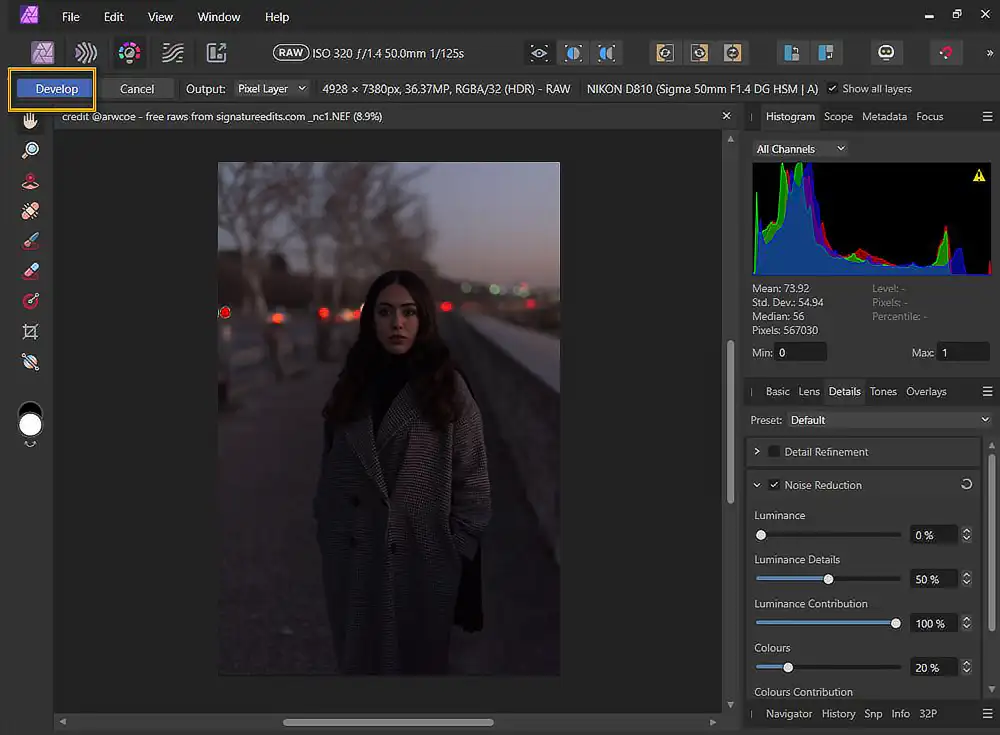
1. Открытие файла RAW
- Файл > Откройте или перетащите файл RAW в приложение.
- Файл автоматически открывается в персоне «Develop» (узнаваем по оранжево-коричневому значку).
2. Обработка RAW
Основные настройки
1.Баланс белого.
- Используйте инструмент «Баланс белого» (пипетку), чтобы щелкнуть нейтральную серую область, или
- Отрегулируйте ползунки температуры и оттенка вручную.
2. Коррекция экспозиции
- Экспозиция: Откорректируйте общую яркость.
- Восстановите потерянные участки в светах и тенях (переэкспонированные и недоэкспонированные).
- Установите самую темную точку(если нужно).
- Установите самую светлую точку(если нужно).
- «Shadows» (Тени): осветляют темные области.
- Highlights(Света) Притемнить слишком яркие участки.
3.Коррекция объектива
- Включите «Коррекции объектива» на правой панели.
- При необходимости установите флажок «Удалить хроматическую аберрацию».
- Удалите виньетирование объектива если нужно
4.Удалите шум если нужно и повысьте резкость
5.Редактирование в «Photo Persona». В Персоне «Develop» нет доступа к экспорту фото в другие форматы. Поэтому, отредактировав RAW файл вам нужно перейти в «Фото Персону».
Для этого нажмем синюю кнопку «Develop», тем самым сохраним сделанные изменения. Автоматически наш RAW файл откроется в «Photo Persona».
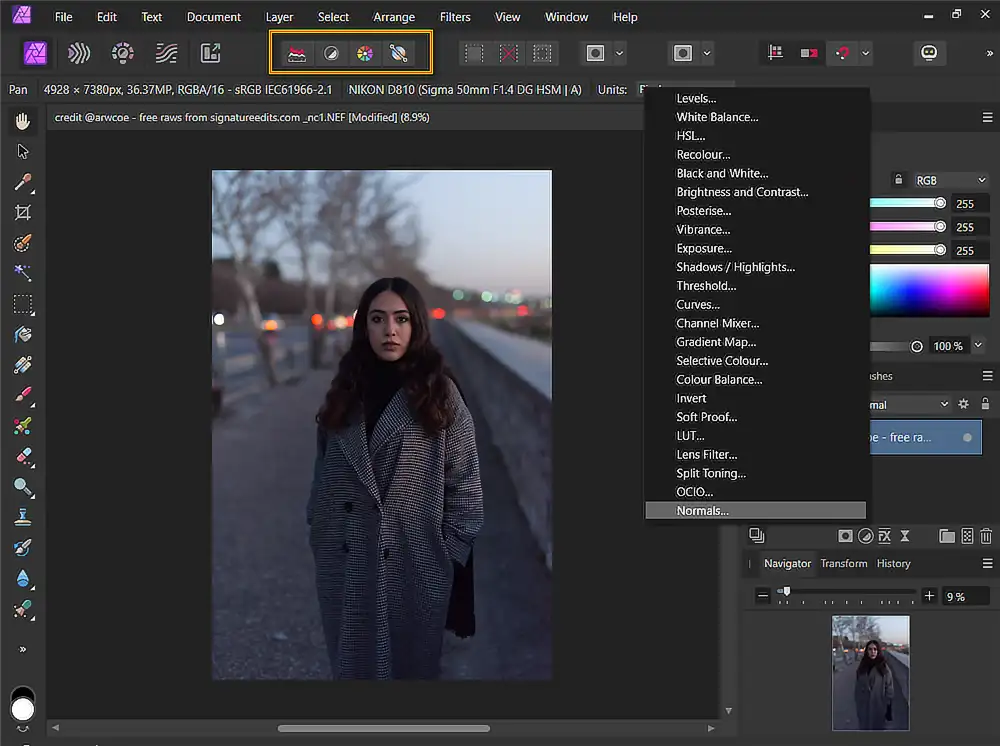
Если нужно, то в пространстве «Фото персона» вы можете продолжить редактирование вашего файла, используя палитры корректирующих слоев и «живых фильтров». Возможности здесь у вас будут потрясающие.
6. Редактируя RAW файл, вы можете сколько угодно возвращаться в из одного пространства в другое, что бы использовать все необходимые для вас инструменты и возможности.
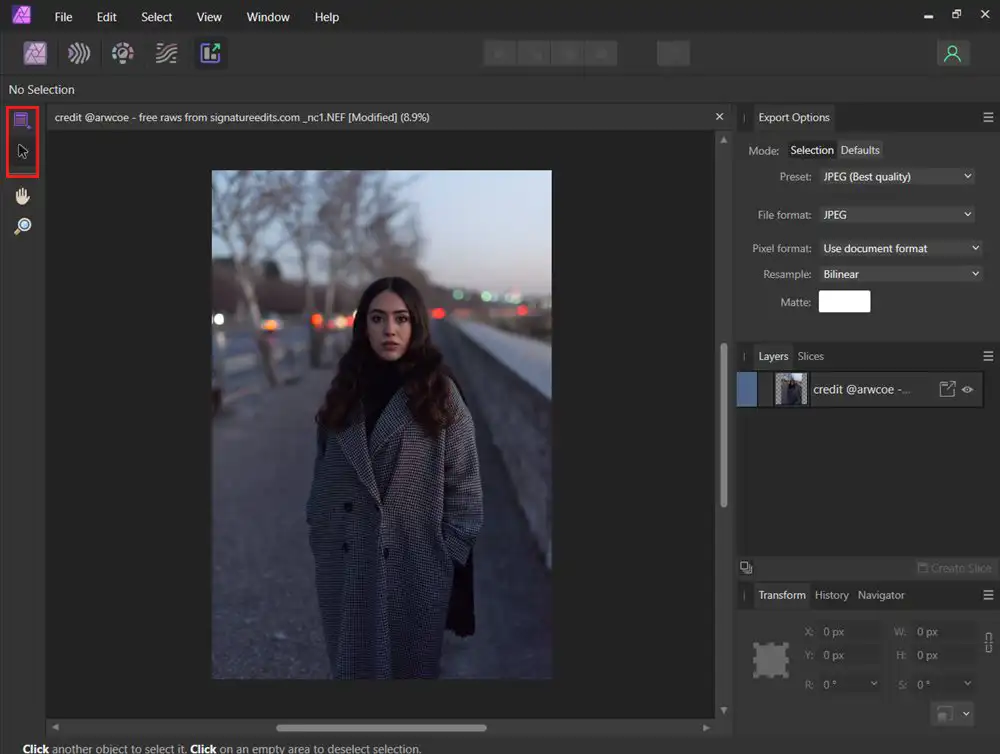
Когда все правки будут внесены, то перейдите к экспорту файла в нужный для вас формат. Для этого нажмите кнопку «Export Persona». В правой части интерфейса появится палитра с настройками экспорта, можете задать нужный формат, качество, интерполяцию.
Если вам нужно экспортировать не все изображение, а его фрагмент, или несколько фрагментов, то для этого в левой верхней части программы есть инструменты, для их выделения.
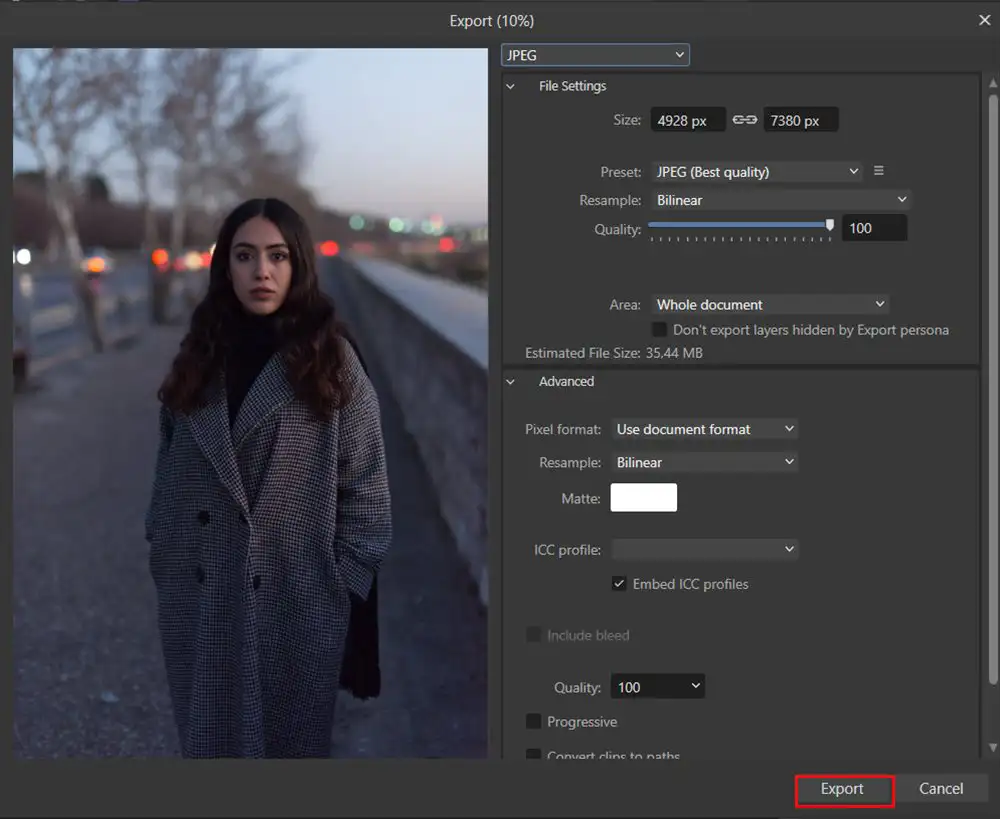
Что бы выполнить экспорт переходим в меню «Файл» — Экспорт» (Ctrl+Alt+Shift+S). Появится окно с настройками экспорта, если нужно уточняем и жмем кнопку «Экспорт».
Рекомендация
Affinity Photo 2 — мощная альтернатива Photoshop, которая вознаграждает за терпение на этапе обучения. Хотя его интерфейс поначалу может показаться пользователям Photoshop чуждым, но после освоения вы получите очень эффективный рабочий процесс.
Для новичков, желающих потратить время на изучение новой системы, она представляет собой большую ценность, особенно учитывая возможность полгода пользоваться программой бесплатно.
Конечно, мой мини обзор не претендует на полноту. Я пытался только пробудить у вас интерес к этой очень интересной и перспективной программе.


Объясните мне, пожалуйста, как в редакторе AffinityPhoto найти кнопку для сравнения снимка до и после его обработки?
Нет такой опции и нет такой кнопки в Affinity Photo. Но вы можете для сравнения просмотреть предыдущие состояния снимка используя панель «History». На всякий случай вот видео https://youtu.be/bnbN0m4r-p0?feature=shared