Полный обзор, возможности и честный отзыв о бесплатном графическом редакторе PhotoCraft.
Содержание
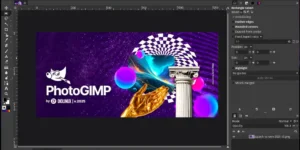
Что такое PhotoCraft и для кого он создан
Этот бесплатный фотографический редактор вполне претендует на звание революционного приложения.Он создан командой энтузиастов с помощью инструментария искусственного интеллекта.
Почему революционного? Не только потому что он бесплатен. Но и потому что в комплекте с фото редактором разработчики предлагают еще 12 приложений, буквально на все случаи жизни.
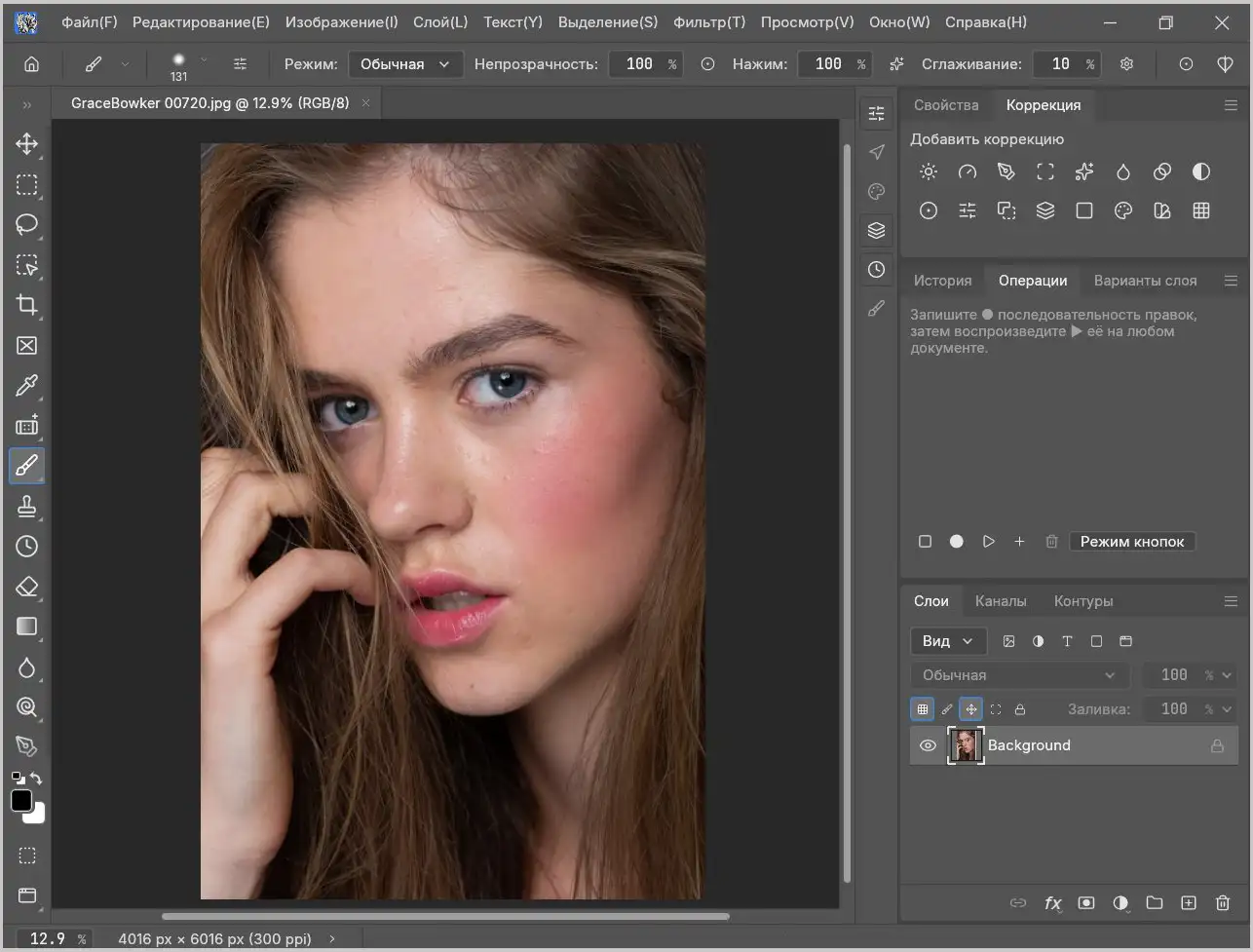
По замыслу создателей приложения он должен стать полной,но бесплатной копией Adobe Photoshop. Однако пока находится в стадии альфа тестирования.
С переченем всех бесплатных программ, которые предлагают разработчики ознакомьтесь в таблице ниже.
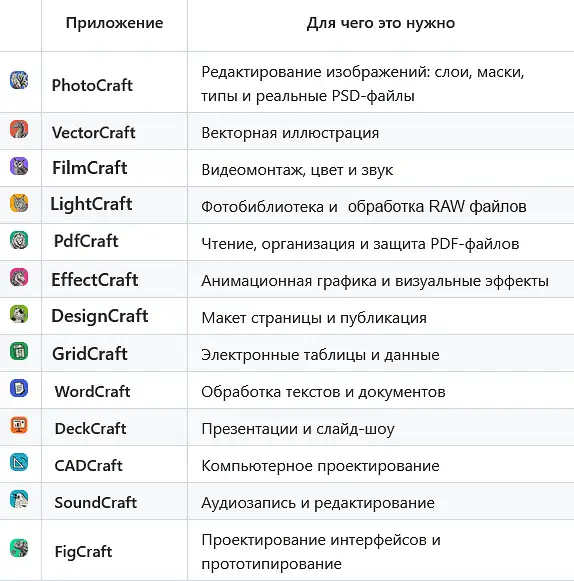
Кроме PhotoCraft фотографу и графическому дизайнера будут интересны и полезны следующие приложения:
- LightCraft -Программа для просмотра обработки и редактирования RAW файлов, возможный аналог Adobe Lightroom.
- VectorCraft- Приложение для работы с векторной графикой, аналог Adobe Illustrator.
- DesignCraft -Редактор дизайна страниц и макетов.
Я уверен, что большинство из вас захотят установить и другие беслатные программы с открытым исходным кодом. Тем более, что сделать это очень просто.
Как установить PhotoCraft
Проще не бывает:
1.Во первых, переходим на сайт разработчика, и скачиваем лаунчер программы со страницы с приложениями https://getartcraft.com/apps
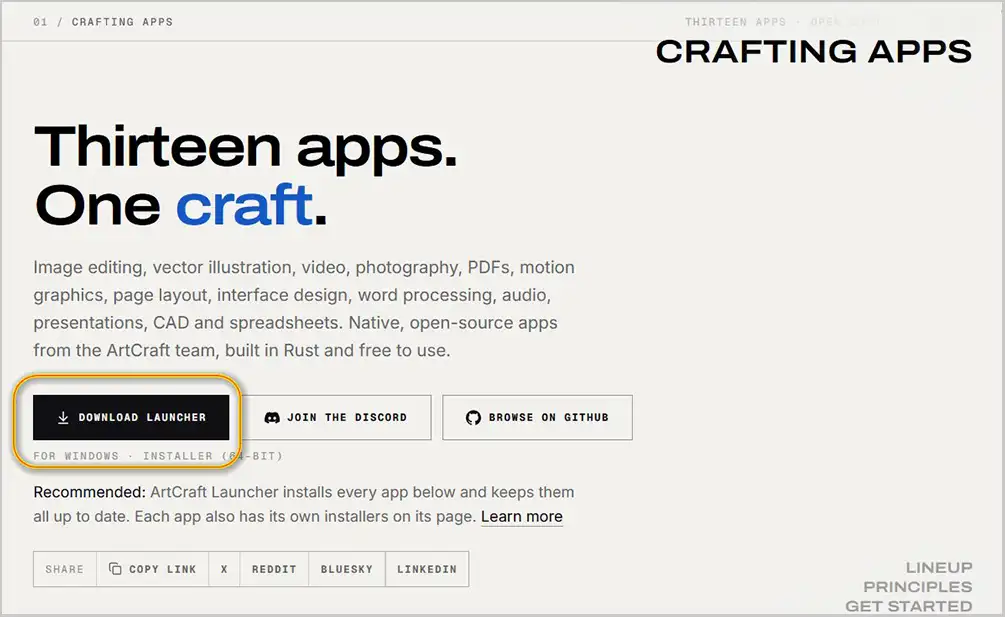
Лаунчер позволит устанавливать и запускать не только PhotoCraft, но и все остальные уже упомянутые приложения разработчика.
2.После скачивания запускаем стандартную установку, дважды кликнув по скачанному файлу.
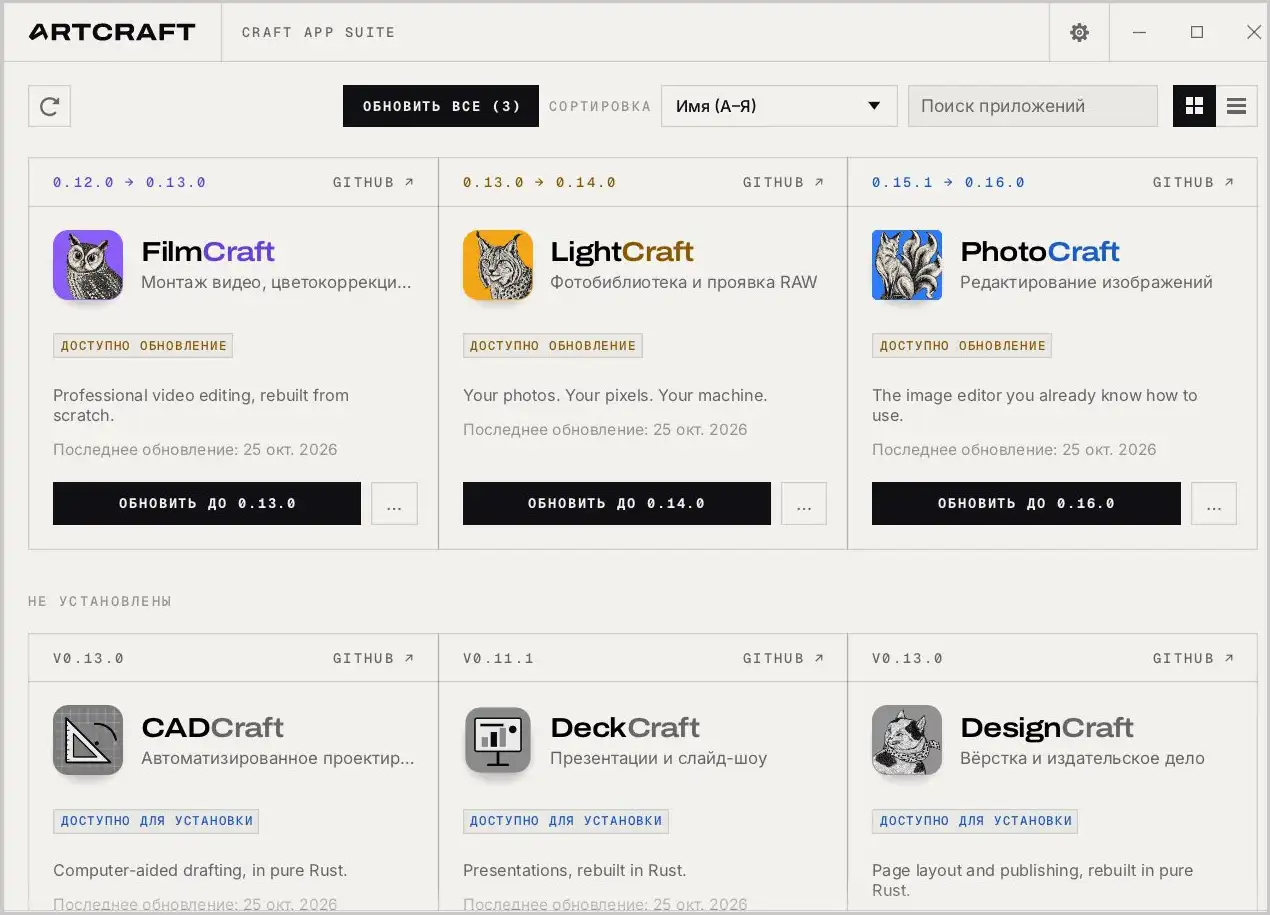
3.Через минуту-другую у вас уже установлен такой лаунчер. Выбираем нужную программу и жмем «Установить». У меня уже установлены три приложения, которые я могу открыть. И тут же мы видим информацию о наличии обновлений, конечно обновляем.
4.Если вы не хотите лаунчер с 13 приложениями, а хотите поработать или потестировать только одно из них, то у вас есть возможность скачать его портабельную версию для своей операционной системы. Портабельные версии есть для Windows, macOS и Linux.
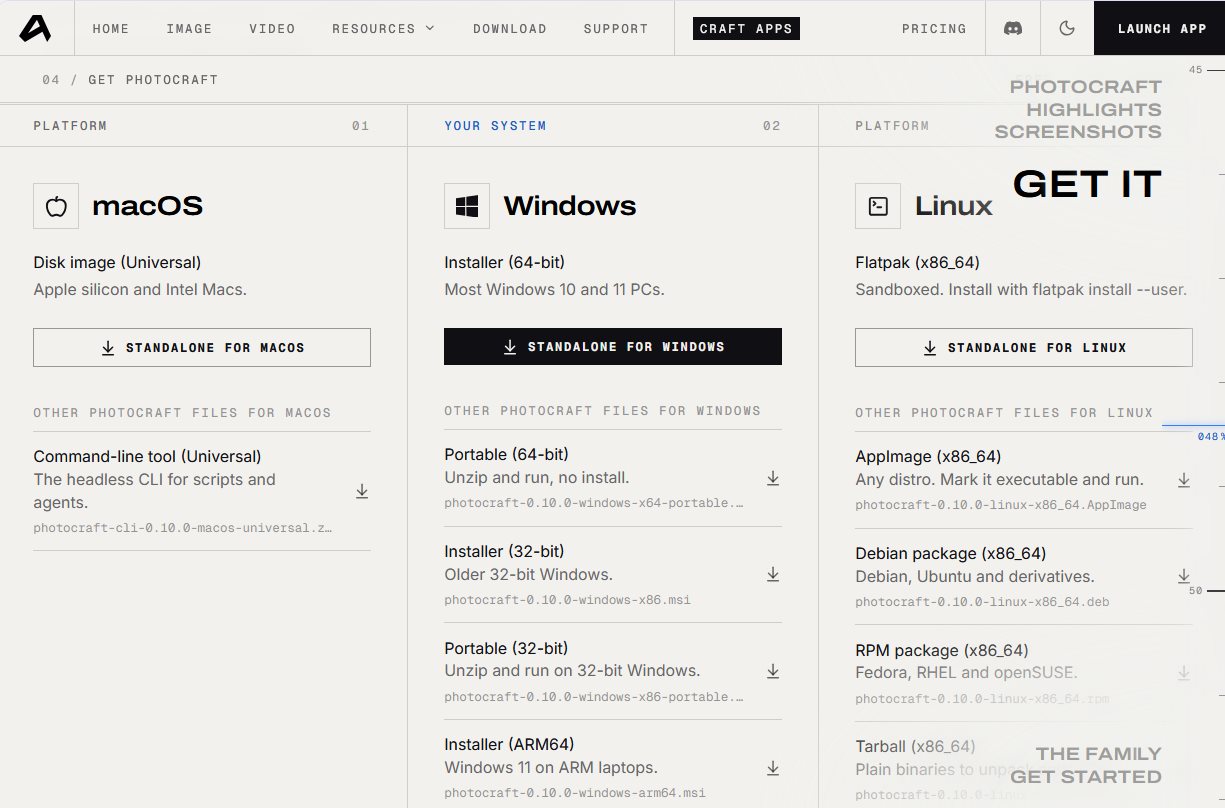
Для этого переходим на страницу нужного приложения, например PhotoCraft, прокручиваем страницу в самый низ и находим ссылку для скачивания.
Примечание.Я описал подробно процесс скачивания, потому, что на главной странице сайта разработчика есть ссылка на скачивание другой, программы ArtCraft, предназначенной для платного редактирования изображений с помощью ИИ. Не перепутайте.
Порядок работы в PhotoCraft
Работа в PhotoCraft начинается с открытия фотографии через меню «Файл». Основные инструменты редактирования расположены на левой панели, а справа находятся панели коррекции, истории операций и управления слоями. Если у вас есть опыт работы с фотошопом, то здесь все точно также. Ну, или почти точно также, с учетом младенческого возраста приложения.
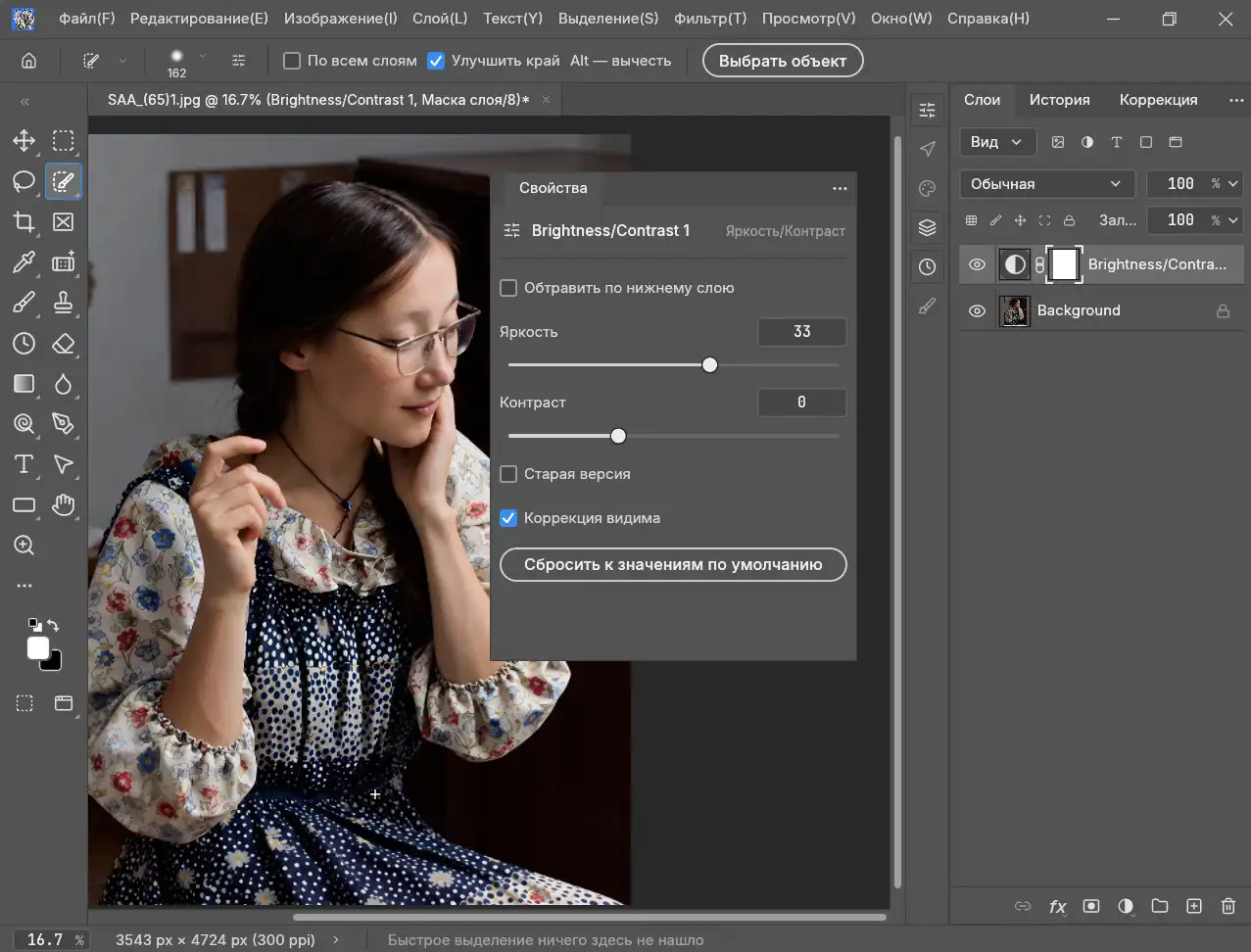
Для беглого теста я повысил яркость изображения через корректирующий слой «Яркость-контраст».
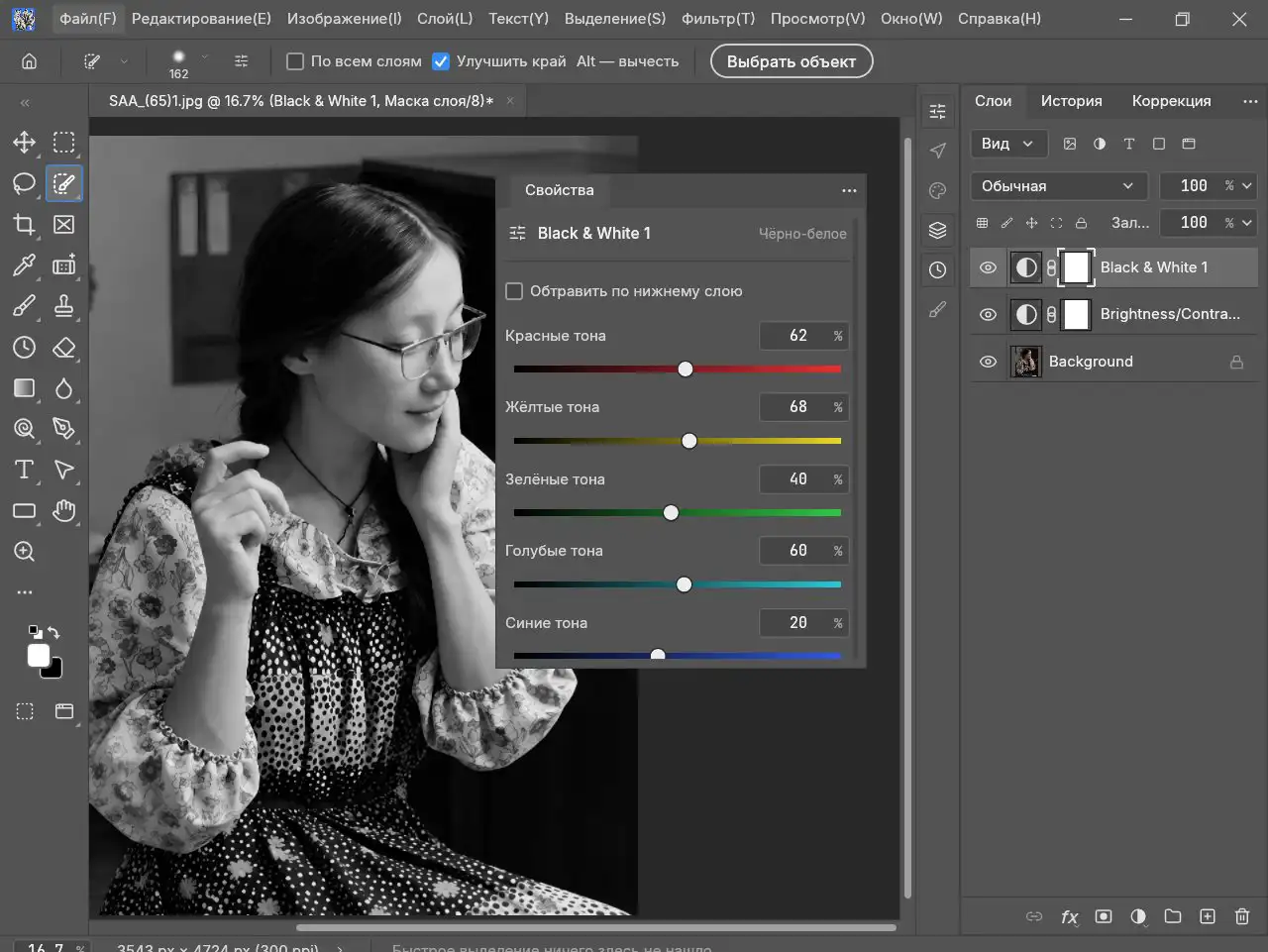
Затем я сделал изображение черно-белым используя корректирующий слой «Черно-белое». Получилось вполне нормально.
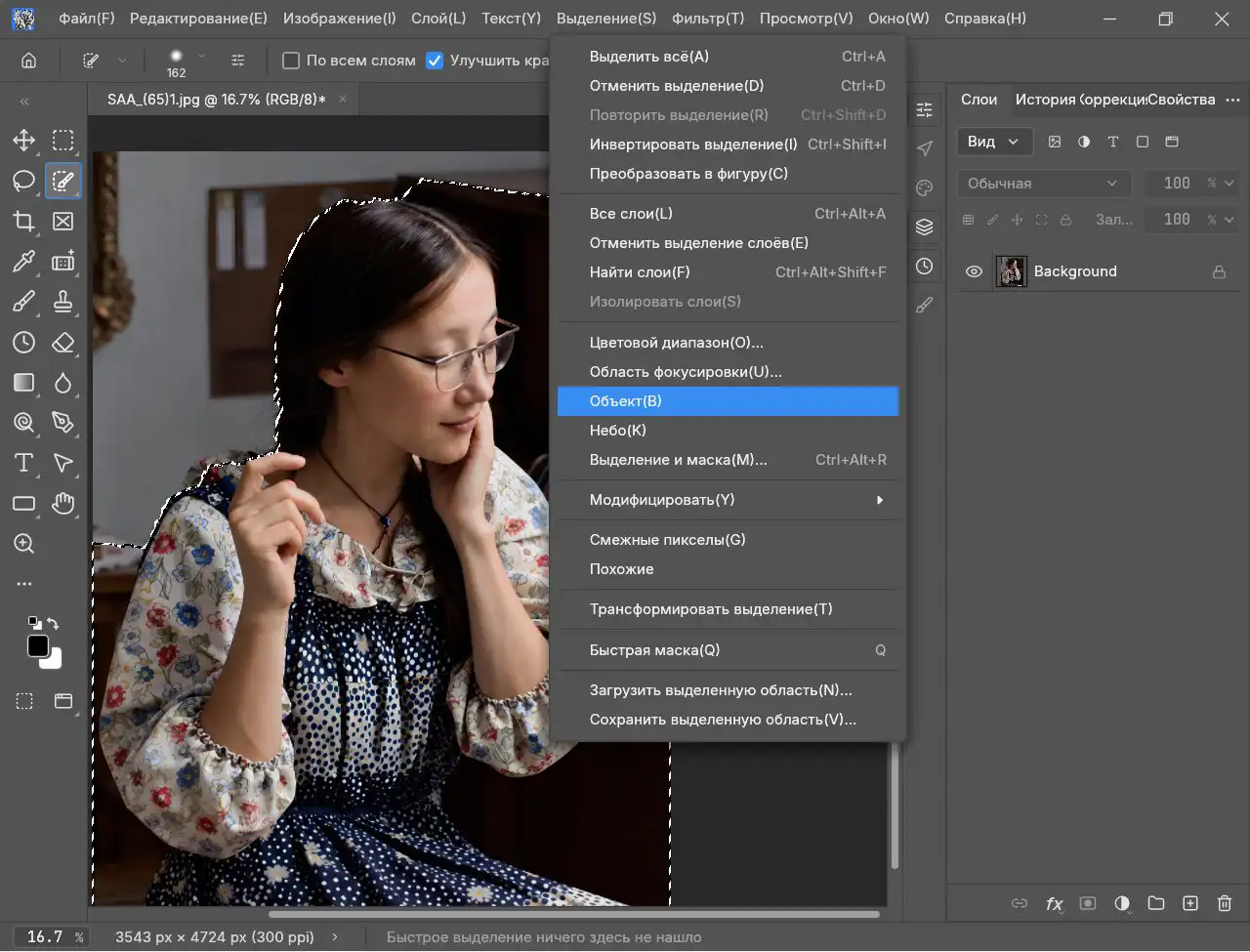
Я попытался выделить фигуру девушки через меню «Выделение-Объект». Эта опция хорошо работает в фотошопе, но PhotoCraft с этой задачей не справился. Последующая попытка подправить выделенную область с помощью инструмента «быстрое выделение» была безуспешной.
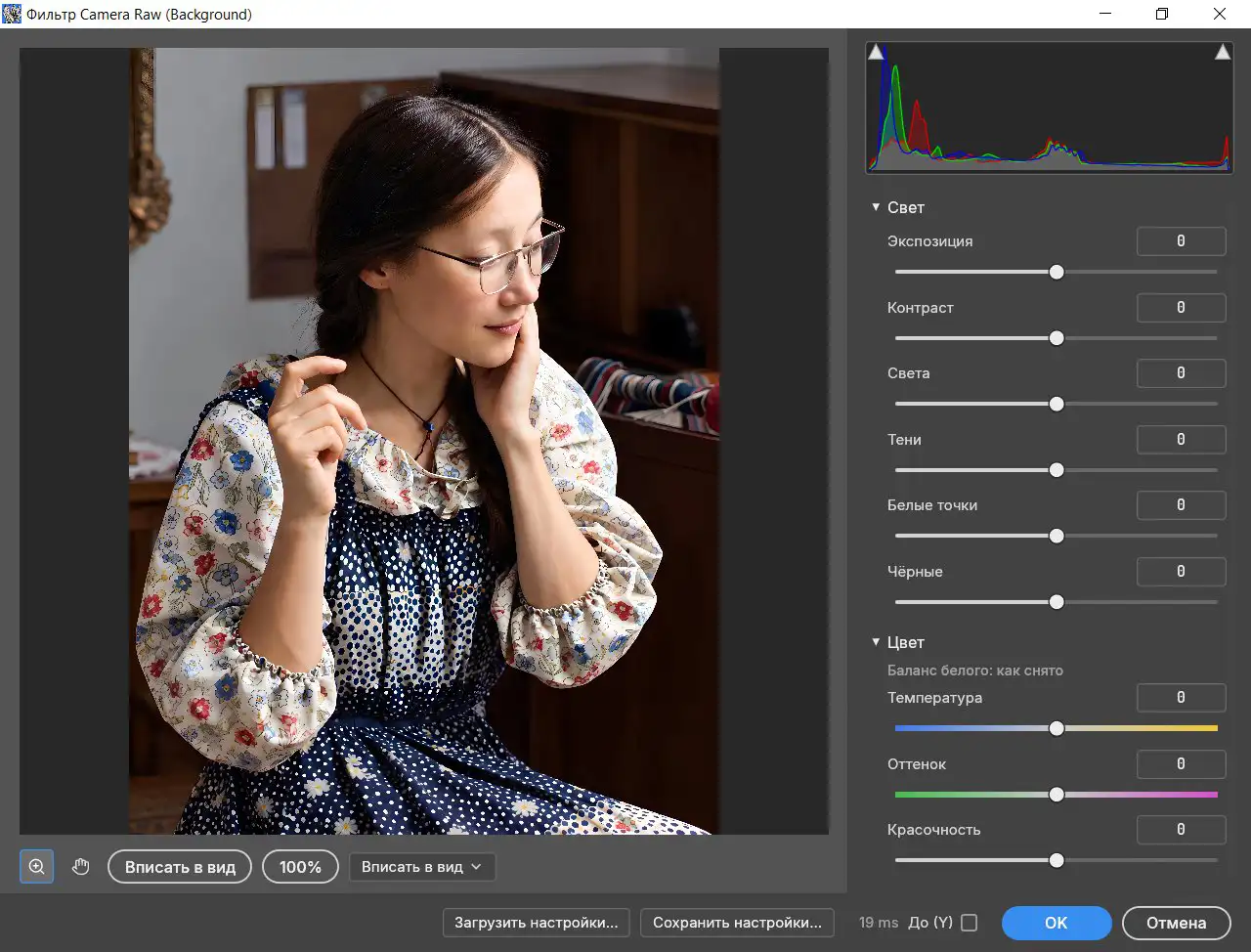
«Фильтр камера RAW» очень хорошо справился с обработкой jpeg файла, хотя его функционал в сравнении с фотошопом очень ограничен.
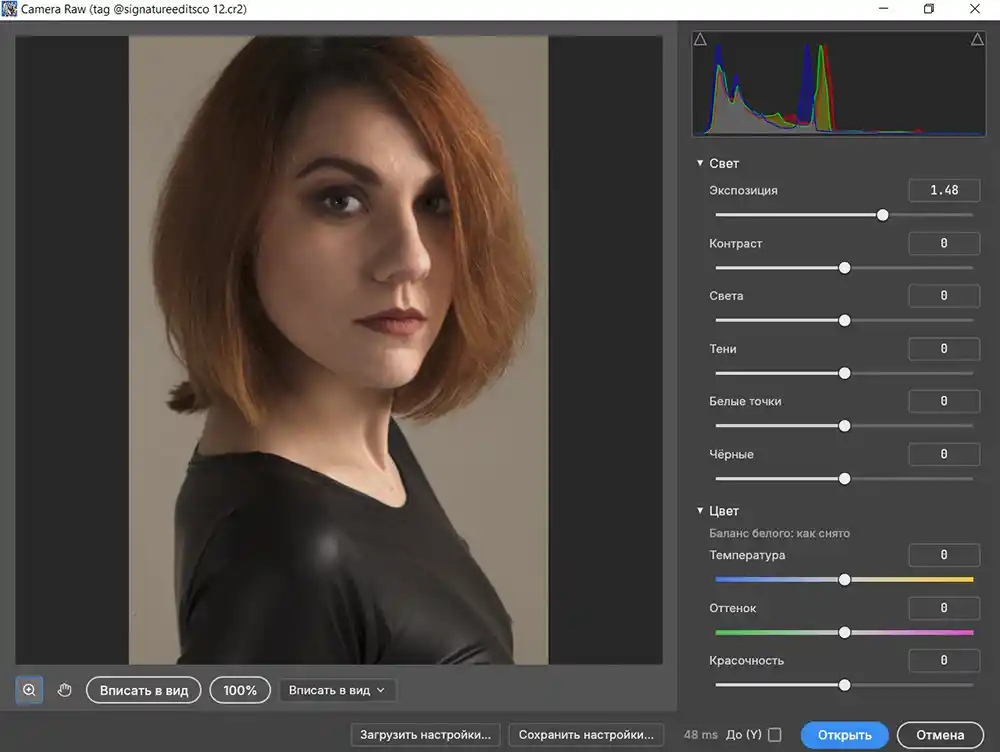
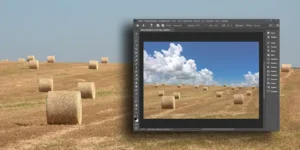
Однако бесплатный аналог фотошопа потерпел неудачу при работе с RAW файлом. Вероятно потому что у него нет модуля «Адоб камера RAW«, а есть только соответствующий фильтр. Я добавил исходному файлу яркости и после этого открыл в PhotoCraft.
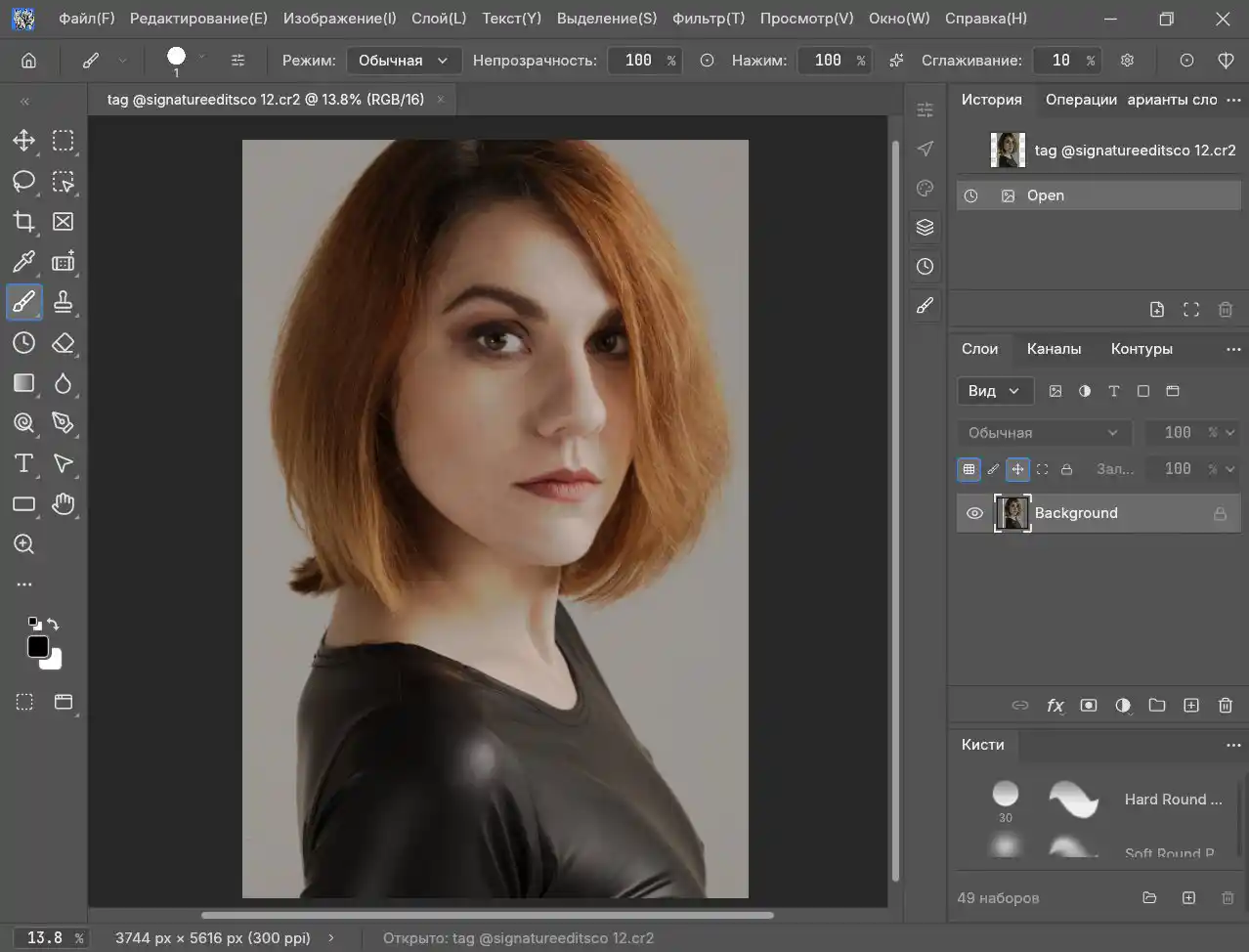
Полное фиаско. Вот такой вид он приобрел после обработки. Фото стало мыльным, неконтрастным, чересчур светлым и мелкие детали стали неразличимыми.
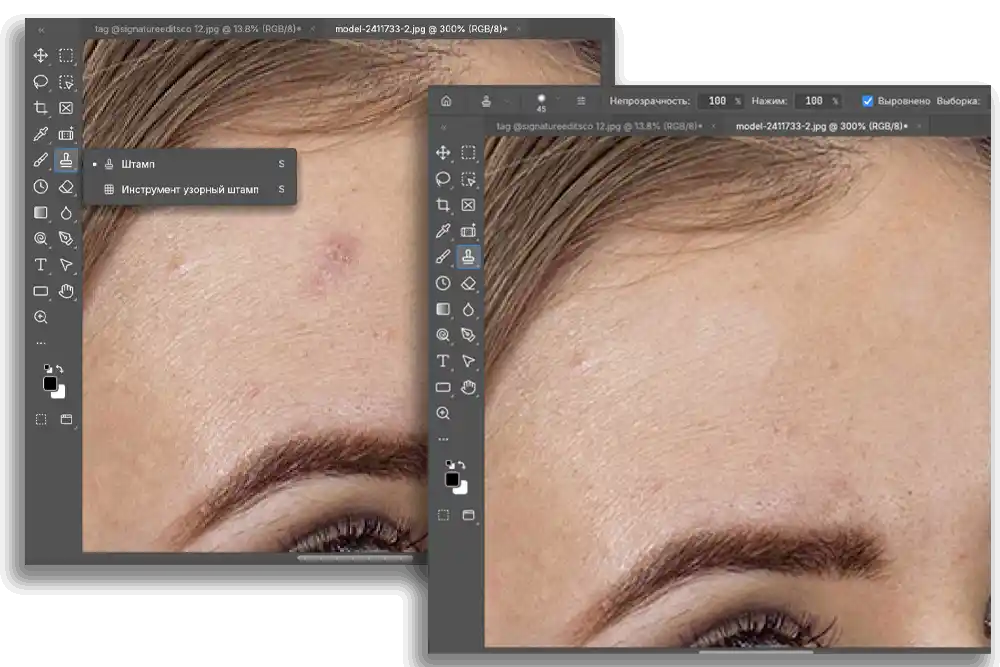
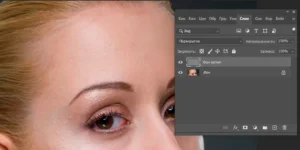
Удаление дефектов при портретной ретуши инструментом клон штамп, показалось мне грубым. Даже кисть с мягкими краями, все равно оставляет видимыми границы.
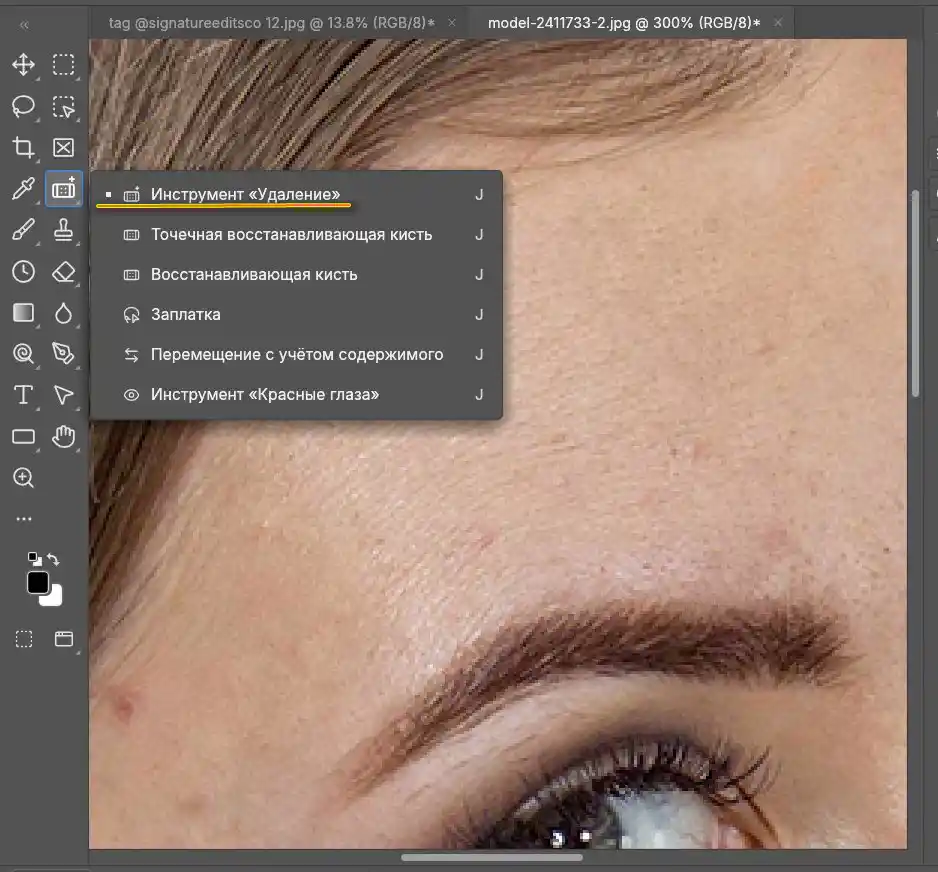
А вот инструмент «Удаление» сработал на «отлично», там, где не справился клон-штамп.
Так же отлично работает «Точечная лечащая кисть».
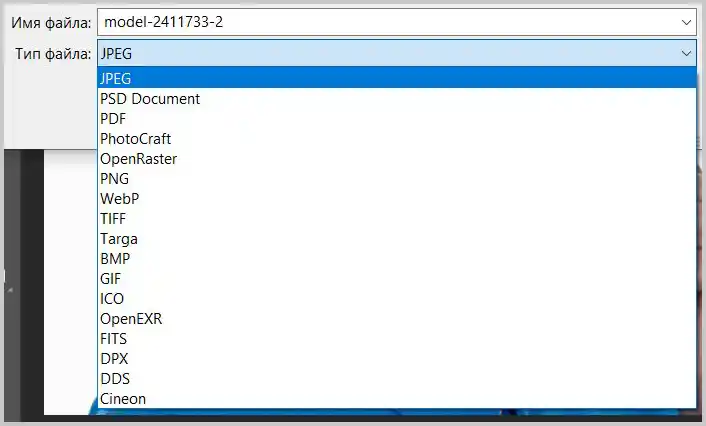
После окончания работы, сохраняем фото как обычно. Поддерживаемые приложением форматы приведены в таблице. В их числе есть и PSD и PDF.
Чего нет в PhotoCraft, как в бесплатном аналоге фотошопа
- Во первых в приложении нет поддержки плагинов. Вернее эта опция предусмотрена, но пока не реализована. Может появится в новых версиях?
- В программе имеется около 36 различных кистей. Это конечно немного, но дополнительные кисти можно экспортировать.
- В приложении интегрировано порядка 10 различных градиентов. Экспортировать готовые градиенты пока не предусмотрено, но можно создавать новые самостоятельно.
- Заливка с учетом содержимого вроде бы как есть, но работает она неудовлетворительно.
- Нет опции «Замена неба».
- В фильтре камера RAW нет опции автоматической коррекции, нет автоматического баланса белого, нет инструментов ретуши, нет опции выделения объектов.
- Опция автоматического выделения неба, цветового диапазона, области фокусировки работает очень плохо.
- Не умеет обрабатывать RAW файлы.
Этот список конечно можно продолжить. Но уже понятно, что программа еще далека от полного аналога. Кстати можете продолжить этот список в комментариях.
Подведем итоги
Не смотря на некоторые недостатки сегодняшняя версия программы уже вполне удовлетворит фотолюбителей, блогеров, дизайнеров-новичков.
Однако пока PhotoCraft еще не может полностью заменить Photoshop профессиональному фотографу. Но работа создателей над программой продолжается. Обновления происходят почти ежедневно.
Поэтому я очень советую скачать лаунчер, установить программу и наблюдать за ее техническим ростом. Вполне возможно что классический фотошоп скоро будет вовсем не нужен.