
Обзор фоторедактора Radiant Photo, основой работы которого является искусственный интеллект. Поговорим о возможностях программы, методах работы и где скачать.
Содержание
Что такое сияющая фотография?
Таким поэтическим словосочетанием назвали свое творение разработчики кампании Radiant imaging labs.Работа программы подчиненна алгоритмам искусственного интеллекта,позволяющим сделать ваши хорошие фото потрясающими.
Умные пресеты, быстро улучшат ваши фото в несколько кликов. Если результат вас не устроит, то вы можете настроить пресет по собственному усмотрению.
То есть,пресет послужит вам отправной точкой. После которой вы продолжите обработку фото используя соответствующие настройки программы(яркость, контрастность, цвет и т.д.)
Протестировав работу Radiant Photo, я обработал ряд портретных и пейзажных фотографий, сделанных в различных условиях освещения.
Программа хорошо справляется с недоэкспонированными и даже переэкспонированными фото, верно выполняет цветокоррекцию, баланс белого и расставляет тональные акценты.
Есть поддержка RAW файлов и сохранение их в других форматах.
Очень порадовала быстрая портретная ретушь с сохранением фактуры кожи.
В первую очередь программа будет полезна фотографам,нацеленым на получение быстрого результата, ну и которым лень заморачиваться.
И конечно, программа будет находкой для новичка.
Системные требования для Microsoft® Windows®:
Windows® 10 или Windows® 11 (64-разрядные версии)
8 ГБ оперативной памяти или более (минимум)
Системные требования для Apple® macOS®:
Intel – mac OS®X 10.13 или более поздней версии (64-разрядная версия)
M1/M2 – mac OS®X 12.0 или более поздней версии
Интерфейс Radiant Photo
Интерфейс не совсем обычен. Но поддержка русского языка есть. Программа автоматически определит язык интерфейса вашей операционной системы.

В центре рабочий стол. По умолчанию редактируемое фото разделено слайдером на две части — «до» и «после». Этот режим можно изменить. Рабочий стол может быть расширен.
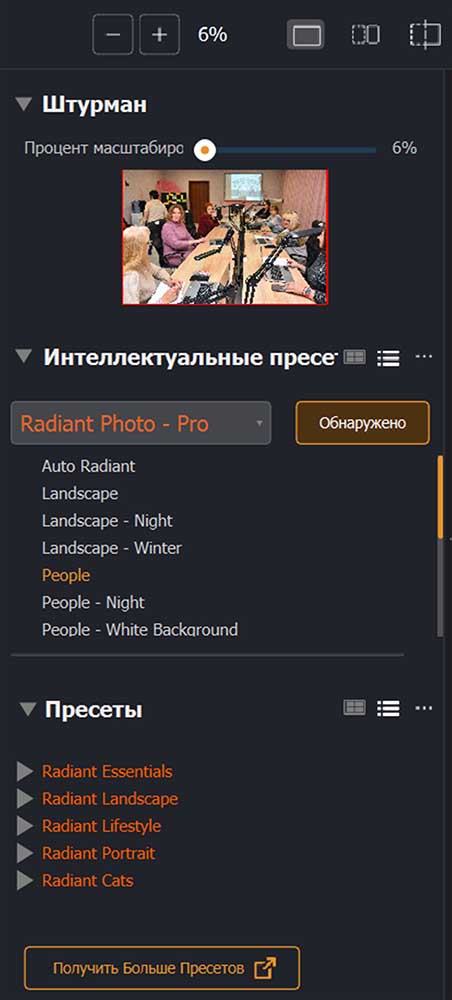
Слева область. Вверху расположены пресеты Radiant Photo Pro и Subtle.
Ниже расположена группа smart пресетов. В этом списке вы должны будете выбрать наиболее подходящий для вашего фото пресет.

Над рабочим столом расположен переключатель группы правок:
- Быстрая правка. Содержит минимальный набор инструментов для быстрого редактирования;
- Подробная правка. Полный набор инструментов;
- Градация цвета. Инструменты для ручной коррекции цветы, баланса белого, оттенка, экспозиции. Кроме этого в этой группе находится градиентный фильтр.
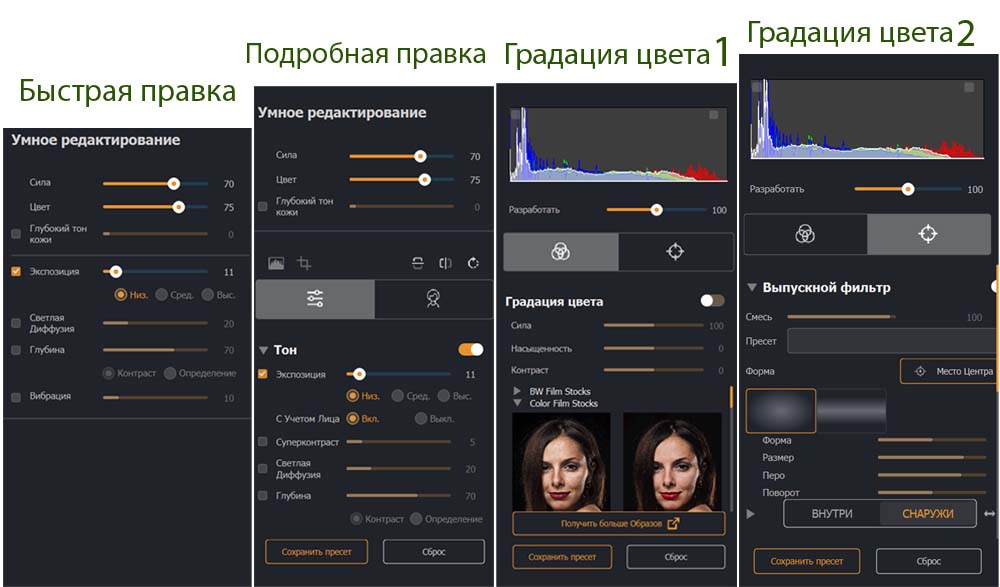
При активации той, или иной группы, в правой части будут появляться новые палитры редактирования, с различными инструментами. Набор инструментов будет зависеть от сюжета на вашем фото.
Редактирование фотографий в Radiant Photo
Открываем фото перетаскиванием на рабочий стол, либо через меню «Файл», либо кнопкой «Плюс» внизу центральной части интерфейса.
Есть возможность открыть несколько фото.
Редактирование фото начнется автоматически, едва вы откроете фото. Программа просканирует его, определит жанр или сцену, и предложит оптимальный по ее мнению пресет.
Иногда такой быстрой коррекции может быть достаточно что бы получить хороший результат. Тогда остается просто сохранить результат.
Если вы хотите продолжить редактирование, то для начала выберите и примените другой пресет.
Radiant Photo – Pro наиболее эффективны при применении к оригинальным исходным файлам. Их программа обычно применит сама на первом этапе
Radiant Photo – Subtle (Тонкие) они лучше всего подходят для изображений, которые уже были отредактированы в другом приложении. Эти настройки более мягкие и хорошо подходят в качестве завершающего штриха для фотографий.
My Smart Presets-(интеллектуальные пресеты) Эти пресеты можно настраивать.
Если действия пресета вам недостаточно, то выполните коррекцию фото вручную, перейдя в палитру редактирования в правой части.
Подвигайте полозки до нужного результата, и после этого есть возможность сохранить эти настройки в виде нового пресета.
Если у вас открыты в программе несколько фото, сделанных в близких условиях, то вы можете применить ко всем ним эти же настройки.
Когда результат вас полностью устроит, сохраните изменения, выбрав кнопку «Сохранить» в правом верхнем углу. Вы можете выбрать нужный для сохранения формат и папку на жестком диске
На сайте программы есть мануал на английском. Я сделал его перевод на русский. Вы можете его скачать в формате HTML себе в помощь. Открывать, разумеется в браузере.
Скачать мануал Radiant Photo на русском языке.
Обработка портретного фото в Radiant Photo
В качестве примера привожу результат быстрой обработки портрета, включающей портретную ретушь с сохранением фактуры кожи.
[one-third-first]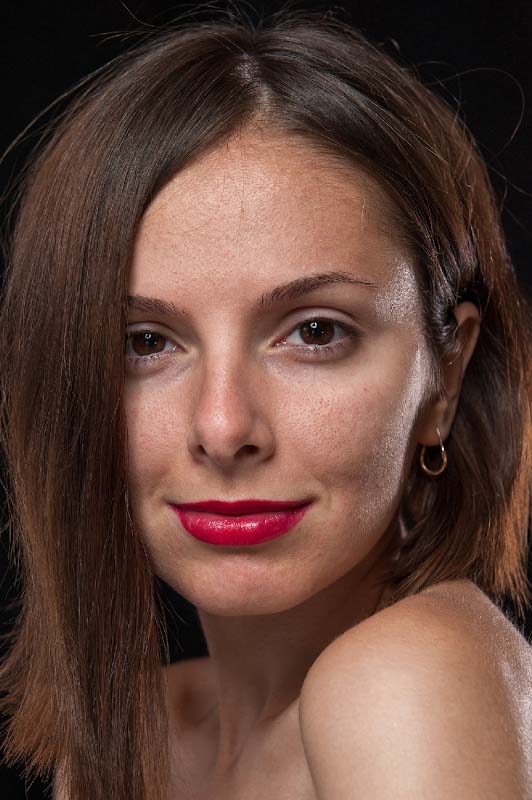 Исходник[/one-third-first]
[one-third]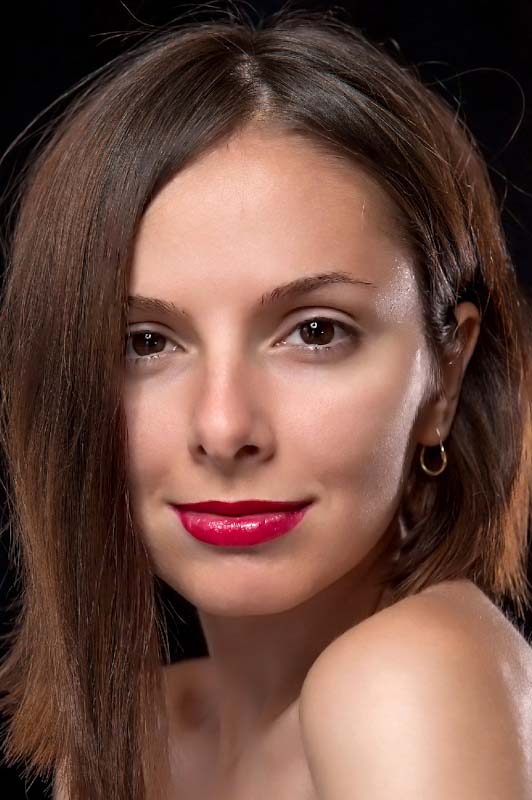 Вариант 1[/one-third]
[one-third]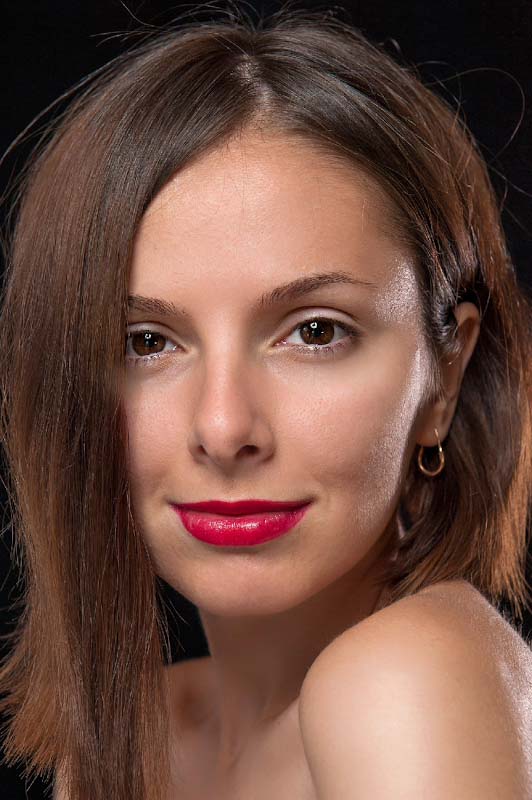 Вариант 2[/one-third]
В программе напрочь отсутствуют инструменты лечащая кисть, и клонштамп. С одной стороны это недостаток. Но искусственный интеллект справился с ретушью явных подробностей кожи и без кистей.
При редактировании вариантов 1 и 2 использовались два разных портретных пресета из списка My Smart Presets.
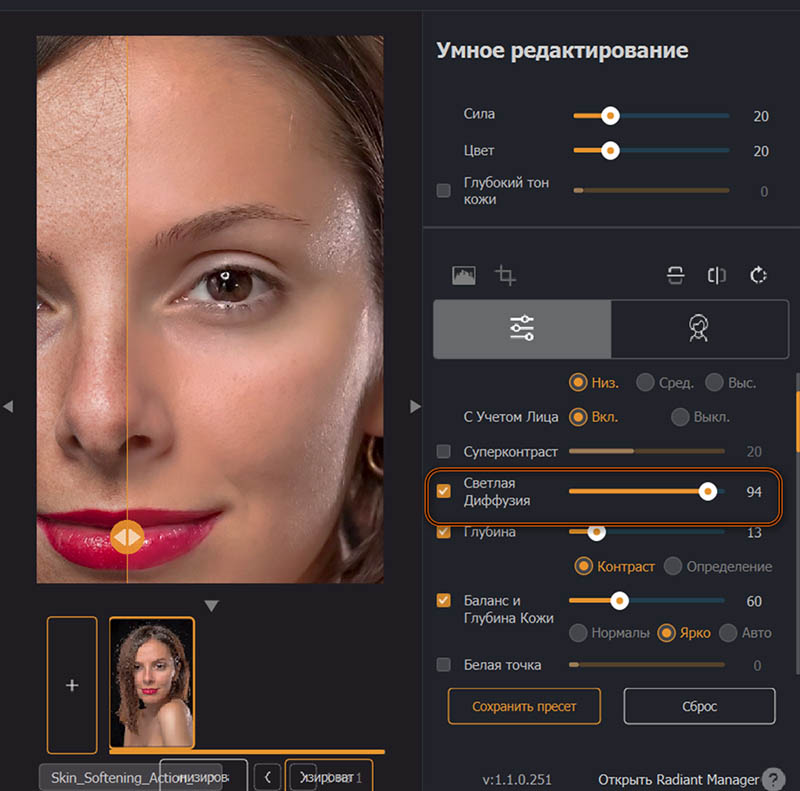
Затем я открыл вкладку «Подробные правки» и немного подвигал полозок «Светлая диффузия», наблюдая как исчезают недостатки кожи.
Использование Radiant Photo с помощью Photoshop и Lightroom
Если у вас установлены Photoshop и Lightroom, то при инсталляции Radiant Photo будет так же интегрирован в них как плагин.
Чтобы использовать Radiant Photo в фотошопе, вы примените его в качестве фильтра.
Для этого перейдите в меню «Фильтр — Radiant Imaging Labs — Radiant Photo. Как только вы запустите фильтр, Radiant Photo приступит к работе.
Чтобы использовать Radiant Photo в Lightroom, откройте программу, выделите фото, которое нужно редактировать. Кликните правой мышью, и в контекстном меню выберите «Редактировать в Radiant Photo».
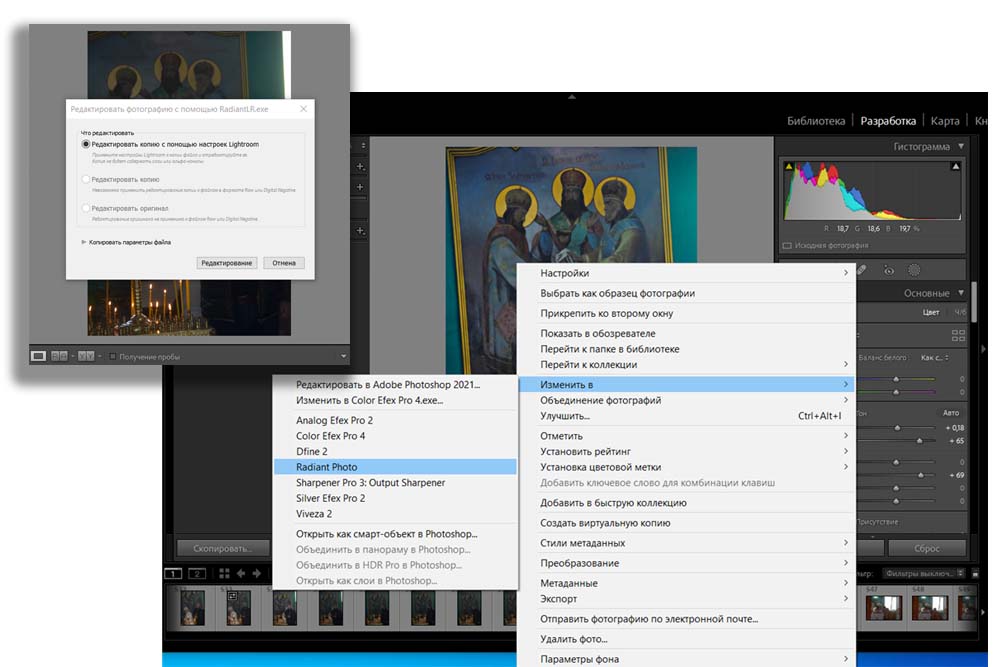
Появится новое окно, в котором выберите «Редактировать копию с настройками Lightroom». Программа создаст копию фото, которая будет доступна для редактирования в Radiant Photo.
Скачать Radiant Photo
Скачать программу вы можете на сайте программы Radiant Imaging Labs. Вероятно об нужно было сказать ранее. Программа увы, не бесплатна. Цена ее в пределах 160 долларов.
Но эта цена все равно ниже, чем оплачивать фотошоп по подписке.
Если вам показалась программа интересной, то вы можете скачать бесплатно пробную версию, которая проработает у вас 1 месяц. Вы успеете протестировать ее и составить представление о ней.
В принципе ее цена может быть для вас ниже. Например, я скачал тестовую версию три дня назад. Сегодня в письме получил предложение о скидке в 30 долларов.
Конечно, для меня и эта цена высока. Я не прочь иметь программу для обработки, например свадебных фото и вообще фото сделанных на заказ.
Установка программы
Установка Radiant Photo вполне обычна. Скачиваем, кликаем, соглашаемся с условиями. Если версия тестовая, то указываем это при установке.
Разработчики рекомендуют перед установкой программы, предварительно установить RAW кодек от Майкрософт, если вы планируете обрабатывать RAW файлы.
И если вы планируете работать с графическими и видео файлами от Apple установить еще два кодека: HEIF Image Extensions и HEVC Video Extensions.
Но это уже конечно перебор, да? Я их не устанавливал.
Желаю успехов. Искусственный интеллект ждет вас!:-)

Вот с цены и надо было начинать. Это — раз, а два — это то, что перевести деньги с России нельзя.
Умельцы с Виндовс-системой эту проблему уже решили, а я вот жду на macOS. Программа стОящая.
Ну не знаю, может через вэбмани можно оплатить? В Украине то нет такой проблемы. Я поработал месяц с триальной версией программы, фирма потом предложила хорошую скидку на покупку, около 30%. Программа классная. Особенно если быстро нужно обработать большой объем на автомате